


 Video Converter Ultimate
 Skärminspelare
 Video reparation
 Säker nedladdning
Konvertera MP4 till GIF gratis och online [Steg-för-steg-guide]
Den här guiden fokuserar på att konvertera MP4‑videofiler till animerade GIF‑bilder. Filformatet GIF används för att lagra animerade bilder. Det består vanligtvis av ett tjugotal bildrutor för att berätta en liten historia eller bara för skojs skull. Nuförtiden skapas mängder av GIF‑bildfiler och delas på sociala medier. Du behöver faktiskt inte avundas andra, eftersom du kan lära dig flera sätt att extrahera några bildrutor från en MP4‑videofil och spara dem som en animerad GIF.

Del 1. Batchkonvertera MP4 till GIF med bibehållen hög kvalitet
Hur konverterar du MP4 till GIF på skrivbordet
Vill du göra om ditt favoritklipp i MP4 till en loopande animerad GIF? Oavsett om du vill skapa memes, dela en reaktion eller göra innehåll mer engagerande är det enkelt att konvertera MP4 till GIF med FVC Video Converter Ultimate. Den här allt‑i‑ett‑verktygslådan för video låter dig konvertera, komprimera och redigera videor utan kvalitetsförlust – och att skapa GIF:ar tar bara några klick.
• Konvertera MP4, MOV, AVI, MKV med mera till GIF och andra medieformat.
• Trimma, beskär och förhandsgranska din video innan du omvandlar den till en GIF.
• Drivs av hårdvaruacceleration för att konvertera filer på några sekunder.
• Justera bildfrekvens, upplösning och loopalternativ för perfekt resultat.
• Konvertera flera videor till GIF-bilder samtidigt för att spara tid.
Gratis nedladdningFör Windows 7 eller senareSäker nedladdning
Gratis nedladdningFör MacOS 10.7 eller senareSäker nedladdning
Så här konverterar du MP4 till GIF med FVC Video Converter Ultimate:
Steg 1: Ladda ner, installera och starta FVC Video Converter Ultimate på din dator.
Steg 2: Klicka på Add Files eller dra och släpp din MP4‑video i huvudgränssnittet.

Steg 3: Välj GIF som utdataformat och klicka på Convert All för att konvertera MP4 till animerad GIF.

FVC Video Converter Ultimate gör konvertering från MP4 till GIF enkel, snabb och flexibel. Oavsett om du är en innehållsskapare eller bara vill skapa roliga animationer, ger det här verktyget allt du behöver.
Del 2. Konvertera MP4 till animerad GIF gratis enkelt
Hur man konverterar MP4 till GIF med hjälp av FVC Free Video to GIF Maker
Hur ska den bästa MP4‑till‑GIF‑konverteraren se ut? För det första ska den vara enkel att använda för både nybörjare och erfarna användare. Dessutom ska den kunna skydda bildkvaliteten. Därför rekommenderar vi FVC Free Video to GIF Maker.

FVC gratis video till GIF Maker
122446+ nedladdningar- Konvertera MP4 till animerad GIF gratis utan begränsning.
- Extrahera specifika ramar för att skapa en ny GIF.
- Erbjud omfattande redigeringsverktyg för GIF-bilder.
- Batch bearbetar flera MP4-videofiler snabbt.
Gratis nedladdningFör Windows 7 eller senareSäker nedladdning
Gratis nedladdningFör macOS 10.7 eller senareSäker nedladdning
Kort sagt är det det bästa alternativet att konvertera MP4 till GIF utan att förlora kvaliteten.
Hur konverterar du MP4 till GIF på skrivbordet
Steg 1: Importera MP4-filer
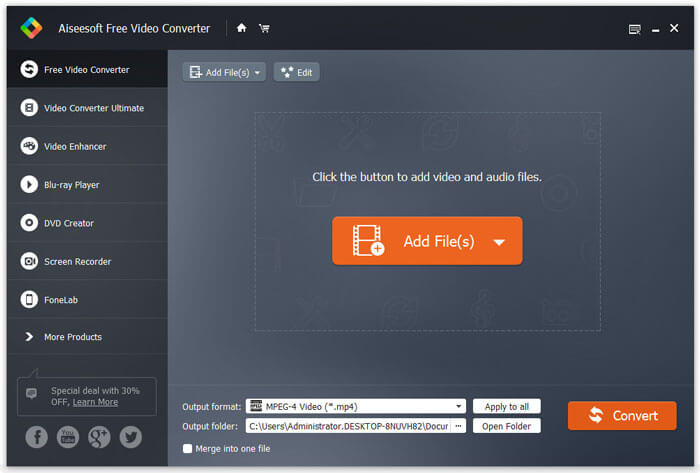
Starta den bästa kostnadsfria MP4‑till‑GIF‑konverteraren när du har installerat den på datorn. Klicka sedan på den stora knappen Add Files för att importera alla MP4‑videor du vill konvertera. Alternativt kan du dra och släppa MP4‑filerna i rutan med streckad linje för att importera dem direkt.
Steg 2: Trimma och redigera videor
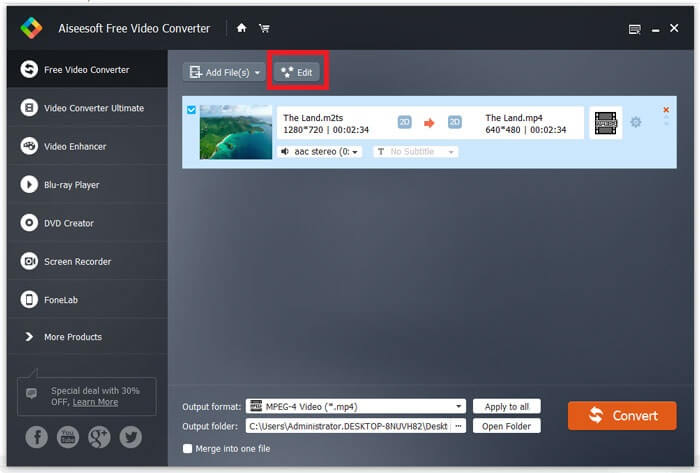
Efter inläsning klickar du på menyn Edit i den övre verktygsraden för att öppna fönstret för videoredigering. Ta bort oönskade bildrutor med trimningsverktyget. Det låter dig ställa in start‑ och slutpunkter på nytt. Trimma sedan andra MP4‑filer.
Steg 3: Konvertera MP4 till GIF
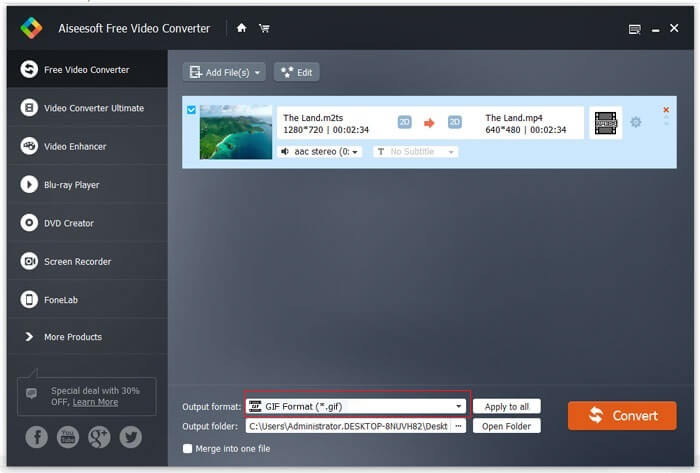
När du kommer tillbaka till huvudgränssnittet klickar du på och expanderar rullgardinslistan Output format, söker efter gif och väljer relevant alternativ. Klicka på knappen Open Folder och ange en specifik mapp för att spara utdatafilen. Klicka slutligen på knappen Convert för att börja konvertera MP4 till GIF i batch.
Detta är en gratis lösning för att konvertera MP4 till GIF. Men det här verktyget saknar avancerade videoredigeringsverktyg som att lägga till textöverlägg, filter eller effekter jämfört med FVC Video Converter Ultimate. Så jag rekommenderar fortfarande att du laddar ner och provar det ultimata verktyget.
Gratis nedladdningFör Windows 7 eller senareSäker nedladdning
Gratis nedladdningFör MacOS 10.7 eller senareSäker nedladdning
Del 3. Hur man konverterar MP4 till GIF med Adobe Photoshop
Konvertera MP4 till GIF med Photoshop
Photoshop är en populär bildredigerare runt om i världen. Både genomsnittliga människor och professionella fotografer har det på sina maskiner. Du kanske undrar om Photoshop kan konvertera MP4 till GIF. Svaret är ja och vi kommer att dela stegen nedan.
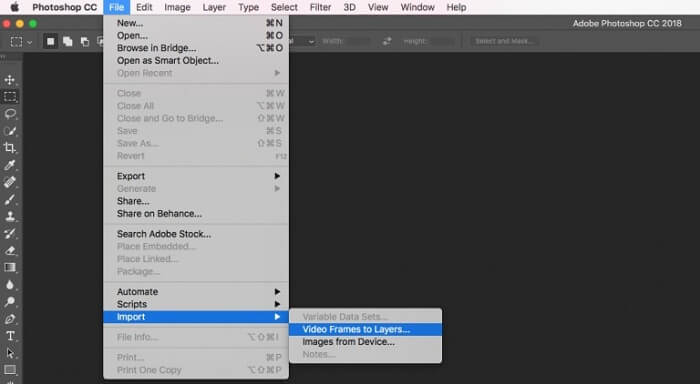
Steg 1: Starta Photoshop, gå till menyn File i den övre verktygsraden, välj Import och välj sedan Video Frames to Layers. Leta nu upp och öppna MP4‑källvideon från din hårddisk.
Om Photoshop inte kan öppna din video måste du först konvertera den till codecs som stöds.
Steg 2: När du uppmanas till det markerar du rutan bredvid Make Frame Animation. Om din videofil är mycket lång trimmar du den med reglagen på tidslinjen. Klicka sedan på OK för att bekräfta.
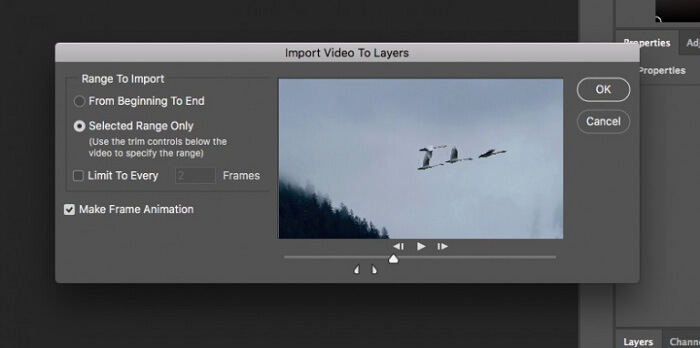
Steg 3: Därefter importerar Photoshop varje bildruta i videoklippet som en bild. Du kan redigera varje bild eller behålla dem som standard.
Steg 4: Gå till menyn File, välj Export och sedan Save for Web. Då visas dialogrutan för sparande för webben. Anpassa alternativen i panelen till höger, såsom Image Size, Quality och mer. För att skapa en loopande GIF väljer du rätt alternativ i rullgardinslistan Looping Options.
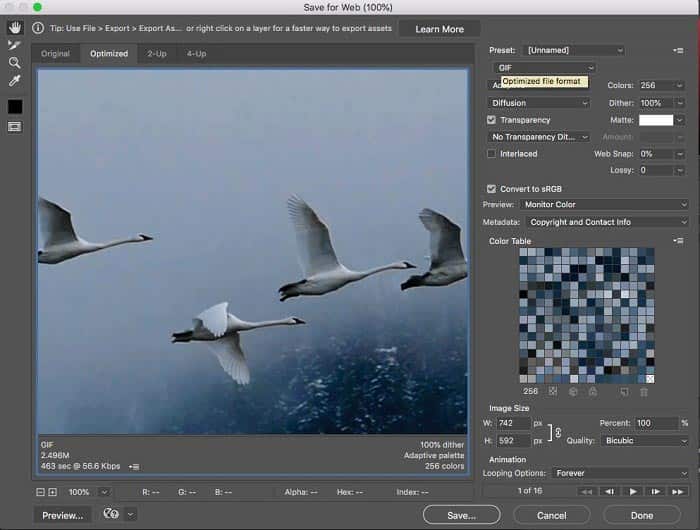
Steg 5: Klicka på ikonen Play längst ned till höger för att förhandsgranska effekten. Om allt ser bra ut klickar du på knappen Save och följer anvisningarna på skärmen för att göra om MP4 till GIF i Photoshop.
Om du har köpt Photoshop tidigare kan det vara ett bra alternativ. Men om du inte har det är det bättre att använda en professionell MP4 till GIF-konverterare som FVC Video Converter Ultimate. Sammantaget kan det vara dyrt att använda Photoshop för att konvertera MP4 till GIF på grund av prenumerationsavgiften, och dess komplexa gränssnitt gör det mindre nybörjarvänligt. Exportprocessen resulterar ofta i stora filstorlekar med begränsad optimering.
Del 4. Hur man ändrar MP4 till GIF online
Konvertera MP4 till GIF med FVC gratis onlinevideokonverterare
Om du vill spara en MP4 som en GIF‑bild med Windows Movie Maker behöver du fortfarande en onlinekonverterare. Ärligt talat är det enklare att konvertera MP4 till GIF direkt online om du använder rätt verktyg, till exempel FVC Free Online Video Converter. Det är ett webbaserat gratisverktyg för MP4 till GIF.
Steg 1: Gå till den officiella sidan för FVC Free Online Video Converter i din webbläsare för att öppna gratisverktyget direkt.
Ladda ner Skrivbordsversionen för att konvertera filer i batch.

Steg 2: Klicka på knappen Add Files to Convert för att installera startprogrammet och importera en MP4 från din dator.
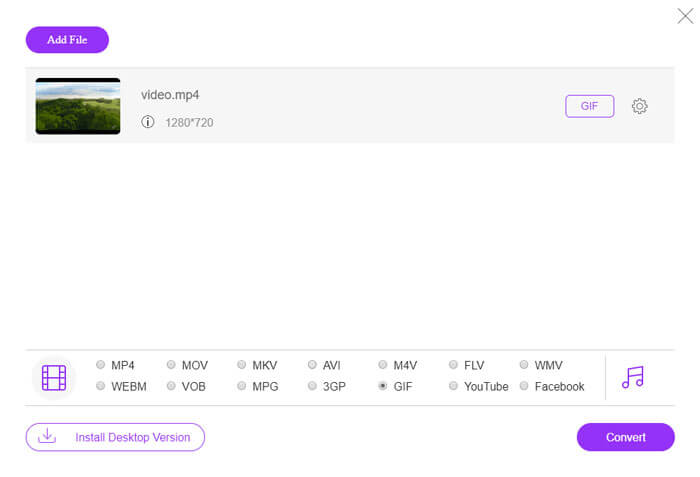
Steg 3: Välj nu GIF som utdataformat. Anpassa andra alternativ, som Encoder, bildfrekvens, upplösning, bithastighet och andra parametrar.

Steg 4: Klicka på knappen Convert för att börja ändra MP4 till GIF online. När det är klart öppnas utdatamappen direkt.
Onlineappen komprimerar dina bilder automatiskt när du konverterar, så utskriftskvaliteten är inte särskilt bra.
Hur man använder Ezgif för att konvertera MP4 till GIF
Ezgif är ett populärt gratis onlineverktyg som låter dig enkelt konvertera MP4-videor till GIF-filer utan att behöva ladda ner någon programvara. Det stöder olika redigeringsfunktioner som att trimma, ändra storlek och optimera dina GIF-filer för bättre kvalitet och mindre filstorlek.
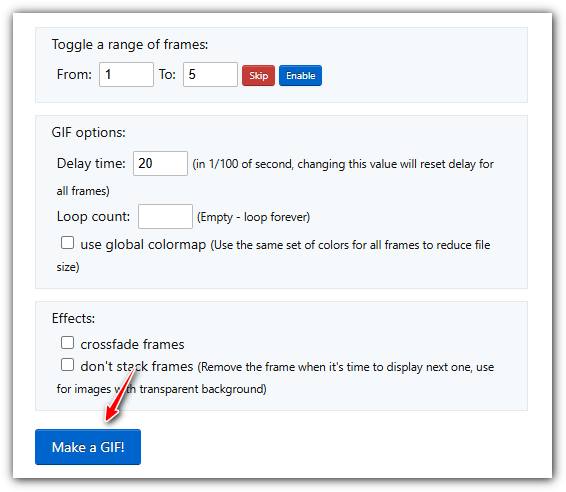
Steg 1. Gå till Ezgif‑webbplatsen och välj verktyget för konvertering från video till GIF. Klicka på Choose File för att välja din MP4‑video från enheten och klicka sedan på Upload video för att ladda upp den.
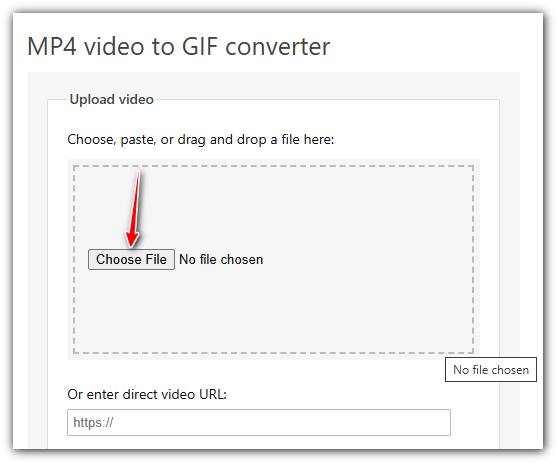
Steg 2. Efter uppladdningen kan du trimma videon genom att ställa in start‑ och sluttider, ändra storlek på den eller ändra bildfrekvens för att justera GIF:ens kvalitet och storlek.
Steg 3. När du har ställt in dina preferenser klickar du på Make a GIF! för att bearbeta din video och generera GIF:en.
MP4 kontra GIF
MP4-formatet släpptes av Moving Picture Experts Group (MPEG) 2001 och kan hjälpa dig att spara video-, ljud-, undertext- och bilddata i separata spår. Det är en förkortning för MPEG-4 Part 14. Dessutom är det ett av de mest populära formaten som används för att streama och dela videor.
GIF är ett vanligt bildformat för webbgrafik. Förutom att spara små bilder och bilder som innehåller text, kan GIF även innehålla och visa grundläggande animationer på webbplatser. Det är ett förlustfritt format och GIF-komprimeringen försämrar inte bildens skärpa.
FVC Free Online Video Converter är ett gratis och lättanvänt verktyg för att snabbt konvertera videor till populära format som MP4, AVI och MOV utan att installera programvara. Det kräver ingen registrering och har ett enkelt gränssnitt. Det är dock beroende av internethastighet, begränsar filstorleken och saknar avancerade funktioner. Det är ett utmärkt val för snabba och enkla videokonverteringar.
Del 5: Vanliga frågor om konvertering av MP4 till GIF
Hur konverterar man GIF till MP4 gratis med FFmpeg?
Öppna www.7-zip.org och klicka på release builds för att ladda ner ffmpeg-release-full.7z. Efter att du har extraherat den här zip‑filen kan du öppna Command Prompt och skriva in kommandoraden ffmpeg -f gif -i file.gif -c:v libx264 outfile.mp4. Tryck sedan på Enter för att bekräfta kommandot.
Hur ser jag GIF-filer?
GIF är ett unikt bildformat. Det är mer som en video men inte stillbild. Men de flesta mediaspelare kan inte öppna GIF-filer. Dessutom kan bara ett fåtal fotohanteringsprogram spela animerade bilder. Lyckligtvis kan du se GIF-filer i större webbläsare, som IE, Chrome, Firefox och mer.
Är det lagligt att konvertera MP4 till GIF?
I de flesta fall är det okej att konvertera MP4 till GIF för skojs skull. De flesta MP4-filmer och personliga videofiler är dock upphovsrättsskyddade. Om du vill ändra en privat video ska du bättre få författarens samtycke.
Slutsats
Denna artikel har delat fyra sätt att konvertera MP4 till GIF-format. Photoshop är en professionell fotoredigerare och den kan extrahera flera ramar från MP4 för att spara som GIF. Det är dock ganska dyrt. Windows Movie Maker måste arbeta med extra omvandlare för att slutföra jobbet. Online MP4 till GIF-omvandlare är ett bekvämt sätt att få vad du vill om du inte har något emot kvalitetsförlust. FVC Free Video to GIF Maker, å andra sidan, är det enklaste sättet att tillgodose dina behov. Fler frågor? Lämna ditt meddelande nedan.
-
 Topp 3 gratis sätt att konvertera MTS till MOV
 Kan du inte spela MTS-filen på din dator eller iPhone / Android-telefon? Vad är en MTS-fil och hur man spelar den? Vad är den bästa MTS Video Converter? Detta inlägg delar 3 enkla och gratis sätt att hjälpa dig att konvertera MTS till MOV för bättre uppspelning.
-
 6 bästa WAV-inspelare du inte får missa på skrivbordet och online
 Det bästa WAV-inspelningsprogrammet som vi delar i den här artikeln har en mängd användbara funktioner som hjälper dig att fånga ljud och röst som proffs.
-
 Vad är skillnaden mellan MTS och M2TS
 Vad är MTS- eller M2TS-fil? Vad är skillnaden mellan M2TS och MTS? Hur kan jag titta på videokamerans inspelade MTS- eller M2TS-fil? Hitta alla svaren i det här inlägget.

