


 Video Converter Ultimate
 Skärminspelare
 Video reparation
 Säker nedladdning
4 bästa MP4 till SWF-omvandlare för att konvertera MP4 till SWF med hög kvalitet
När du delar några MP4-videor till din webbplats eller sociala mediasidor måste du ha en attraktiv ögonblicksbild. Naturligtvis kan du också konvertera MP4 till SWF-filer, som kan spelas upp automatiskt. Lär dig mer information om de 4 gratis MP4 till SWF-omvandlarna och välj önskad enligt dina krav.

Del 1: 4 Bästa metoderna för att konvertera MP4 till SWF
Topp 1: Konvertera MP4 till SWF via FVC Free Online Video Converter
FVC Free Online Video Converter är en mångsidig MP4 till SWF‑omvandlare som enkelt konverterar alla populära video‑ och ljudformat till SWF. Dessutom kan du redigera videons bitrate, samplingsfrekvens, bildfrekvens och upplösning efter behov.
- 1. Enkelt användargränssnitt för att konvertera MP4-filer till SWF online med några få klick.
- 2. Justera videohastighet, samplingsfrekvens, bildhastighet, upplösning, volym och mer.
- 3. Stöd omvandling av de flesta vanliga videor med originalkvaliteten.
- 4. Konvertera MP4 till SWF utan storleksbegränsning, vattenstämpel eller registrering.
Steg 1. Gå till MP4 till SWF‑omvandlaren online och klicka på knappen Add Files to Convert. Om det är första gången du konverterar MP4‑filer måste du ladda ner videonedladdarens startprogram i förväg.

Steg 2. Därefter kan du välja den MP4‑video du vill konvertera från din dator. Dessutom kan du också klicka på knappen Add File för att ladda in fler MP4‑filer för batchkonvertering.

Steg 3. Välj SWF eller FLV som utdataformat längst ned. Du kan också klicka på ikonen Gear för att justera videokodare, bildfrekvens, videobitrate, samplingsfrekvens och fler inställningar.

Steg 4. Därefter kan du klicka på knappen Convert för att konvertera MP4 till SWF på din dator. Det gör att du kan konvertera flera MP4‑filer till önskat videoformat i en batchprocess. (Se hur man konverterar SWF till MP4)
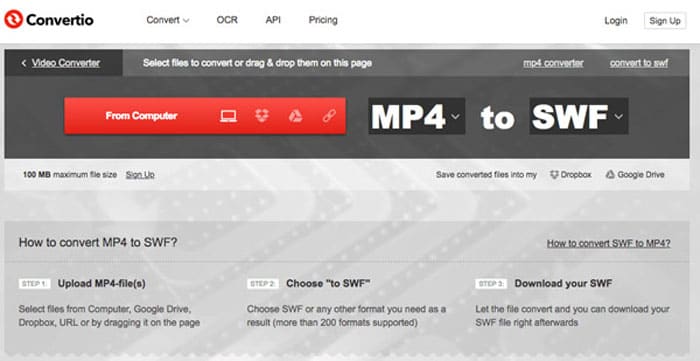
Topp 2: Omkod MP4 till SWF med Convertio
Convertio är en annan online MP4 till SWF-omvandlare som stöder mer än 45 filformat. Det gör att du kan ladda MP4-filer från olika källor, till exempel hårddisk, Dropbox, Google Drive och mer andra. Du kan också justera inställningarna för utgångsvideorna.
1. Ge en mängd olika metoder för att lägga till MP4-filer, som hårddisk, moln, etc.
2. Stöd för mer än 200 format, inklusive MP4, SWF, ljud och mer.
3. Skicka e-postmeddelanden för att meddela dig när MP4 till SWF-konverteringen är klar.
4. Justera videokvaliteten, bildfrekvensen, CBR, ljudkod och mer.
Steg 1. Gå till Convertio i valfri webbläsare, välj MP4 som indataformat och SWF som utdataformat. Sedan kan du välja MP4‑videor från din dators hårddisk, Google Drive och Dropbox.
Steg 2. Om du behöver justera videoinställningarna kan du klicka på alternativet Advanced för att finjustera bildfrekvens, CBR, VBR, ljudkodek, ljudvolym och andra inställningar för att konvertera MP4 till SWF enligt dina önskemål.
Steg 3. Därefter kan du klicka på knappen Convert för att omvandla den inlästa videon till SWF‑format. Konverteringsprocessen tar en viss tid. Du kan klicka på knappen Download för att spara SWF‑filen.
Topp 3: Byt MP4 till SWF via CloudConvert
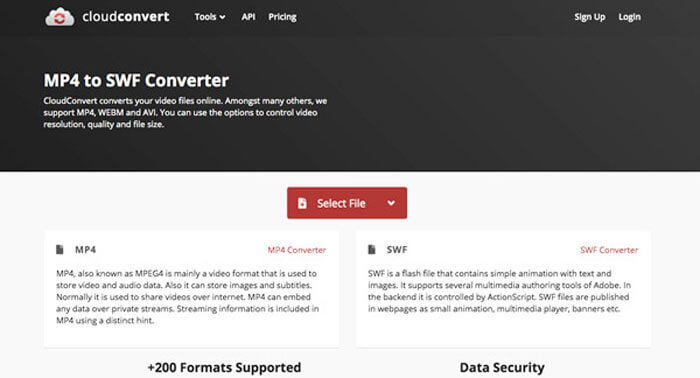
CloudConvert gör att du kan konvertera de flesta filformaten, till exempel MP4, SWF, WebM, AVI och fler andra. Dessutom kan du också använda alternativen för MP4 till SWF-omvandlare för att enkelt styra videoupplösning, videokvalitet och filstorlek.
1. Stöd för mer än 200 filformat, till exempel ljud, video, dokument etc.
2. Behöver inte oroa dig för datasäkerheten när du konverterar filerna.
3. Justerad inställning, videokvalitet och många andra alternativ efter dina behov.
4. Tillhandahålla avancerade API: er som tillåter anpassade integrationer med din app.
Steg 1. Gå till CloudConvert och välj MP4 som indataformat och SWF som utdataformat. Du kan förstås också ange följande länk i webbläsaren: https://cloudconvert.com/mp4-to-swf.
Steg 2. Klicka på knappen Select File, så kan du välja MP4‑filen från din dator, URL, Google Drive, Dropbox och till och med OneDrive. Du kan klicka på Add more Files för att ladda in fler videor.
Steg 3. Du kan också justera video‑ och ljudinställningar. Därefter klickar du bara på knappen Convert för att konvertera MP4‑filerna till SWF‑video enligt dina behov.
Topp 4: Vänd MP4 till SWF med XMedia Recode
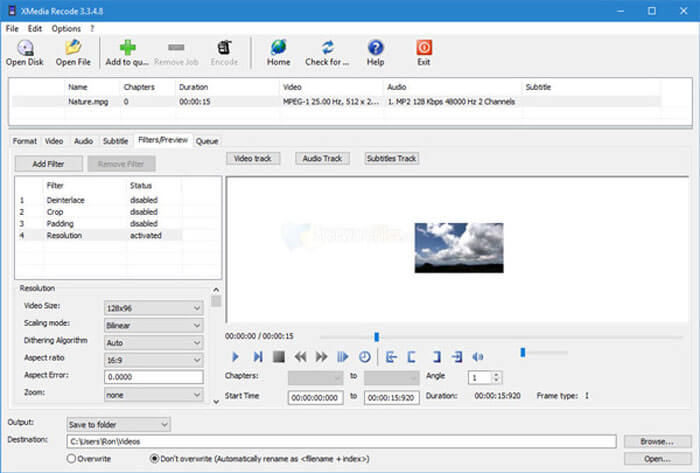
XMedia Recode är en gratis Windows MP4 till SWF-omvandlare för att konvertera flera MP4-videor till SWF-format med en batchprocess. Det gör det också möjligt för dig att redigera videor med flera avancerade funktioner, till exempel Box Blur, Color Curves, Denoise och mer.
1. Stöd många fler in- och utdataformat för konvertering.
2. Ge ett Bitrate Calculator-verktyg för att anpassa utdata SWF-filer.
3. Avancerade videoredigeringsfunktioner för att avbryta, vända, färgkorrigera etc.
4. Justera bildhastigheten, färgläge, bithastighet, GOP-längd och fler inställningar.
Steg 1. När du har startat programmet kan du klicka på knappen Open File för att lägga till alla MP4‑videor som du vill konvertera till SWF. Ställ sedan in utdataformatet till SWF under fliken Format.
Steg 2. När du vill redigera videorna kan du gå till Filters och använda olika tillgängliga redigeringsalternativ. För att anpassa de färdiga SWF‑filerna kan du gå till fliken Video and Audio och konfigurera respektive inställningar.
Steg 3. Därefter kan du klicka på knappen Encode för att starta MP4 till SWF‑konverteringen. Det tar en kort stund att omkoda MP4 till önskat videoformat.
Del 2: Vanliga frågor om konvertering av MP4 till SWF
1. Vad är SWF-filformat?
SWF-filen är ett Adobe Flash-filformat utvecklat av Macromedia och Adobe-system. Det är också känt som ShockWave Flash, men ändrades senare som Small Web Format. När du konverterar MP4 till SWF direkt, kanske det inte innehåller animationer eller applets av interaktivitet och funktion.
2. SWF VS MP4, Vad är skillnaderna?
Både SWF och MP4 är de populära videoformaten för online-streamingwebbplatser. Men de mobila enheterna, som iPhone och iPad, stöder inte SWF-filer. Den enda fördelen med att konvertera MP4 till SWF är att videoformatet bättre kan interagera med din publik.
3. Är det möjligt att konvertera MP4 till SWF med VLC Media Player?
Nej. VLC Media Player är en mångsidig videokonverterare som gör att du kan konvertera SWF till MP4, men den stöder inte SWF som utdataformat. Naturligtvis kan du enkelt använda några plugins för att enkelt konvertera MP4 till SWF eller välja online-alternativet istället.
Slutsats
När du vill konvertera MP4 till SWF kan du lära dig mer om de 5 bästa gratis MP4 till SWF-omvandlarna från artikeln. Om du behöver konvertera flera MP4-filer online utan begränsning bör FVC Free Online Video Converter vara det första valet du måste ta hänsyn till.
-
 Hur konverterar du dina FLV-videofiler till MP4 utan att betala ett öre
 Den här guiden delar fyra gratis metoder för att konvertera dina FLV-videofiler till MP4-format på Windows 10/8/7 / XP och Mac OS X, så att du kan njuta av videorna på alla enheter.
- Från 50 MB till 5 MB - Hur komprimerar du MP4-fil på sekunder
Du kan hitta valfri gratis videokonverteringsprogramvara från FVC studio. Alla video- / ljudformat stöds, inklusive MP4, MOV, TS, AVI, WMV, FLAC, MP3, etc.
-
 Hur kan jag konvertera MP4 till WAV online gratis
 Försöker du hårt att konvertera MP4 till WAV? Vet du inte vilken omvandlare som kan hjälpa dig perfekt utan att betala ett öre? Läs det här inlägget och alla dina frågor kommer att besvaras.
