


 Video Converter Ultimate
 Skärminspelare
 Video reparation
 Säker nedladdning
Hur konverterar du MP4 till WMV för Mac / Windows
Innan vi presenterar en föreslagen lista över MP4 till WMV‑omvandlare, låt mig fråga dig något om videoformat.
För att spara digital videodata på ett datorsystem behöver vi använda ett filformat som är avsett för video. Så vilka videoformat känner du till? MP4? WMV? FLV? AVI? Ja, det här är verkligen vanligt förekommande videoformat när man lagrar digital videodata. Men har du någonsin undrat varför det finns så många olika videoformat? Vad är skillnaden mellan MP4 och WMV?
Generellt är MP4 kompatibel med nästan alla typer av enheter på marknaden, vilket innebär att du kan spela MP4 överallt, även på din dators eller telefons standardvideospelare. Men om du använder Windows-enheter tror jag att WMV kan tjäna dig bättre. Inte bara för att den är utvecklad av Microsoft utan för att den kan spara HQ-videon i ett litet skivutrymme.
Så idag kommer du att få lära dig hur du ändrar en MP4‑fil till WMV med de bästa videokonverterarna som vi rekommenderar.

Del 1. Hur man konverterar MP4 till WMV online gratis
Förutom att installera klassisk skrivbordsprogramvara, är det nu också ett alternativ att använda webbaserade omvandlare. Även om det är enkelt är många online-omvandlare något långsamma under konverteringen. Vissa begränsar till och med storleken och kvantiteten på filerna du laddar upp och kan inte garantera kvaliteten på de utgående videorna.
Därför presenterar vi här FVC Free Online Video Converter, en gratis, snabb och effektiv videokonverterare som kan hjälpa dig att konvertera en mängd video‑ eller ljudfiler utan kvalitetsförlust.
Som en multifunktionell gratis online MP4 till WMV‑omvandlare stöder FVC Video Converter nästan alla typer av videoformat. Du kan konvertera stora MP4‑filer till/från MKV, MOV, WMV, AVI, TS osv. Du kan också redigera din video efter behov. Det är hur enkelt som helst att justera videobithastighet, samplingsfrekvens, bildfrekvens, upplösning och volym i FVC. Och det finns ingen vattenstämpel på din video efter konverteringen.
Nu kan du oroa dig för att det med alla dessa funktioner kan vara svårt att förstå hur man använder den här omvandlaren. Faktum är att sanningen är helt motsatt. Det tar bara några steg för dig att behärska denna MP4 till WMV-omvandlare.
Steg 1. Klicka här för att gå till FVC Free Online Video Converter. Klicka sedan på Add Files to Convert för att först ladda ner FVC Launcher.
Ladda ner Skrivbordsversionen för att konvertera filer i batch.
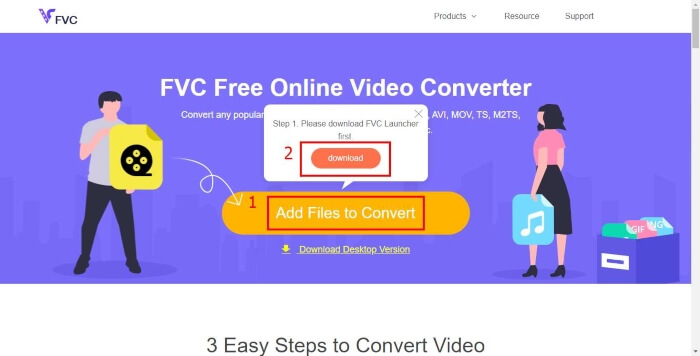
Steg 2. Efter att du har installerat startprogrammet visas fönstret Open File. Leta bara upp MP4‑filen som du vill ändra.
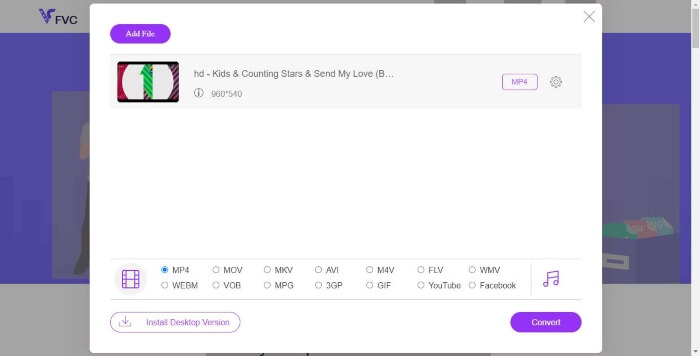
Steg 3. Välj sedan WMV som utdataformat på konverteringssidan. Förresten, om du vill ändra videoparametrarna öppnar du inställningsfönstret genom att klicka på ikonen Setting. Klicka på knappen Convert och välj en plats där den konverterade videon ska sparas.
Del 2. Konvertera MP4 till WMV med Desktop Software
1. RealPlayer
RealPlayer har varit en av de mest populära mediaspelarna sedan 1995. Den kan inte bara hjälpa dig att enkelt hantera dina videor, din musik och dina bilder, utan även konvertera videor till flera format och överföra dem till andra mobila enheter.
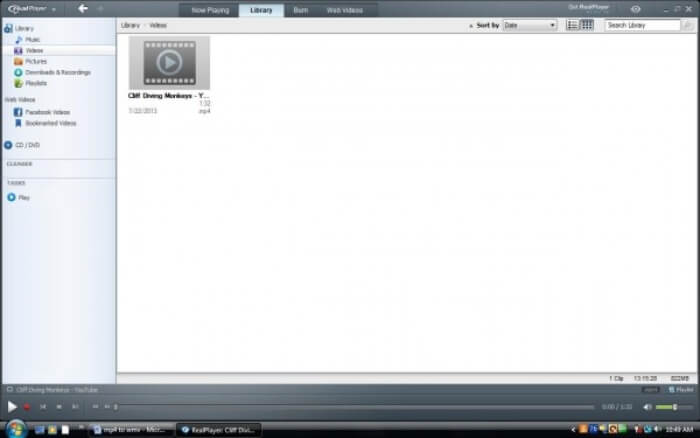
Steg 1. Om RealPlayer redan är installerat på din dator sparar du MP4‑filen i RealPlayers library. Välj Library efter att du har startat RealPlayer. Hitta din fil i listan Video.
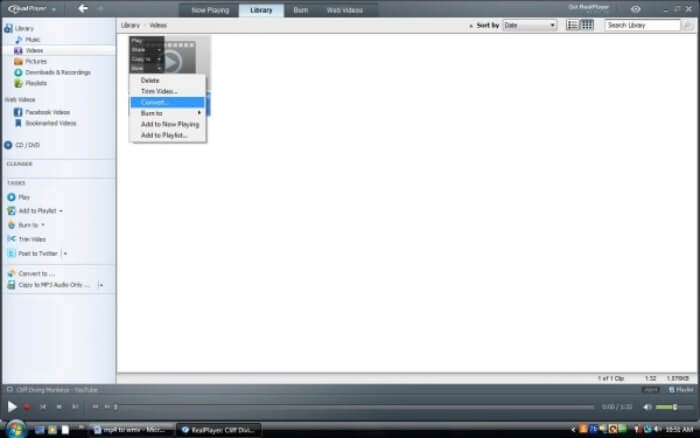
Steg 2. Klicka på filen och välj alternativet More i snabbmenyn. Välj sedan alternativet Convert.
Steg 3. Välj WMV i menyn Select a Device och klicka på OK. Klicka nu på knappen Start. Inom några sekunder finns din video i RealPlayers bibliotek.
2. VLC Media Player
VLC är en öppen källkod, plattformsoberoende spelare som kan spela upp videor i olika format. Den stöder också filkonvertering till många populära format. Följ stegen nedan för att exportera en WMV‑fil från MP4.
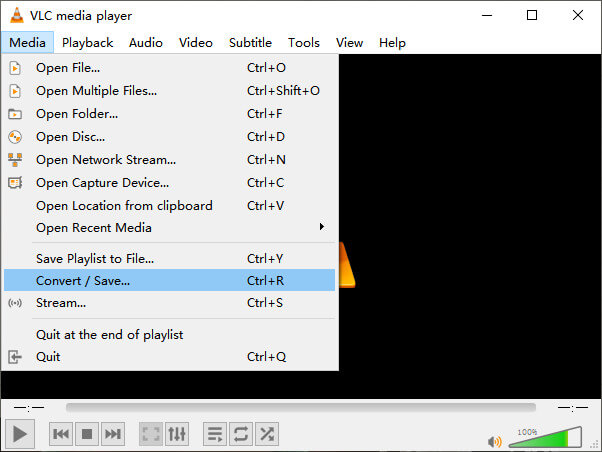
Steg 1. Öppna VLC Media Player och klicka på Convert / Save i menyn Media.
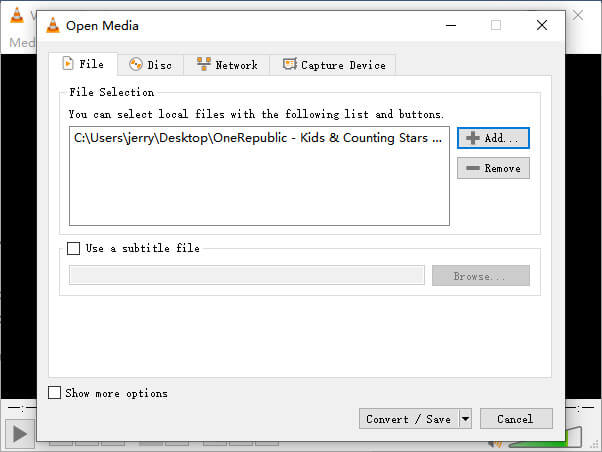
Steg 2. Lägg till filen i VLC. Klicka sedan på knappen Convert / Save.
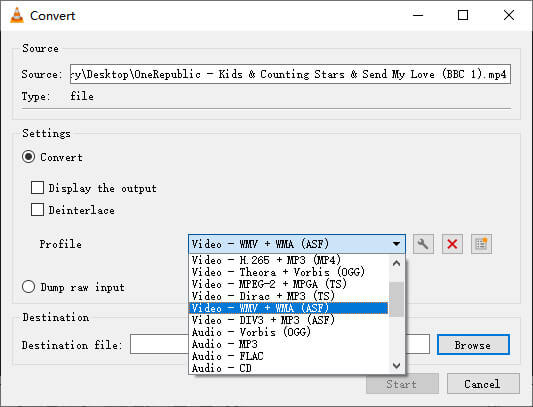
Steg 3. Välj WMV under Profile och välj en mapp som sparplats för utdatafilen. Klicka sedan på Start.
MP4 kontra WMV
MP4-formatet släpptes av Moving Picture Experts Group (MPEG) 2001 och kan hjälpa dig att spara video-, ljud-, undertext- och bilddata i separata spår. Det är en förkortning för MPEG-4 Part 14. Dessutom är det ett av de mest populära formaten som används för att streama och dela videor.
Producerat av Microsoft var WMV ett av de vanligaste videoformaten på 2000-talet. Den kan ses över webben och spelas upp av olika mediaspelare på Windows. Och det är också standardvideofilformatet för Windows Media Player. Men det har tagits över av andra format nyligen.
Del 3. Vanliga frågor om MP4 till WMV-konvertering
1. Kan handbroms konvertera MP4 till WMV?
Efter att ha gjort lite research kan vi tyvärr konstatera att den senaste versionen av Handbrake inte kan konvertera MP4 till WMV. Det stämmer att Handbrake stöder de vanligaste multimediafilerna, men det gäller indatakällor. Alternativen för utdataformat är MP4(.M4V) och MKV.
2. Kan jag konvertera en MP4-fil som är över 100 MB till WMV online gratis?
Det beror på. Olika gratis online‑videokonverterare har olika begränsningar. Vissa omvandlare, som FVC Free Online Video Converter, låter dig konvertera filer på över 100 MB. Men vissa andra omvandlare kan ta betalt för det.
3. Kan Windows Media Player konvertera MP4 till WMV?
Du kan inte konvertera en MP4‑fil till WMV med Windows Media Player. Det beror på att det bara är en spelare, inte en omvandlare. Om du vill konvertera MP4 till WMV bör du använda en effektiv videokonverterare.
4. Kan jag spela WMV-filer på Mac?
De inbyggda videoverktygen på Mac kan inte spela upp WMV‑filer. Men du har andra sätt att spela WMV‑videor på macOS. Du kan konvertera WMV till ett annat format som stöds av Mac. Eller installera Windows Media Player for Mac för att spela upp WMV‑filer.
Slutsats
Även om MP4 och WMV har sina likheter har de också sina egna egenskaper. Så du bör fatta beslut utifrån de specifika förutsättningarna. Förhoppningen är att problemen med att konvertera MP4 till WMV inte längre ska vara något bekymmer efter att du har läst den här artikeln. Nästa gång du behöver en WMV‑fil är det bara att följa guiden ovan och konvertera filen utan svårighet.
-
 Hur konverterar du dina MP4-videofiler till animerade GIF-bilder utan kvalitetsförlust
 Letar du efter det bästa sättet att konvertera din MP4-video till animerade GIF? Här är en detaljerad guide för att göra det i Photoshop, Windows Movie Maker, onlinevideoomvandlare och mer.
-
 Hur konverterar du dina FLV-videofiler till MP4 utan att betala ett öre
 Den här guiden delar fyra gratis metoder för att konvertera dina FLV-videofiler till MP4-format på Windows 10/8/7 / XP och Mac OS X, så att du kan njuta av videorna på alla enheter.
-
 Hur konverterar du MOV till MP4 utan att förlora kvalitet
 Vill du konvertera MOV (Apple QuickTime Movie) -filer till MP4? Det här inlägget delar 4 gratis metoder för att konvertera dina MOV-videofiler till MP4-format på Windows 10/8/7 / XP och Mac OS X.

