


 Video Converter Ultimate
 Skärminspelare
 Video reparation
 Säker nedladdning
Hur man konverterar MPEG till MP4 [Inkluderar gratis och onlinemetoder]
MPEG, eller Moving Picture Experts Group, är ett standardformat för multimediakomprimering som gör det möjligt för användare att lagra, överföra och strömma ljud och video effektivt. Dessutom använder det avancerad komprimeringsteknik som ansvarar för att minska filstorlekar samtidigt som kvaliteten bibehålls.
Å andra sidan är MP4 ett videoformat som är känt för sin flexibilitet och kompatibilitet. Jämfört med MPEG är detta format mer mångsidigt, eftersom det stöder video och ljud, undertexter, bilder och metadata. Dessutom erbjuder det bättre komprimeringseffektivitet. Därför blir det nödvändigt att konvertera MPEG till MP4. För att lära dig hur du gör, fördjupa dig i den här artikeln och upptäck fem enkla sätt att konvertera dina MPEG-filer till MP4.

Del 1. Hur man konverterar MPEG-video till MP4 [Batchkonvertering]
Ett av de bästa sätten att konvertera MPEG-video till MP4 är att använda det noggrant utvalda Video Converter Ultimate. Detta fullfjädrade videokonverteringsverktyg gör det möjligt för användare att snabbt konvertera sina videofiler till olika önskade utdataformat, eftersom det stöder mer än 1 000 ingående och utgående format tillsammans. Dessutom, om du har flera MPEG-videofiler som behöver konverteras, låter det här videokonverteringsverktyget dig konvertera dem alla på en gång med hjälp av dess batchkomprimeringsfunktion.
Så här batchkonverterar du MPEG-video till MP4:
Steg 1. Ladda först ner och installera det av FVC utvalda Video Converter Ultimate på din dator.
Gratis nedladdningFör Windows 7 eller senareSäker nedladdning
Gratis nedladdningFör MacOS 10.7 eller senareSäker nedladdning
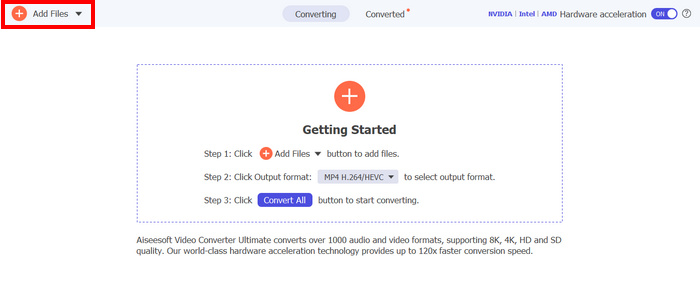
Steg 2. För att nu importera de MPEG-filer du vill komprimera i batch till MP4, klicka på knappen Add Files.
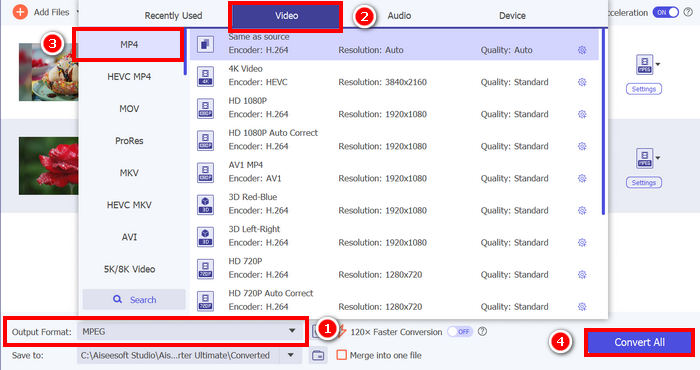
Steg 3. Gå slutligen till Output Format nedan, klicka på den och gå till fliken Video. Välj sedan MP4 från listan. När du har valt, klicka på knappen Convert All för att batchkomprimera MPEG-videorna till MP4.
Med FVC:s Video Converter Ultimate kan processen att konvertera MPEG-videor till MP4 snabbt göras. Du behöver bara ta 2 eller 3 steg, plus att användargränssnittet är intuitivt och mycket användarvänligt. Slutligen, med verktygets avancerade kodningsteknik, kan användare säkerställa att de konverterade MPEG-filerna bibehåller hög kvalitet samtidigt som optimal komprimering uppnås.
Del 2. Konvertera MPEG till MP4 [Gratis]
Om du undrar om det finns gratis konverteringsverktyg som du kan använda för att konvertera MPEG-videor till MP4, så har du rätt! Dessa gratis videokonverteringsverktyg låter dig konvertera videofiler till valfria videoformat. Det är dock viktigt att notera att eftersom de är gratis finns det saker att tänka på när du använder dem. Följande är de gratis MPEG till MP4-konverteringsverktygen:
Konvertera MPEG till MP4 med hjälp av en VLC Media Player
Jag vet att du är mycket bekant med VLC Media Player, eftersom den används i stor utsträckning som mediaspelare på olika enheter. Men visste du att denna mediaspelare även kan konvertera MPEG-videor till MP4? Svaret är ja. VLC kan också vara användbar när det gäller att konvertera videofiler till olika videoformat som MP4, AVI, MKV och fler. Det är ett gratis och enkelt alternativ för grundläggande videokonvertering, även om det saknar avancerade funktioner som finns i dedikerade videokonverterare.
Så här kan du göra om dina MPEG-videor till MP4 med VLC Media Player:
Steg 1. Ladda först ned och installera VLC Media Player på din dator.
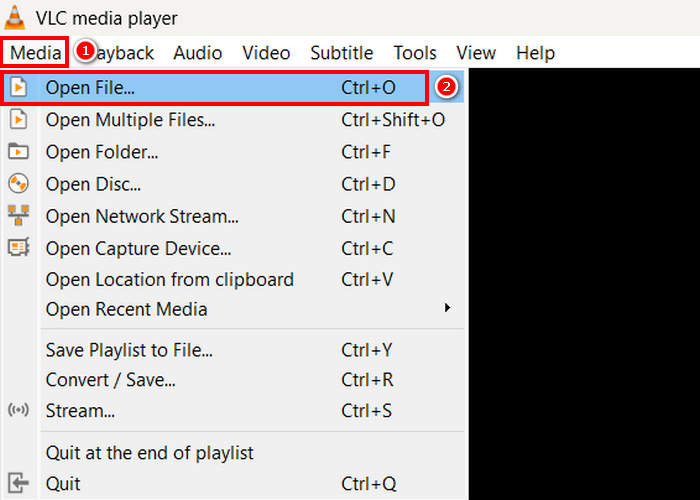
Steg 2. Gå sedan till fliken Media och klicka därefter på Open File. Importera därifrån MPEG-videon som du vill konvertera till MP4.
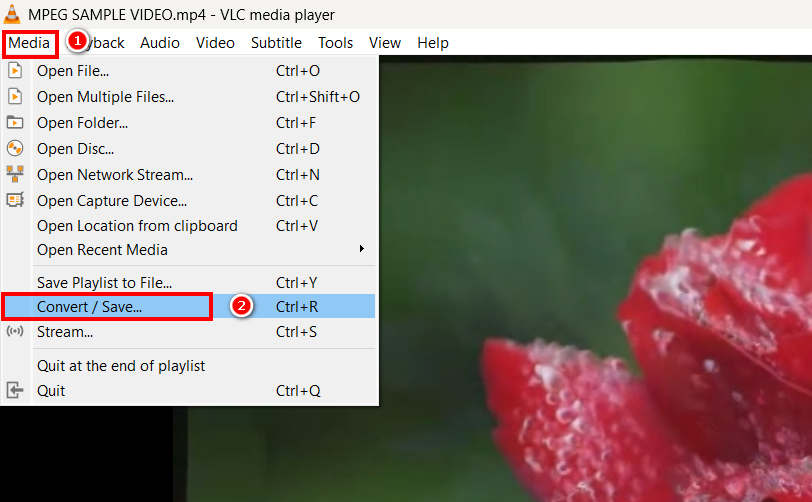
Steg 3. Gå sedan tillbaka till fliken Media igen, och den här gången väljer du Convert/ Save nedan.
Steg 4. Klicka nu på Profile och välj MP4 som ditt utdataformat. När du har valt, klicka på knappen Start button nedan för att börja konvertera MPEG-videon till MP4.
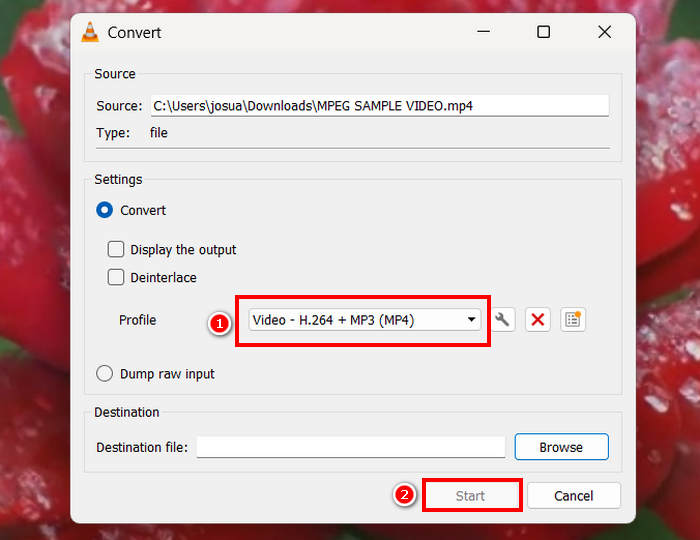
VLC Media Player kan visserligen konvertera MPEG-videor till MP4 gratis, men till skillnad från dedikerade videokonverteringsverktyg saknar VLC avancerade kodningsalternativ, batchkonvertering och andra nödvändiga funktioner. Den har också begränsat formatstöd, vilket gör den mindre effektiv för användare som behöver snabbare bearbetning och mer anpassning.
Konvertera MPEG till MP4 med HandBrake
Ett annat verktyg som du kan använda för att konvertera MPEG till MP4 gratis är HandBrake. Detta verktyg är känt som en videotranskoder med öppen källkod som låter användare rippa DVD-skivor. Det kan dock också användas för att effektivt konvertera MPEG-filer till format som MP4.
Så här kan du göra om dina MPEG-videor till MP4 med HandBrake:
Steg 1. Ladda först ned och installera HandBrake på din dator.
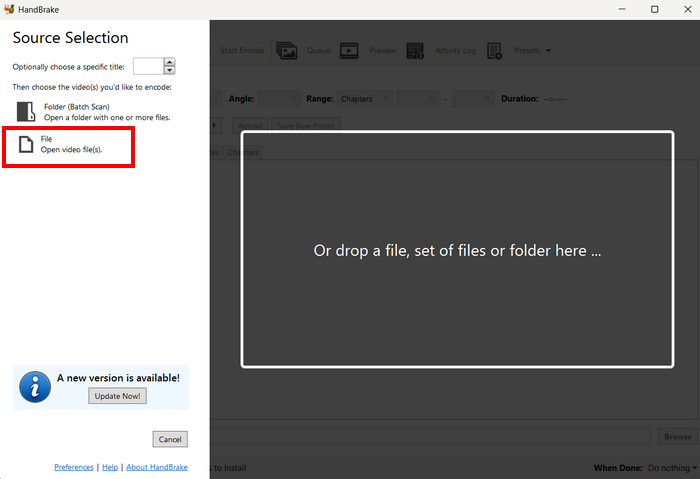
Steg 2. Starta nu verktyget på din dator och klicka på Open Video File i vänstra hörnet för att importera MPEG-videofilen som du vill konvertera till MP4-format.
Steg 3. Klicka därefter på Format och välj MP4.
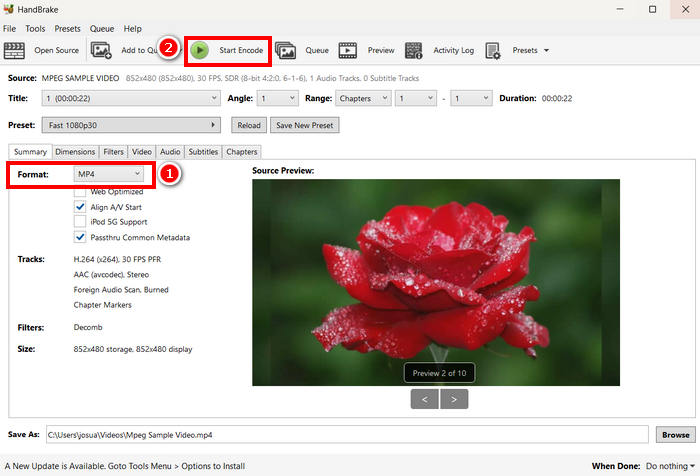
Steg 4. När du är klar klickar du på knappen Start Encode för att börja konvertera din MPEG-video till MP4.
HandBrake är ett av de bästa kostnadsfria videokonverteringsverktygen som kan användas för att göra om MPEG-videor till MP4. Detta verktyg stöder dock endast 3 utdataformat, vilket kan kännas begränsande när det gäller formatval. HandBrake stöder endast MP4, MKV och WebM, vilket kanske inte är optimalt om du behöver andra format.
Del 3. Hur man ändrar MPEG till MP4 online
Ett annat perfekt sätt att konvertera MPEG till MP4 är att göra det online. Det finns verktyg för onlinevideokonvertering som låter användare konvertera sina MPEG-videor via onlinemetoder. Jämfört med programvaruapplikationer är onlinekonverterare enklare att använda eftersom de inte kräver installation. De kan dock ha filstorleksbegränsningar och kräva en stabil internetanslutning när de används.
Konvertera MPEG till MP4 online med FVC Free Video Converter Online
FVC Free Video Converter Online är ett kostnadsfritt onlineverktyg för multimediekonvertering. Det är perfekt för dem som behöver konvertera MPEG till MP4, eftersom det stöder olika videoformat såsom MP4, FLV, MKV, MOV, M4V och fler. Dessutom stöder detta verktyg batchkonvertering, vilket gör det möjligt för användare att konvertera en mängd videofiler på en gång.
Så här konverterar du MPEG till MP4 med FVC Free Video Converter Online:
Steg 1. Skriv in och sök efter FVC Free Video Converter Online i Chrome.
Steg 2. När du är på sidan, klicka på knappen Add Files to Convert för att importera de MPEG-filer som du vill konvertera till MP4.
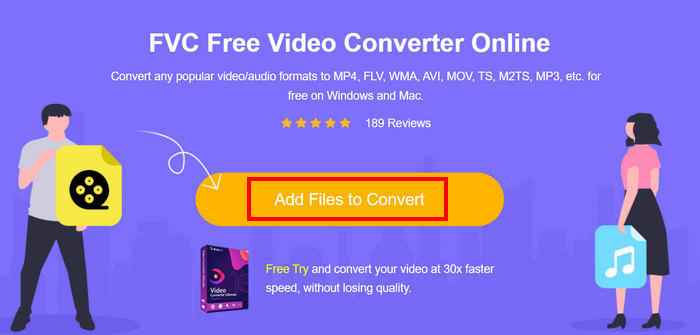
Steg 3. Välj sedan helt enkelt MP4 som utdataformat och klicka på Convert när du är klar.
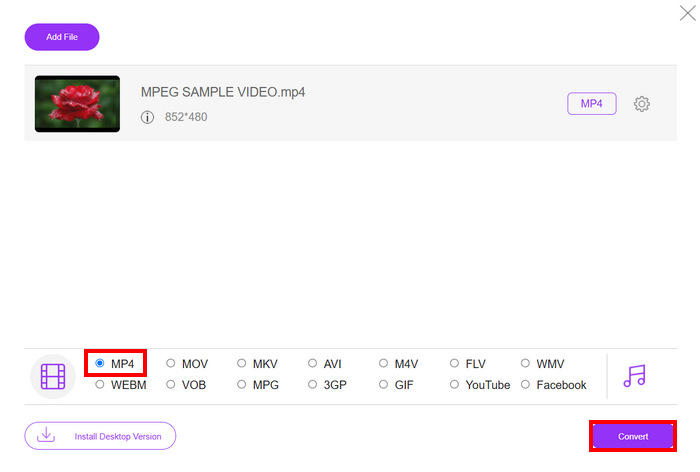
Med FVC Free Video Converter Online kan du enkelt konvertera dina MPEG-videor till MP4 utan att behöva installera någon programvara. Den stöder också olika videoformat, inklusive MPEG och MP4. Slutligen är den väldigt enkel att använda, perfekt även för nybörjare.
Konvertera MPEG till MP4 med Cloud Convert
Cloud Convert, å andra sidan, är ett annat pålitligt onlineverktyg för att konvertera MPEG till MP4. Det stöder olika medieformat och låter användare enkelt konvertera MPEG-videofiler.
Det här verktyget är dock inte helt gratis, eftersom gratisplanen har vissa begränsningar. Du kan konvertera upp till 25 videofiler per dag, men varje fil måste vara under 1 GB stor. Dessutom kan endast fem konverteringar bearbetas samtidigt. Om du har flera MPEG-filer att konvertera är Cloud Convert fortfarande ett bra alternativ att prova.
Så här konverterar du MPEG till MP4 med Cloud Convert:
Steg 1. Först måste du besöka Cloud Converts officiella webbplats.
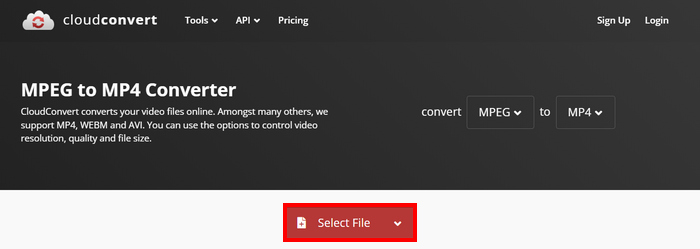
Steg 2. När du väl är på verktygets officiella webbplats klickar du på knappen Select File för att importera MPEG-videon som du vill konvertera till MP4.
Steg 3. Välj sedan MP4 under alternativet Format nedan. När du är klar klickar du på knappen Convert.
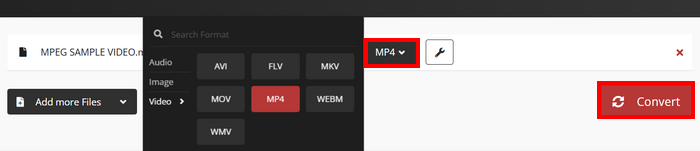
Med Cloud Convert kan användare som vill konvertera sina MPEG-videor till MP4 enkelt göra det. Saken är dock den att du inte kan använda verktyget helt gratis. Om du behöver obegränsade konverteringar eller stöd för större filer kan du behöva uppgradera till ett betalt abonnemang, vilket är kostsamt.
Del 4. Vanliga frågor om att konvertera MPEG till MP4
Kan jag konvertera MPEG till MP4 utan att förlora kvalitet?
Ja. Det är möjligt att du kan konvertera MPEG till MP4 utan att förlora kvalitet genom att använda högkvalitativa videokonverterare som 1TP, 1T Video Converter Ultimate eller HandBrake. Dessa verktyg låter dig justera kodningsinställningarna för att bibehålla den ursprungliga kvaliteten.
Är MPEG samma sak som MP4?
Nej. Även om båda är videoformat, hänvisar MPEG till en grupp komprimeringsstandarder, såsom MPEG-1, MPEG-2 och MPEG-4, medan MP4 är ett containerformat som kan innehålla video, ljud och undertexter.
Kan jag batchkonvertera flera MPEG-filer till MP4?
Ja. Det är möjligt att batchkonvertera MPEG-videor till MP4. För att göra detta kan du använda den FVC-valda Video Converter Ultimate, eftersom den stöder batchkonvertering för olika videoformat.
Slutsats
Att konvertera MPEG till MP4 är fortfarande mycket vanligt av många skäl, och nu när du vet exakt hur du konverterar MPEG till MP4 med olika metoder, är nästa steg att välja det som fungerar bäst för dig. Så vad väntar du på? Välj det bästa verktyget för dig och börja konvertera dina MPEG-filer till MP4.
-
 Hur man komprimerar MPEG-4-filer online - ingen nedladdning, inget vattenstämpel
 Har du inte tillräckligt med fillagring för att behålla alla dina MPEG-4-filer? Här är några lösningar som kan hjälpa dig att göra dina videofiler mindre.
-
 Bästa 4 MPG/MPEG-spelare för Windows/Mac/Android/iPhone [2025]
 Vill du spela din favorit MPG- eller MPEG-fil smidigt? Den här artikeln diskuterar de fyra bästa MPG/MPEG-spelarna för datorer och mobiltelefoner.
-
 4 bästa 5 val för att konvertera MPEG till AVI-format [Online och offline]
 Har du svårt att leta efter en konverterare för MPEG? Försök sedan att läsa den här artikeln när vi lär oss hur du ändrar MPEG till AVI-format med detaljerade steg.
