


 Video Converter Ultimate
 Skärminspelare
 Video reparation
 Säker nedladdning
Hur konverterar du någon video till MP4 gratis
När det gäller videoformat är MP4 utan tvekan ett av de mest universella format vi använder idag. Det kan innehålla inte bara video utan även ljud och undertexter. Numera använder många MP4 för att göra säkerhetskopior av sina videor och filmer. Därför är det mycket vanligt att konvertera och spara video som en MP4-fil. Dessutom kan nästan alla spelare och enheter spela MP4‑videor, vilket ger oss ännu en anledning att konvertera video till MP4.
Därför ska vi i det här inlägget ta reda på hur man ändrar andra videoformat till MP4. Vi ska också lära oss hur man laddar ner onlinevideor till din dator.

Del 1. Hur man konverterar lokala videofiler till MP4
Någon kan skära hörn genom att ändra filtillägget till MP4 för att ändra filtyp. Detta kan dock orsaka problem - den ändrade filen kan inte kännas igen av din enhet. Så du borde använda en professionell videokonverterare för att ändra filtyp.
1. Online MP4 Video Converter
Om du behöver konvertera videor som är sparade på din dator till MP4 online kan du enkelt använda ett praktiskt konverteringsverktyg som heter FVC Free Online Video Converter.
Den här videokonverteraren kan genomföra videokonvertering utan krångel. Du kan enkelt konvertera valfria videor och filmer till MP4 med originalkvalitet. Du kan till och med ändra upplösning, bildfrekvens och bithastighet på din video, eller konvertera videor som WMV till MP3 efter dina behov.
Steg 1. Gå till dess officiella webbplats. Klicka på Add Files to Convert och sedan på Download. Startprogrammet laddas ner till din dator. Installera det.
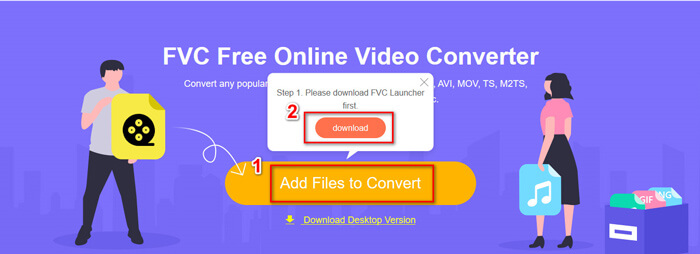
Steg 2. Efter installationen ser du Open Window, där du kan välja de videor du vill konvertera.
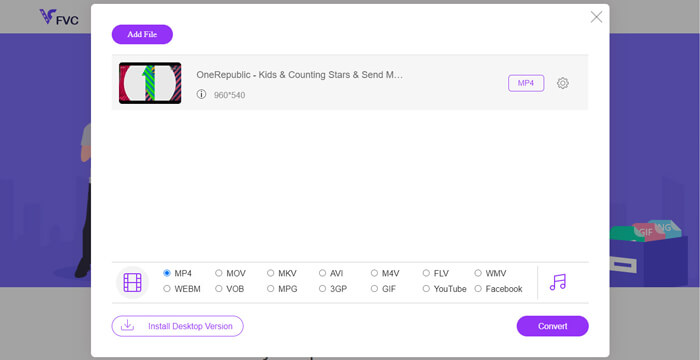
Steg 3. Därefter kan du välja formatet MP4 innan du startar konverteringen. Klicka på Convert och välj en plats för att spara filen. Sedan får du snart din MP4‑video.
2. VLC Media Player
Du kan bli förvånad över att VLC Media Player också kan konvertera videor. Men det är sant att det kan användas som en MP4-videokonverterare. Om du redan har VLC på din dator kan du prova.
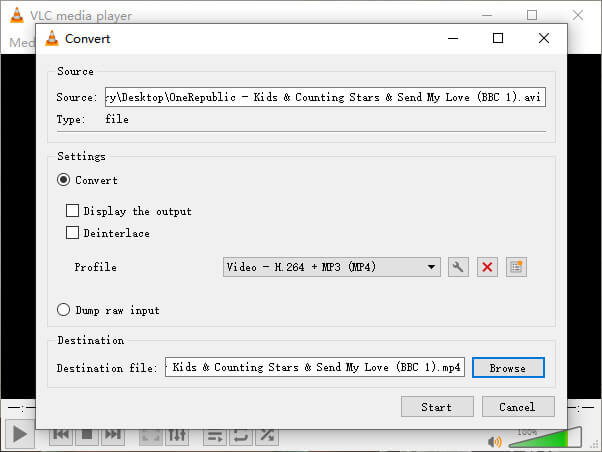
Steg 1. Öppna VLC Media Player. Gå till Media och sedan Convert/Save…
Steg 2. Lägg till videon i VLC och klicka på knappen Convert / Save nedtill.
Steg 3. Kontrollera sedan att utdataformatet är MP4. Välj en plats för att spara filen och Start sedan konverteringen.
Del 2. Hur man laddar ner Streaming Video till MP4
Numera gillar människor över hela världen att titta på videor online. När du tittar på dessa videor kan du tycka att de är intressanta och vill spara dem på din dator för senare tittande. De flesta direktuppspelade videor kan dock inte laddas ner direkt, och vissa kan till och med ha sina egna format som är svåra att känna igen av vanliga spelare.
Så, hur laddar jag ner och konverterar onlinevideo till ett mer populärt format, som MP4, på din dator?
Inspelningsfunktionen i FVC Free Screen Recorder kan hjälpa dig med detta. Du kan spela in alla onlinevideor på YouTube, Vimeo osv. med hög kvalitet, precis som du vill. Och den är helt gratis att använda. Följ stegen nedan för att spela in strömmande videor.
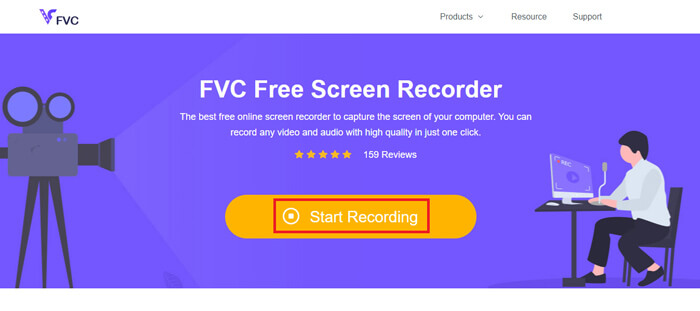
Steg 1. Klicka på länken ovan och välj Start Recording. Sedan behöver du ladda ner och installera startprogrammet på din dator om du inte redan har gjort det.
Gratis nedladdningFör Windows 7 eller senareSäker nedladdning
Gratis nedladdningFör MacOS 10.7 eller senareSäker nedladdning
Steg 2. Justera inspelningsområdet till en lämplig storlek. Öppna sedan Speaker. Du kan även slå på Microphone om du vill lägga till en röstkommentar. Klicka på REC för att starta inspelningen.
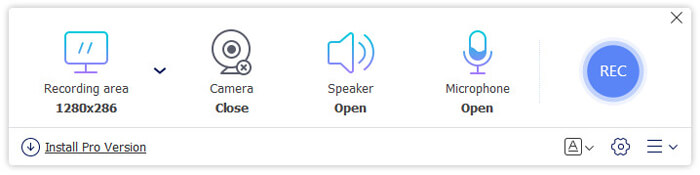
Steg 3. När du är klar med inspelningen klickar du på ikonen Stop för att avsluta. Videon sparas automatiskt på din dator.
Del 3. Vanliga frågor om konvertering av video till MP4
1. Hur lång tid tar det att konvertera video till MP4?
Vanligtvis tar det bara några minuter att konvertera videor till MP4. Men om storleken på videon är för stor eller nätverkshastigheten är långsam kan det behöva mer tid för att slutföra konverteringen.
2. Vad händer om den konverterade MP4-filen är för stor för att kunna delas?
Sedan behöver du komprimera denna MP4‑video till en mindre storlek. Med FVC Free Online Video Converter kan du faktiskt minska filstorleken enkelt. Klicka bara på inställningsikonen bredvid din fil efter att ha startat inspelaren och sänk upplösningen till en lägre nivå. Efter konverteringen kommer du att märka att din video är mycket mindre än originalet.
En annan lösning är att använda en kraftfull videokompressor som FVC Free Video Compressor, som kan minska videostorleken på nolltid med hög kvalitet.
3. Finns det ett sätt att konvertera YouTube eller Facebook-video till MP4?
Om du är YouTube Premium -användare kan du ladda ner YouTube -videon och använda en videokonverterare för att konvertera den till MP4.
Slutsats
Föredrar du onlinetjänster? Lita bara på FVC Free Online Video Converter. Har du redan installerat VLC på din dator? Då kan du prova dess konverteringsfunktion.
Nu vet du allt om att ändra video till MP4-format. Förhoppningsvis har du hittat den bästa konverteraren som passar dina behov. Tveka inte att lämna en kommentar till oss. Din värdefulla feedback hjälper oss att bli bättre.
-
 3 gratis sätt att ändra AVI till MP4 på Windows / Mac
 Ibland när vi tittar på en film på vår telefon uppmanar spelaren vi använder att videon inte kan spelas eftersom den inte stöder AVI-format. Så hur kan vi snabbt byta AVI till MP4 utan kvalitetsförlust? Här är flera kostnadsfria metoder du kan prova.
-
 Hur konverterar man MKV till MP4 på Windows / Mac
 Kan du inte spela MKV-videor? Vill du titta på MKV-videor på enheter som inte stöder MKV? Här är två gratis sätt att konvertera MKV till MP4 utan att förlora kvaliteten.
-
 Topp 4 sätt att gratis konvertera MP4 till MOV
 Hur konverterar man MP4 till MOV på Mac? Finns det något gratis sätt att konvertera MP4 till MOV utan kvalitetsförlust? Det här inlägget delar 4 enkla sätt att hjälpa dig att göra videokonvertering från MP4 till MOV på Mac, Windows PC och online.
