


 Video Converter Ultimate
 Skärminspelare
 Video reparation
 Säker nedladdning
Hur man spelar DVD-videor på iPad utan externa DVD-spelare
När du frågar “Finns det en DVD‑spelare till iPad?” i Apples community får du bara svar som “Nej” eller “Varför rippar du inte bara DVD-skivor till MP4 eller MOV för iPad?” osv. Det finns faktiskt varken särskilda DVD‑spelarappar eller externa DVD‑spelare för iPad. Men det betyder inte att du inte kan spela upp DVD‑videor på din iPad.

I den här artikeln lär du dig om två effektiva sätt att spela DVD-videor på din iPad utan externa DVD-spelare eller andra videospelare från tredje part. Du kan välja att rippa DVD-videor till de format som stöds för iPad, eller så kan du helt enkelt konvertera DVD-formatet till kompatibla videor för att spela DVD på iPad. På dessa sätt kan du spela DVD-videor på iPad med mindre storlekar.
Del 1: Det bästa sättet att rippa DVD-videor att spela på iPad
Blu-ray Master Free DVD Ripper är ett kostnadsfritt och kraftfullt program som kan rippa DVD-skivor till över 200 format, inklusive MP4, MOV och M4V, som alla är kompatibla med iPad. Även om DVD-skivan är skyddad med DRM kan du ändå rippa videorna för att spela DVD-filmer på iPad. Dessutom erbjuder programmet flexibla redigeringsinställningar så att du kan lägga till flera effekter och filter till dina DVD‑videor. Här följer de detaljerade stegen för att rippa DVD och spela upp DVD‑videor på din iPad:
Steg 1: Ladda ner Blu-ray Master Free DVD Ripper till din dator och starta det direkt efter installationen. När du har satt in DVD‑skivan i datorn klickar du på knappen Load Disc och väljer alternativet DVD Navigator Mode. Klicka sedan på knappen OK för att läsa in skivan automatiskt.
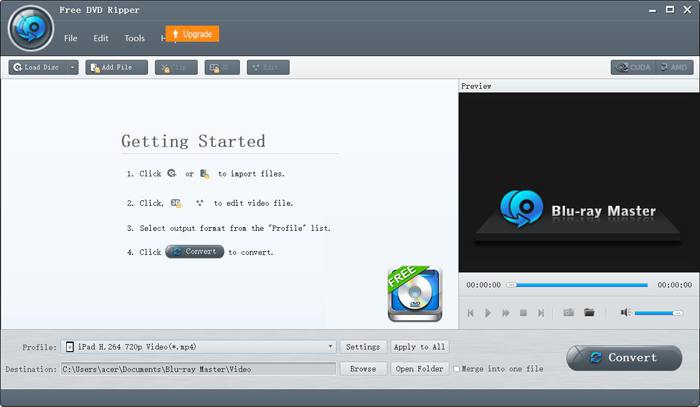
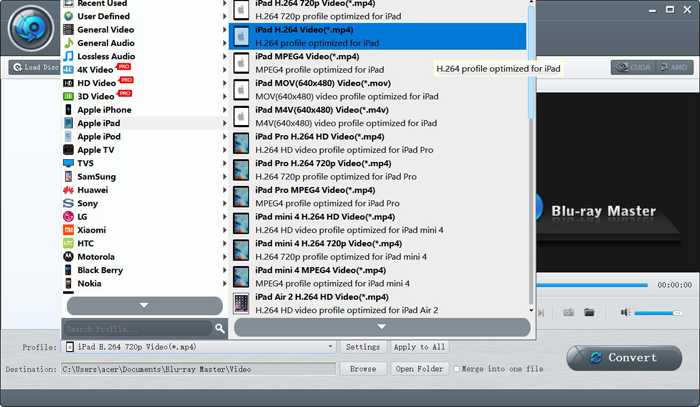
Steg 2: Klicka på menyn Profile och välj alternativet Apple iPad i listan till vänster. Därefter kan du välja MP4-, MOV- eller M4V‑format för den iPad‑modell du vill ha. Det är bäst att välja MP4-formatet eftersom det ger liten filstorlek och hög kvalitet. Genom att klicka på knappen Settings kan du justera avancerade profilinställningar.
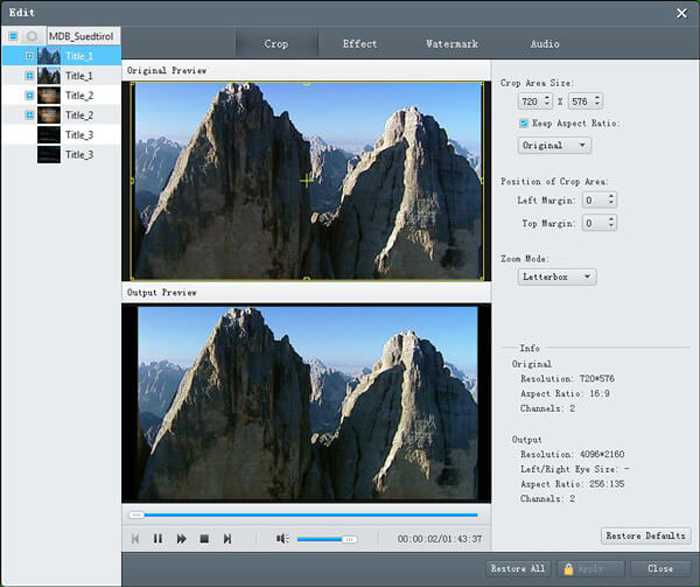
Steg 3: Innan du exporterar DVD‑videorna kan du också klicka på knappen Edit för att beskära videor samt lägga till effekter och vattenstämpel i videorna.
Steg 4: Gå tillbaka till huvudgränssnittet och välj sökväg för lagring. Klicka sedan på knappen Convert för att börja rippa DVD‑videor så att du kan spela upp DVD på iPad.
Del 2: Vanliga frågor om DVD-spelare för iPad och hur man spelar DVD-skivor på iPad
1. Finns det några externa DVD-spelare för iPad?
Även om iPad inte stöder anslutning av DVD-spelare till iPad via USB-kabel. Det finns externa DVD-spelare som kan fjärranslutas till iPad via Wi-Fi, och de externa DVD-spelarna bör laddas hela tiden. Du kan söka i DVRP-W8AI2 på Amazon.
2. Vilket format ska jag välja när jag konverterar DVD-skivor till att spela på iPad?
Apple-enheter inklusive iPad, iPhone och iPod stöder MP4-, MOV- och M4V-format. Bland dessa tre format är MP4-formatet det mest lämpliga. Det beror på att MP4-formatet har en relativt mindre storlek och högre kvalitet. Dessutom är MP4-formatet också kompatibelt med andra bärbara enheter, så att du enkelt kan skicka och sprida videorna.
3. Hur rippar jag DVD-videor till MP4 för att spela DVD-skivor på min iPad?
För att rippa DVD‑VOB‑videor till MP4-format för iPad är Blu-ray Master Free DVD Ripper ditt bästa val. Det erbjuder förinställda inställningar för iPad, så att du enkelt kan rippa DVD‑videor för uppspelning på iPad med ett enda klick.
Slutsats
Även om det inte finns några DVD-spelare avsedda för iPad och iPad inte stöder anslutning av externa DVD-spelare kan du välja att rippa eller konvertera DVD-skivor till de format som stöds för att spela DVD på din iPad. Och sedan kan du njuta av DVD-videorna på din iPad. Om du har andra frågor, vänligen lämna din kommentar nedan.
-
 5 100% Arbetslösningar för att fixa videor som inte spelas på iPad
 Dina videor spelas inte på iPad? Här är fem lösningar som hjälper dig att bli av med detta problem och sedan kan du enkelt njuta av dina favoritvideor på telefonen.
-
 Hur man spelar MKV-filer på iPad 2021
 Hur spelar man MKV-filer på iPad 2? Kan jag konvertera MKV till MP4 för att spela på iPad Pro / Air / 2? Det här inlägget delar två enkla sätt att spela MKV på iPad.
-
 Programvara för DVD-spelare för Mac Gratis nedladdning 2021
 Hur spelar jag en DVD på Mac utan en DVD-enhet? Hur använder jag en extern DVD-spelare med min Mac? Detta inlägg delar 5 gratis DVD-spelare för Mac.
