


 Video Converter Ultimate
 Skärminspelare
 Video reparation
 Säker nedladdning
5 lösningar för QuickTime Player som inte fungerar: Så här ansöker du
För Mac-användare bör QuickTime Player vara ett av de mest välkända programmen. Det är förinstallerat i systemet och används vanligtvis för att spela upp videor på enheten, samt för att utföra vissa enkla uppgifter med redigering av multimediafiler och formatkonvertering. Det är dock inte ett universalverktyg; det stöder inte alltför många format och kan orsaka vissa fel under användning. I den här artikeln sammanfattar vi några av de vanligaste problemen som kan uppstå och går igenom ett efter ett hur du åtgärdar QuickTime Player fungerar inte. Om du också upplever problem med det kan du se om det finns en lösning i den här artikeln som passar din situation. För dig som uppskattar QuickTime Player men tycker att dess funktioner är ganska grundläggande, rekommenderar vi också ett av dess bästa alternativ.

Del 1. Åtgärda QuickTime-historiken på Mac
QuickTime Player spelar in vad du har spelat upp och visar historiken i Arkiv och Öppna senaste. Användare kan också hitta de videor de har öppnat via listan under dockningsikonen. Om du inte vill se den här historiken längre, eller om du inte vill att nästa person som använder enheten ska se vad du har öppnat, kan du rensa de senaste filerna i QuickTime Player.
Så här löser du problemet med att QuickTime fortsätter att visa historik på Mac.
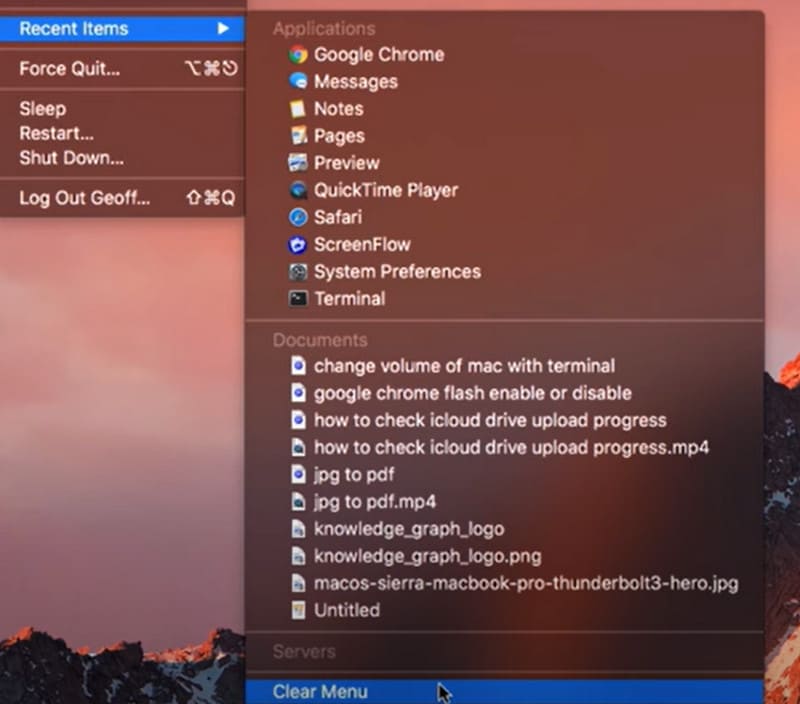
Steg 1. Öppna QuickTime Player på Mac-datorn. Gå till det övre vänstra hörnet och klicka på QuickTime-logotypen. Expandera listan och välj Recent items > Clear Menu.
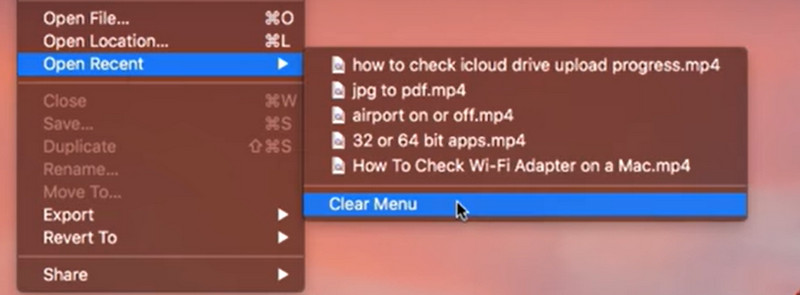
Steg 2. Gå sedan till fliken File och välj Open Recent > Clear Menu.
Steg 3. Avsluta QuickTime Player och starta det igen. Därefter kommer du inte längre att se de senaste filerna på den här plattformen.
Del 2. Åtgärda problemet med att inte trimma video i QuickTime Player
Under de senaste åren har användare rapporterat att när man använder QuickTime Player för att beskära en video, har alla alternativknappar plötsligt blivit gråa och kan inte längre klickas på dem. Det verkar som att vi inte längre kan använda redigeringsfunktionerna i QuickTime Player. Som tur är har en lösning hittats för detta fel.
Så här åtgärdar du problemet med att inte kunna trimma video i QuickTime Player.
Steg 1. Starta QuickTime Player och öppna videon du vill trimma. Om du ser att alla knappar under Edit är gråmarkerade stänger du filen och går tillbaka till huvudgränssnittet. Högerklicka på den och välj Quick Actions > Trim.

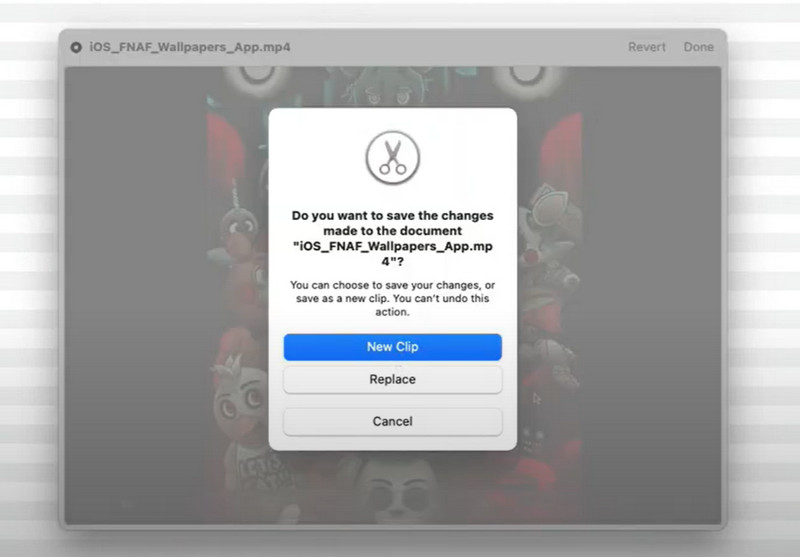
Steg 2. Gör en liten trimning av det aktuella klippet och klicka på Done > New Clip. Spara din trimmade fil som en ny fil och ge den ett nytt namn.
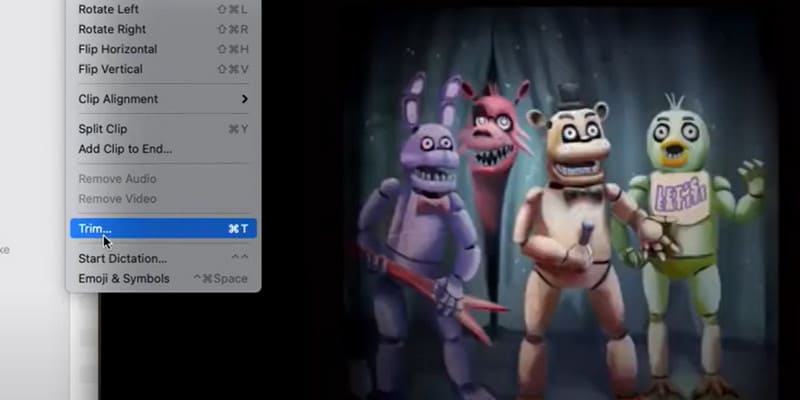
Steg 3. Gå tillbaka till huvudgränssnittet och öppna den nya filen. Nu kan du välja Edit och sedan välja Trim igen.
Del 3. Åtgärda felet "QuickTime kan inte öppna MP4/MOV-filer"
Varför kan inte min QuickTime Player öppna MP4- eller MOV-filer längre? Är den inte kompatibel med båda formaten? För att åtgärda problemet kommer vi att erbjuda lösningar i två scenarier.
Ladda ner QuickTime-kompatibelt codec-paket
Det första vi behöver förstå är att inte alla filer i MP4- och MOV-format är likadana. Ta MP4-filer som exempel; en videofil kan innehålla mycket video, ljud, undertexter, metadata etc., som alla kan ha olika codecs tillämpade på sig. Ändå är QuickTime Player begränsat i antalet codecs den är kompatibel med, så om någon av codecs för någon av datatyperna i din fil inte stöds av spelaren kommer du att stöta på att QuickTime Player inte öppnas. Så du kan först försöka ladda ner det QuickTime-kompatibla video codec-paketet. Se till att innehållet du laddar ner är säkert och inte innehåller virus eller skadlig programvara.
Exempel: DIVX-codec, XVID-codec, ZyGo osv.
Konvertera videon till ett QuickTime-kompatibelt format med FVC Video Converter Ultimate
En lösning på den här typen av problem, en gång för alla, är att använda en videokonverterare för att konvertera dina filer till ett format som stöds av QuickTime Player. Vi rekommenderar FVC Video Converter Ultimate, som kan hjälpa dig att konvertera alla populära videoformat till MP4- eller MOV-format som stöds av QuickTime Player, med möjlighet att välja H.264 som codec. Den erbjuder också förinställda utdataformat för iTunes som råkar vara kompatibla med format som stöds av QuickTime Player. Du kan dessutom redigera videon så mycket du vill innan konvertering.
Gratis nedladdningFör Windows 7 eller senareSäker nedladdning
Gratis nedladdningFör MacOS 10.7 eller senareSäker nedladdning
Så här konverterar du filen som inte är kompatibel med QuickTime Player.
Steg 1. Hämta FVC Video Converter Ultimate på din dator. Öppna programmet och klicka på Add Files för att ladda upp din video.

Steg 2. Klicka på Convert All to och välj MP4/MOV H.264 som utdataformat. Du kan också rulla ned och hitta fliken iTunes och sedan välja ett format där.

Steg 3. Avsluta med att klicka på Convert All.

Del 4. Åtgärda ett fel som uppstod när QuickTime Player spelade in skärmen.
QuickTime Player har också en bra inbyggd skärminspelare. Vissa användare har dock rapporterat att när de använder den här funktionen uppstår ett fel i QuickTime Player under skärminspelningen, eller så visas en popup-ruta med meddelandet Cannot Record.
• Det finns flera anledningar till varför QuickTime Player inte fungerar. Först och främst bör du överväga om datorns minne inte räcker till för att lagra den inspelade videon. Du kan först kontrollera det återstående lagringsutrymmet. En annan möjlighet är att ett fel av okänt ursprung plötsligt har uppstått, vilket gör att QuickTime Player slutar fungera. Vid det här laget kan du starta om programmet och se om problemet har lösts.
• Popup-meddelandet "Kan inte spela in" visas ofta om du använder externt ljud som källa. Du kan prova att skaffa en ny extern mikrofon eller ändra ljudkällan till internt ljud. Om problemet fortfarande inte är löst kan du se om din QuickTime Player-version behöver uppdateras. Du kan också kontrollera om macOS är den senaste versionen; om inte, uppdatera den.
• Du kanske också bör fundera över om problemet ligger i den inspelade videon. Vissa plattformar har DRM-skyddade videor som användare inte kan spela in. Om plattformen du använder passar den här profilen, sluta försöka spela in och se om det finns ett annat sätt att ladda ner videon.
Del 5. Åtgärda QuickTime Player-ljudet som inte fungerar
Det sista vanliga problemet är att ljudet i QuickTime Player inte fungerar. Det kan bero på att du inte använder den senaste versionen av programvaran. Försök att uppdatera till den senaste versionen först.
Så här fixar du QuickTime Player-ljud som inte fungerar genom att justera dess inställningar.
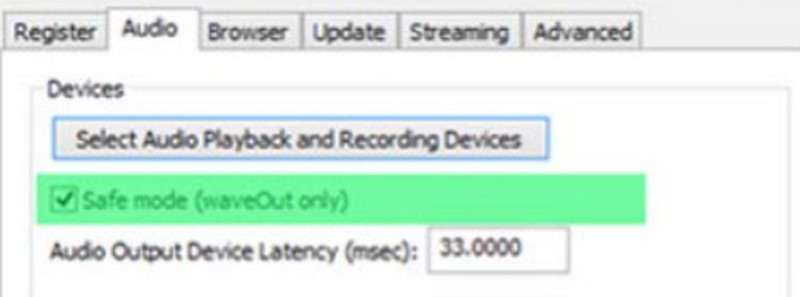
Steg 1. Öppna QuickTime Player på din enhet. Välj Edit > Preference.
Steg 2. I fönstret QuickTime Preference väljer du Audio och aktiverar alternativet Save mode. Klicka sedan på Apply.
Steg 3. Starta om QuickTime Player. Kontrollera om problemet har lösts.
Del 6. Bästa alternativet till QuickTime Player
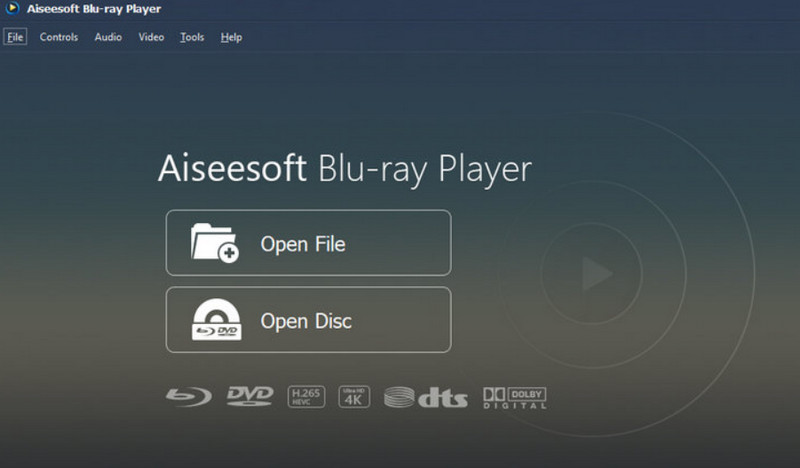
QuickTime Player har inte stöd för så många videoformat, och dess redigeringsfunktioner är ganska grundläggande, så om du letar efter något liknande men med mer omfattande funktioner rekommenderar vi Aiseesoft Blu-ray Player, som kan spela upp videor i nästan alla digitala format och dessutom kan läsa DVD-skivor, Blu-ray-skivor eller ISO-avbildningar. Programmets ljud- och bildkvalitet är verkligen förstklassig, och du kan skapa egna spellistor med det. Aiseesoft Blu-ray Player erbjuder också många personliga uppspelningsinställningar, så att du snabbt kan ta en skärmdump när du ser något fantastiskt.
Gratis nedladdningFör Windows 7 eller senareSäker nedladdning
Gratis nedladdningFör MacOS 10.7 eller senareSäker nedladdning
Del 7. Vanliga frågor om QuickTime Player fungerar inte
Varför spelar inte QuickTime upp videor?
Kontrollera först att formatet på din video är kompatibelt med QuickTime Player. Om det är det, överväg om den plattformen inte stöder videons codec. Det kan naturligtvis också bero på att din spelarversion är för gammal. Försök att uppdatera den.
Vad ersätter QuickTime Player?
De bästa alternativen till QuickTime Player är Aiseesoft Blu-ray Player, VLC Media Player, KMPlayer, Windows Media Player och många fler.
Varför spelar inte QuickTime upp min MOV-fil?
MOV är standardformatet för QuickTime Player. Om du märker att QuickTime Player inte kan öppna MOV kan du kontrollera om din videofil är skadad. Om inte, försök att konvertera den aktuella filen till MP4 H.264-format.
Slutsats
Detta är en detaljerad guide som hjälper dig att åtgärda problem med QuickTime Player fungerar inte. Vi har analyserat er feedback, pekat ut 5 vanliga scenarier där problemet uppstår och förklarat hur man löser vart och ett av dem. Om du fortfarande tycker att den här spelaren fungerar dåligt rekommenderar vi att du provar dess bästa alternativ, Aiseesoft Blu-ray Player, som har bredare kompatibilitet och fler personliga inställningar.
-
 QuickTime-skärminspelning - Spela in video med ljud på Mac och PC
 Inspelningsskärm med ljud på Mac är till nytta. Den inbyggda spelaren, QuickTime Player kan göra det. Läs hans inlägg och veta hur man tar en skärm med ljud på Mac och PC.
-
 Bästa QuickTime Player-ersättning online och offline [2025]
 Detta kommer att vägleda dig att välja vilka som är de bästa QuickTime Player-ersättningsalternativen om QuickTime Player inte är tillgänglig på din plattform eller om du vill ha en ny.
-
 Toppfakta du bör veta om QuickTime Slow Motion
 Har du testat att använda QuickTime Media Player för att spela upp video i slowmotion? Läs den här artikeln för att veta mer om den utmärkta tjänsten denna mediaspelare har.
