


 Video Converter Ultimate
 Skärminspelare
 Video reparation
 Säker nedladdning
Varför har Twitter-videor inget ljud? Låt oss fixa detta
Twitter fungerar idag som en av de mest välkända sociala nätverksplattformarna på nätet. Plattformen tjänar särskilt som en knutpunkt där användare kan hålla sig uppdaterade om dagliga nyheter och kommunicera genom att utbyta tweets. Ett vanligt problem uppstår dock när man försöker titta på en video men då ställs inför problem med Twitter‑videor utan ljud. På samma sätt kan problem uppstå när man klickar på bilder eller GIF:ar, vilket leder till att de inte laddas. Dessa avbrott kan vara särskilt frustrerande och tenderar att dyka upp ofta på några av de mest använda plattformarna. Som svar på detta presenterar vi en omfattande guide som hjälper dig att lösa problemet när Twitter‑videor inte spelar upp något ljud.

Del 1. Varför har en video inget ljud på Twitter
En video på Twitter kan sakna ljud på grund av olika orsaker, ofta på grund av tekniska problem eller användarrelaterade inställningar. Därför kommer den här delen att hjälpa dig att identifiera orsakerna och senare vara välinformerad om den bästa lösningen att använda.
Orsak 1. Problem med Twitter-app eller webbläsare
Ljudproblem i Twitter-videor kan bero på utmaningar i webbläsaren eller Twitter-applikationen som används. Förekomsten av föråldrade eller inkompatibla programversioner kan leda till störningar i uppspelningen av ljud.
Orsak 2. Nätverksproblem
Nätverkets prestanda spelar en avgörande roll för att påverka uppspelningsupplevelsen av Twitter-videor. Om det inte finns något ljud kan otillräcklig nätverkskvalitet resultera i förvrängd videouppspelning, vilket påverkar inte bara de visuella utan även de auditiva aspekterna av innehållet.
Orsak 3. Skadad video med ljudfil
Nästa är den möjliga korruptionen av filen. När videofilen blir skadad kan det leda till förlust av ljuddata i videon. Detta påverkar den övergripande uppspelningsupplevelsen av videoinnehållet.
Orsak 4. Video och ljud ur synk
Förutom videokorruption är en annan möjlig orsak till avsaknad av ljud i videor en konflikt i deras tidslinje. Detta problem uppstår vanligtvis på grund av felaktig inspelning eller redigering av videomaterialet, vilket leder till en tydlig missanpassning mellan de visuella och auditiva komponenterna. Att ljudet inte är synkroniserat med videon är vanligt förekommande och blir tydligt när den tidsmässiga samordningen mellan de två medieelementen störs.
Orsak 5. Cacher på Twitter
Går vi framåt, här är cookies och cacher. Denna brist på ljudupplevelse med Twitter-videor kan tillskrivas potentiella konflikter som uppstår från cookies eller cacheminne som lagras av webbläsaren eller Twitter-applikationen.
Del 2. Hur man fixar inget ljud på Twitter-videor
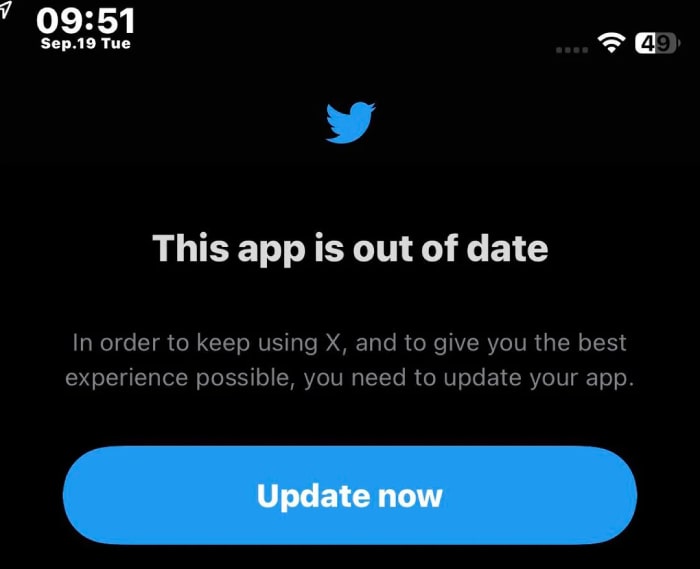
Lösning 1. Uppdatera Twitter-appen
Se till att en regelbunden uppdatering görs på Twitter-appen. Detta är viktigt när du stöter på ljudproblem när du spelar upp Twitter-videor, vilket kan tillskrivas konflikter eller tillägg som påverkar ljuduppspelningen i din webbläsare eller app. Felsök dessa potentiella konflikter och verifiera att både din webbläsare och app fungerar med de senaste versionerna. Således kan du effektivt ta itu med och lösa eventuella kompatibilitetsproblem som kan uppstå om du håller appen eller programvaran uppdaterad. Detta kommer inte bara att förbättra systemets övergripande prestanda utan spelar också en avgörande roll för att upprätthålla sömlösa ljuduppspelningsupplevelser, särskilt vid åtkomst till multimediainnehåll.
Lösning 2. Ha ett starkt internetnätverk
Kontrollera alltid tillförlitligheten hos din internetanslutning när du kommer åt videorna på Twitter. Ett starkt nätverk kan undvika eventuella ljudproblem med ditt videoinnehåll. Som sagt, det är viktigt att alltid kontrollera hastighetstestet och vila routern efter behov.
Lösning 3. Åtgärda den skadade filen
Den bästa lösningen för att reparera en skadad fil är att använda ett reparationsverktyg som Video Repair utvalt av FVC. Denna programvara kan hantera olika problem med videouppspelning och omfattar även Twitter‑videor utan ljud. Dessutom visar den sin anpassningsförmåga genom att smidigt reparera högupplösta videor, även med upplösningar på upp till 16K, samtidigt som den reparerade videon behåller sin ursprungliga kvalitet utan kompromisser. Detta gör FVC Video Repair till ett oumbärligt verktyg, inte bara för att åtgärda vanliga uppspelningsproblem utan också för att hantera ett brett spektrum av videokällor och bibehålla optimal videokvalitet under reparationsprocessen. Därför är det en praktisk lösning om du letar efter ett verktyg som kan rädda dina värdefulla minnen eller viktigt innehåll från följderna av videokorruption. Hur reparerar du skadade videor med FVC? Se stegen nedan.
Gratis nedladdningFör Windows 7 eller senareSäker nedladdning
Gratis nedladdningFör MacOS 10.7 eller senareSäker nedladdning
Steg 1. Starta programvaran efter att installationen har slutförts.
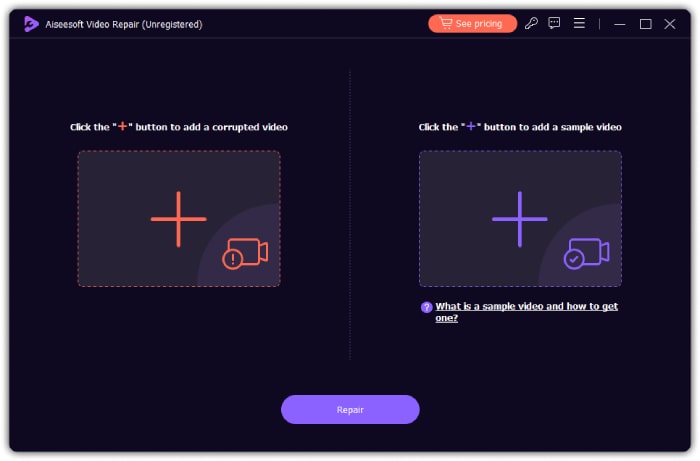
Steg 2. Klicka på den röda knappen Add för att ladda upp den skadade videon och på den blå knappen Add för att ladda upp en exempelvideo.
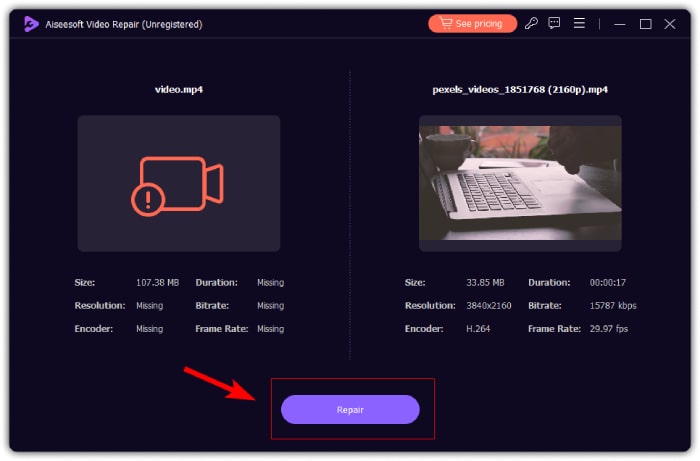
Steg 3. När filerna har laddats upp klickar du på knappen Repair för att starta reparationsprocessen. När processen är klar kan verktyget låta dig reparera en annan video, exportera resultatet och förhandsgranska videon.
Lösning 4. Synkronisera video och ljud
För videor där ljud och bild inte är i harmoni är funktionen Sync Audio i Video Converter Ultimate det bästa verktyget att använda. Detta verktyg förenklar processen att uppnå perfekt harmoni mellan ljud och bild. Vidare ger det dig möjlighet att förbättra ditt innehåll genom att enkelt finjustera tidpunkten för ljudelementen, vilket ger dina resultat en polerad och nästan professionell känsla. Som tur är innehåller detta verktyg mycket enkla steg att följa, vilka anges nedan.
Gratis nedladdningFör Windows 7 eller senareSäker nedladdning
Gratis nedladdningFör MacOS 10.7 eller senareSäker nedladdning
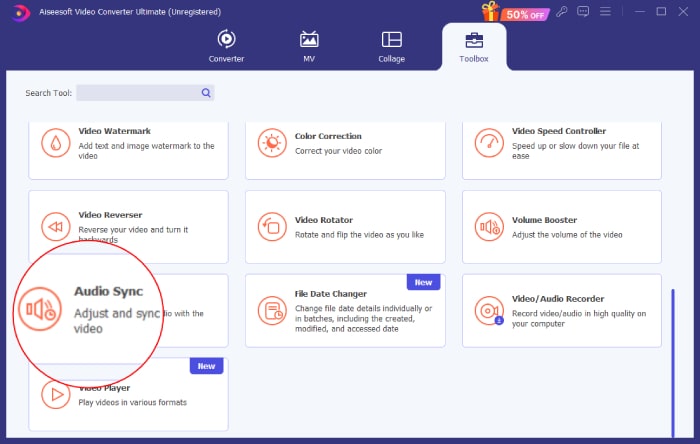
Steg 1. Starta programvaran på din dator och gå till menyn Toolbox. Rulla ned tills du hittar verktyget Sync Audio och klicka på det.
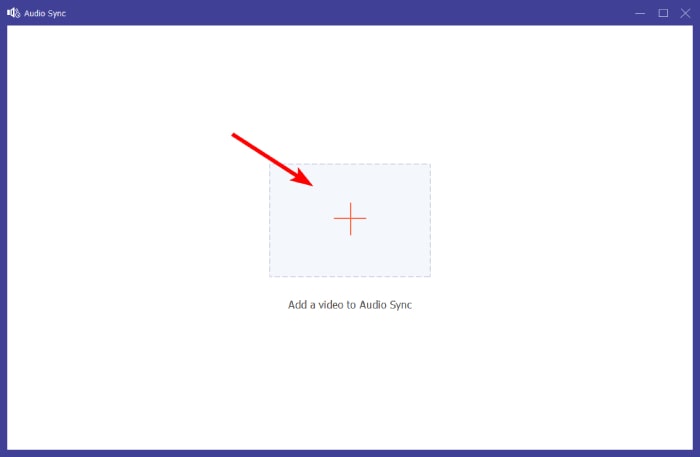
Steg 2. Klicka på knappen Plus i nästa fönster för att ladda upp Twitter‑videon utan ljud.
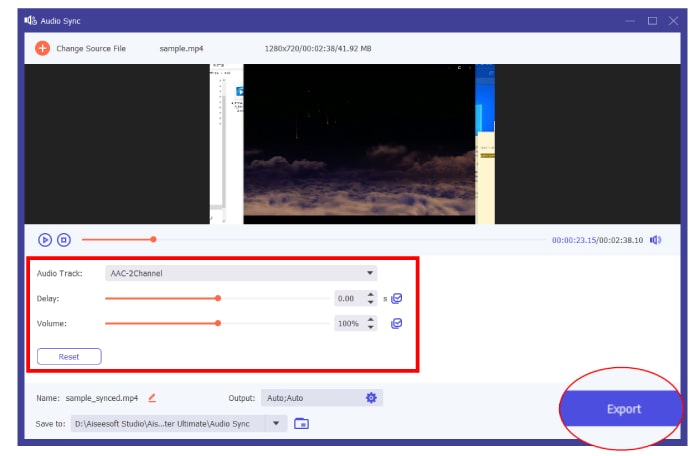
Steg 3. Börja sedan justera förinställningarna för att få bästa möjliga harmoni och klicka på knappen Export när du är klar.
Lösning 5. Rensa cachen
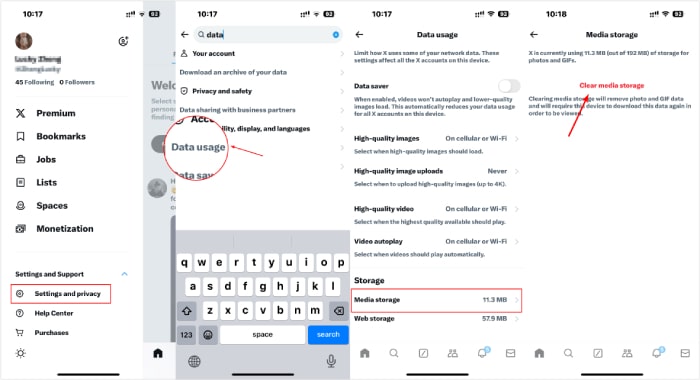
Slutligen, ta dig tid att rensa appens cache. För att ta bort cookies, navigera till din webbläsarinställningar och gör en sökning efter de specifika cookies du vill radera. När du har rensat cookies kontrollerar du om ljudet i dina Twitter-videor fungerar på din enhet.
Del 3. Vanliga frågor om Twitter-videor
Varför har videorna på Twitter inget ljud?
Videor på Twitter kanske inte har något ljud på grund av vissa faktorer, som appproblem, nätverksproblem, problem med videofiler och mer.
Varför spelas inte Twitter-videor?
En av de vanligaste anledningarna till att videor inte spelas upp på Twitter är en dålig internetuppkoppling.
Kan jag stänga av videoljudet på Twitter?
Ja, du kan stänga av videoljudet på Twitter. För att göra det, tryck helt enkelt på högtalarikonen i det nedre högra hörnet av videon för att stänga av eller stänga av ljudet.
Slutsats
Sammanfattningsvis, om du råkar ut för problemet med inget ljud på Twitter‑videor finns det flera faktorer du bör ta hänsyn till för att identifiera och genomföra den mest lämpliga lösningen. Om du misstänker att videofilerna är problemet kan du reparera dem med hjälp av FVC Video Repair och FVC Video Converter Ultimate.
-
 Hur man använder FFmpeg för att fixa skadade videor | 2025 guide
 Lär dig hur du använder FFmpeg för att enkelt fixa skadade videor och upptäck alla dess huvudfunktioner, för- och nackdelar, och hur det skiljer sig från andra videoreparationsverktyg.
-
 5 metoder för att reparera skadade MOV-filer
 Upptäck effektiva lösningar för MOV-reparation. Lär dig hur du enkelt reparerar dina skadade MOV-filer för att säkerställa oavbruten och säker videoströmning.
-
 3 sätt att ändra storlek på bilden för Twitter utan att förlora kvalitet
 För att ändra storlek på bilden för Twitter måste du ha en fotoförändring i handen. Har du ingen? Välj sedan på listan.
