


 Video Converter Ultimate
 Skärminspelare
 Video reparation
Sprid din kunskap i engagerande videospelare med hastighetskontroll
Hastigheten på en video avgör vilka väsentliga detaljer videon vill framhäva. Skillnaden mellan att sakta ned och att snabba upp en video påverkar varje scen i videon. Om det till exempel finns en scen där varje detalj behöver uppskattas och visas upp, måste redigeraren sakta ned scenen för att genomföra den på rätt sätt. Om scenen däremot innehåller onödiga och oviktiga detaljer men ändå behöver tas med i en film, måste redigeraren öka uppspelningshastigheten. För att klara av den här uppgiften som redigerare behöver du dock veta mer om varje enskild videospelare med hastighetskontroll.

Del 1. Vad är hastighetskontroll i en videospelare?
Hastighetskontrollen i varje videospelare bestämmer videons uppspelningshastighet. När du tittar på en film i en mediaspelare och spelar upp den som en standardvideo, spelas den i genomsnittlig videohastighet. Syftet med hastighetskontrollen i varje videospelare är att göra det möjligt för användaren att öka eller minska uppspelningshastigheten för videon. Vissa videor behöver hastighetskontroll för att man ska kunna förstå vad de förmedlar och visar.
Del 2. Topp 3 videospelare med hastighetskontroll
Mediaspelare eller videospelare kan spela upp ljud, video och andra typer av filer lagrade på en dator eller optisk skiva. Idag kan många mediaspelare spela upp ljudfiler som MP3-låtar och videofiler som ett kort videoklipp eller film. Det finns flera funktioner som mediaspelare vanligtvis erbjuder. Användare kan använda dessa verktyg för att hantera sina multimediasamlingar, spela musik och filmer, rippa CD-spår till MP3 och andra ljudformat, bränna CD-skivor, lyssna på internetradio, ladda ner innehåll från musikbutiker online och strömma innehåll från Internet. En funktion som en videospelare tillhandahåller är att justera eller kontrollera uppspelningshastigheten. Här är listan över topp 4 videospelare som du bör överväga att använda:
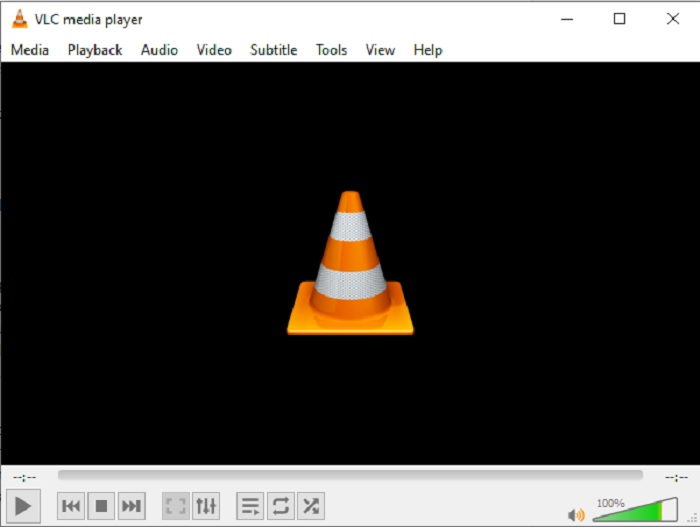
Topp 1. VLC (VideoLan Client) Media Player
VLC Media Player är känd av en bra anledning: den är gratis, stöder nästan alla filformat utan att behöva ladda ner codecs och kan optimera video- och ljuduppspelning för din enhet. Den kan utökas nästan oändligt med hjälp av nedladdningsbara tillägg. Dessa ger spelaren nya möjligheter, men de gör det också möjligt att integrera spelaren med andra program och streamingtjänster. MPEG och DivX streaming stöds av VLC Video Player, som även kan spela upp videor under nedladdning. Detta gör att du kan se början av en film för att se om det är värt att ladda ner resten av den. Dessutom kan ZIP-filer spelas upp direkt från din hårddisk utan behov av individuell uppackning och återmontering. Volymen på en nedladdad video kan ökas manuellt med upp till 200 procent om den är för tyst under nedladdningen. Dessutom kan VLC Video Player fixa och anpassa inställningar, och speciellt har den hastighetskontroll i alla operativsystem eftersom VLC Video Player är tillgänglig på Android, Windows och ios.
Fördelar
- Nästan alla mediefilformat kan spelas upp på plattformen, tack vare dess flexibilitet. Om den inte kan spela direkt kan den erbjuda kvalitetskonvertering som är snabb och enkel utan att offra ljudkvalitet eller bildkvalitet.
- Alla de otroliga funktionerna i ett verktyg med öppen källkod är tillgängliga gratis.
Nackdelar
- Denna videospelare är vanlig i sina felaktiga operativsystem.
- Den är inkompatibel med uppspelning av Blu-ray-skivor.
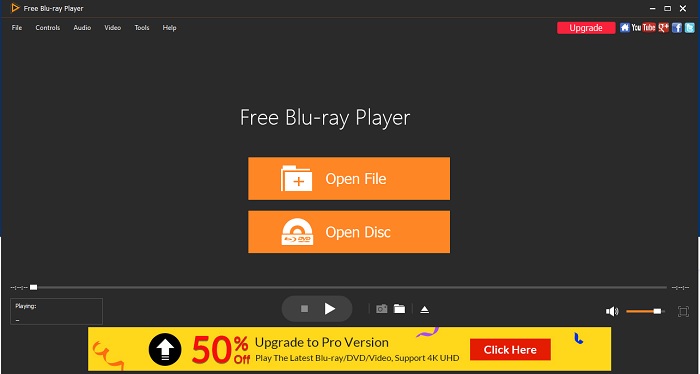
Topp 2. Blu-ray Master Gratis Blu-ray-spelare
Blue-ray Master Free Blu-ray Player är programvara som inte kan stödja många videoformat men producerar högupplösta videor. Den här mediaspelaren löser också ett av de vanligaste problemen vid uppspelning av en video: kontroll till uppspelningshastigheten. Användarna kan också titta på videor i 1080 HD-kvalitet på DVD-mappar, och skivor som spelas av Blu-ray Master Undertexter är tillgängliga för en mängd olika filmer, så tittarna har många alternativ. Den kostnadsfria DVD-visningen kompletterar gratis som att spela MTS- och MXF-filer, och den kan även spela AVI, MP4, WMV, MOV, MP3, MP2, AAC, AC3, AIFF, etc. med utmärkt videokvalitet. Dessutom erbjuder den flera skärmlägen för Blu-ray-uppspelning, inklusive hel, halv, normal och dubbel, vilket gör den till en mångsidig spelare som ger dig en njutbar tittarupplevelse. Både en gratis och en betalversion erbjuds för detta program. Kunder som köper proversionen för $3.75 kommer att kunna registrera sig och titta på filmer i fantastisk HD-kvalitet. Den här videospelaren har hastighetsförstärkningsfunktionen som är tillgänglig i Windows och Mac.
Fördelar
- Under videon kan användare klicka på bilden för att interagera med den.
- Med Blu-ray Master kan du titta på filmer som om du är på bio hemma.
Nackdelar
- Den måste köpa videospelaren först innan du kommer åt den fullständiga versionen av vissa funktioner.
- Även om lagringsutrymme är mer anmärkningsvärt, är högupplöst kapacitet inte så mycket av en affär heller.
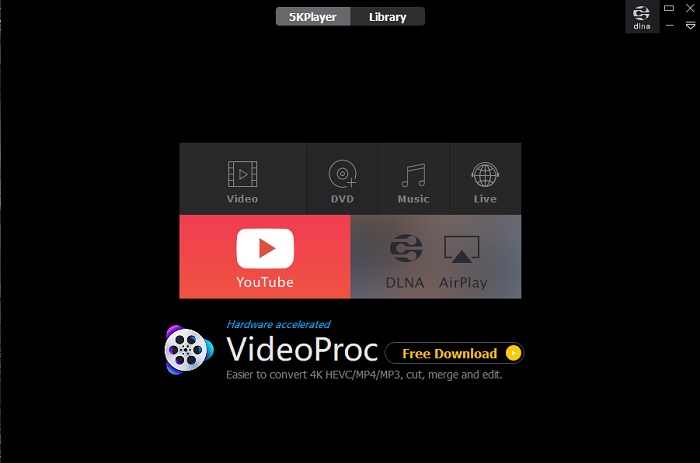
Topp 3. Använd 5KPlayer Video Player
Hastighetskontroll är tillgänglig i 5KPlayers videospelare, vilket gör att du kan accelerera eller bromsa videouppspelningen upp till fyra gånger. Du kan både snabbspola framåt och sakta ner en iPhone-video som tagits i slowmotion-läge. Dessutom har den en redigeringsfunktion som låter dig göra grundläggande ändringar i din video innan du skickar den för vidare bearbetning. Som en illustration kan du spola framåt eller bakåt i videon, klippa eller spola tillbaka videon, rotera videon, justera volymen eller ändra videons färg (mättnad, kontrast eller ljusstyrka). 5KPlayer's är inte bara en videospelare som kontrollerar uppspelningshastigheten för alla angivna kompatibla format, och det är också gratis att ladda ner programvara.
Fördelar
- Du kommer inte att ha några problem med att ställa in ditt multimediabibliotek när du väl fått kläm på det.
- Med hjälp av 5K Players Airplay- och DLNA Streamer-funktioner kan användare enkelt streama och ansluta sina ögonblick var som helst.
Nackdelar
- Även om HD-mediaspelarens programvara är fri från irrelevanta brister, bör en ny användare känna till denna programvara innan han utforskar dess funktioner.
- Gränssnittet är för gammaldags och tråkigt.
Del 3. Hur man ökar uppspelningshastigheten i videospelaren
1. Använd Video Converter Ultimate
De flesta av redigeraren fungerar på samma sätt med sina verktyg för att lösa videons uppspelningshastighetskontroll. Men den bästa programvaran internet kan erbjuda är Video Converter Ultimate. Denna programvara kan få din video att styra uppspelningshastigheten, tack vare en av dess funktioner - Video Speed Control. Denna videospelare skiljer sig från andra videospelare eftersom den är enkel att använda. Med det utmärkta syftet med dess verktyg kan du känna att du är en professionell redaktör när du använder det.
Steg 1: Klicka på Free Download för att spara programvaran på din dator. Installera sedan programvaran och anpassa den.
Gratis nedladdningFör Windows 7 eller senareSäker nedladdning
Gratis nedladdningFör MacOS 10.7 eller senareSäker nedladdning
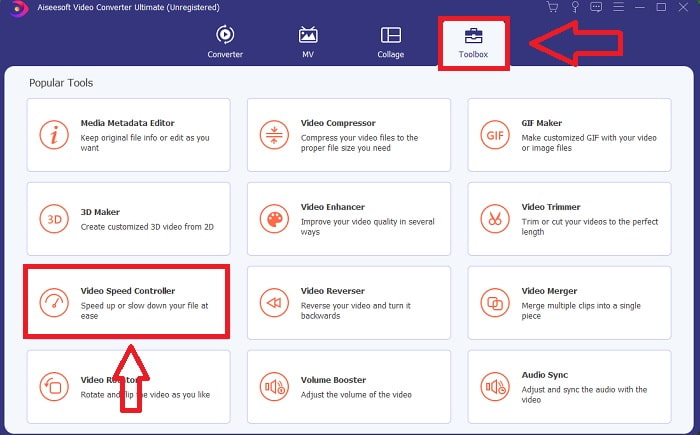
Steg 2: Starta programvaran efter installation, klicka på funktionen Toolbox och fortsätt med Video Speed Controller.
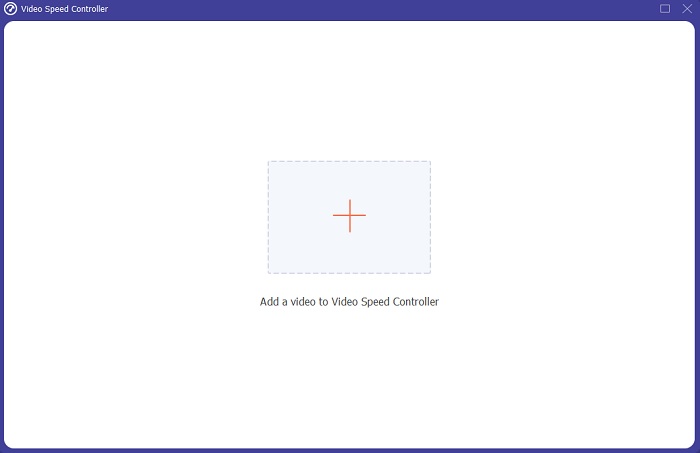
Steg 3: Lägg till valfri fil genom att klicka på +‑knappen enligt dina önskemål och fortsätt sedan med att redigera videoklippet.
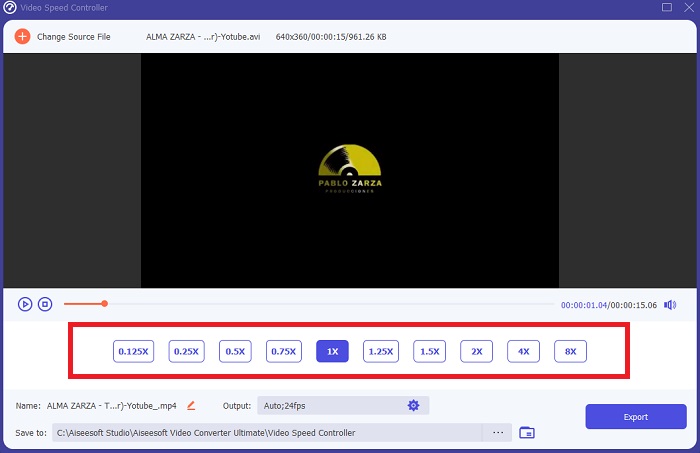
Steg 4: Justera uppspelningshastigheten genom att välja hur många gånger videons hastighet ska ökas eller minskas.
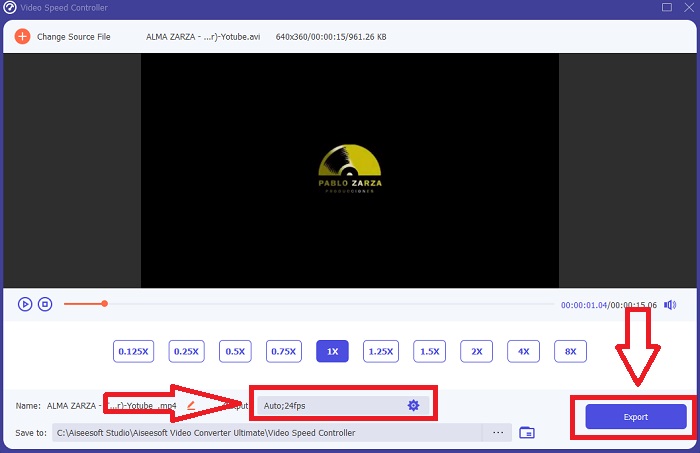
Steg 5: Genom att ändra format, upplösning, kvalitet och så vidare kan du välja önskat resultat efter att du har justerat videons uppspelningshastighet. Klicka på Export och välj sedan en plats där du vill spara ditt arbete när du är klar.
Relaterat:
Hur man spelar upp MOV på Android
Bästa videospelaren för iPhone
Del 4. Vanliga frågor om videospelare med hastighetskontroll
Vilka mediaspelare med hastighetskontroller finns tillgängliga på iPhones?
VLC är en av videospelarna med en hastighetskontroll som finns att ladda ner på iPhone. Som en av mediespelarna som anges i den här artikeln har denna mediaspelare hastighetskontroll, särskilt iOS.
Hur ökar man uppspelningshastigheten för MP4?
Det är möjligt att ladda ner och använda många omvandlare även när de inte är online. Det bästa alternativet för att påskynda din videouppspelning är Video Converter Ultimate. Eftersom det är öppen källkod som alla kan använda, har den ytterligare funktioner förutom videohastighetsförstärkaren som kan gynna din video.
Hur kan jag kontrollera hastigheten på en video?
Besök videospelaren där du kommer att se videon. När du har sett videon, fortsätt och tryck på Mer för att se fler alternativ. Öka uppspelningshastigheten genom att svepa åt vänster. Ställ in videons hastighet med reglaget.
Slutsats
Avslutningsvis är det inte konstigt att en videospelare med hastighetskontroll är oumbärlig. Denna videoeffekt gör det möjligt att lyfta fram några av de mest oförglömliga scenerna i en film eller video. Därför har vi gått igenom några av de mest praktiska och bästa lösningarna för att hjälpa dig att uppnå denna effekt. Dessutom kan du väga deras för- och nackdelar mot varandra för att välja den app som passar bäst för dina behov och dina personliga preferenser. Bland dessa är Video Converter Ultimate ett ovärderligt verktyg tack vare dess förmåga att justera videons hastighet samtidigt som du kan utnyttja fler funktioner i samma program.
-
 Ta reda på hur du konverterar MP3 till ett WAV -format
 Vill du veta hur man konverterar MP3 till WAV? Bestäm vilket av verktygen som ger den bästa konverteringskvaliteten du kan få.
-
 TS till GIF: Hur man gör TS -fil till animerade GIF -filer
 Lär dig hur du ändrar TS-filerna till ett GIF-format med hjälp av denna uppskrivning. Listan nedan visar olika idéer om TS och GIF och hur man konverterar TS till GIF.
-
 Praktisk handledning om hur du konverterar videor till MP3-format
 Har du problem med att konvertera videor till MP3? Sedan måste du lita på den här beskrivningen när vi undersöker vilken omvandlare som ger den bästa konverteringen.
