


 Video Converter Ultimate
 Skärminspelare
 Video reparation
 Säker nedladdning
3 testade metoder för att åtgärda videofelkod 0xc00d5212
Om du fastnar med felkoden 0xc00d5212 när du tittar på videor är du inte ensam. Den här guiden hjälper dig att förstå vad felet innebär och, ännu viktigare, hur du åtgärdar det. Med metoderna i den här guiden blir du rustad att hantera felet 0xc00d5212 och kan återgå till att njuta av ditt favoritmaterial utan avbrott. Låt oss gå rakt på enkla lösningar som sätter stopp för störande avbrott i videouppspelningen.

Del. 1 Vad är felkod 0xc00d5212
Felkod 0xc00d5212 är ett specifikt problem som uppstår när man försöker spela upp AVI-filer. Felet indikerar potentiella utmaningar relaterade till ljud- och videocodec i filen eller indikerar filkorruption. Det här problemet uppstår ofta när du försöker spela upp videofiler i format som AVI, MOV, MKV och MP4. För att åtgärda det här felet är det nödvändigt att vidta korrigerande åtgärder, som att uppdatera drivrutiner för bildskärmskort, vilket kan lösa uppspelningsproblem. Att säkerställa installationen eller uppdateringen av de nödvändiga ljud- och videokodekarna för det specifika filformatet är dessutom avgörande för att lösa felkoden 0xc00d5212 och säkerställa sömlös videouppspelning.
Del. 2 Hur löser jag fel 0xc00d5212?
Oroa dig inte! Eftersom det finns olika metoder för att lösa fel 0xc00d5212. Den här guiden syftar till att utrusta dig med verktygen för att återställa sömlös videonjutning på ditt system.
Metod 1: Använda FVC Video Repair
En av de mest effektiva metoderna för att lösa fel 0xc00d5212 är att använda Video Repair. Det här verktyget är utformat för att lösa problem som har att göra med videofiler, till exempel skadade filer eller kompatibilitetsproblem. Om du därför stöter på fel 0xc00d5212 följer du bara stegen nedan för att rätta till problemet.
Steg 1. Ladda först ned FVC Video Repair-programvaran på din enhet. När nedladdningen är klar installerar du den.
Gratis nedladdningFör Windows 7 eller senareSäker nedladdning
Gratis nedladdningFör MacOS 10.7 eller senareSäker nedladdning
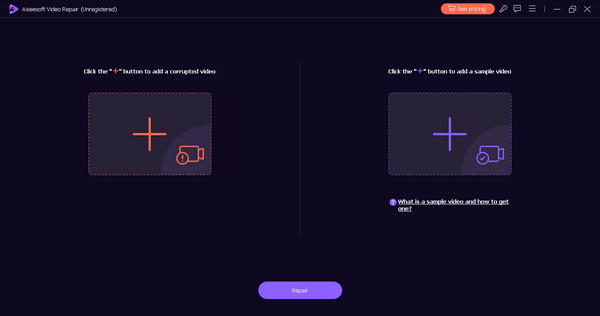
Steg 2. Låt dig inte förvirras av de två knapparna. För att lägga till videofilen som visar felet 0xc00d5212 klickar du på den röda plusknappen. För att lägga till exempelfilmen klickar du på den blå plusknappen.
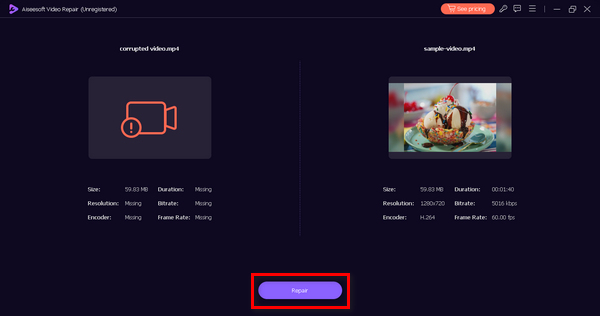
Steg 3. Klicka sedan på Repair-knappen. Programvaran tar då hand om reparationsprocessen för din videofil.
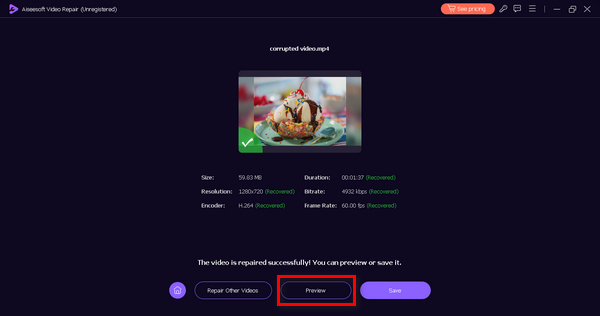
Steg 4. När det är klart kan du förhandsgranska den genom att trycka på Preview-knappen för att se om felet 0xc00d5212 har åtgärdats.
FVC Video Repair är ett bra verktyg för alla, särskilt de som upplever fel när de spelar upp sina videor. Med sitt användarvänliga gränssnitt och lättförståeliga navigering kan du aldrig gå fel när du hämtar dina videor med det här verktyget. Så för att lösa 0xc00d5212-felet, prova det här verktyget nu!
Metod 2: Uppdatera bildskärmsadaptrar
Föråldrade eller inkompatibla drivrutiner för bildskärmskort kan bidra till videouppspelningsproblem, vilket leder till 0xc00d5212-felet. Dessa drivrutiner spelar en avgörande roll för att underlätta interaktionen mellan din enhets hårdvara och de visuella delarna av multimediainnehåll.
När dessa drivrutiner är föråldrade eller inte kompatibla kan det leda till störningar vid videouppspelning. För att lösa detta krävs ett heltäckande angreppssätt, med fokus på att uppdatera och säkerställa kompatibilitet för dina bildskärmsadapterdrivrutiner för att förbättra den övergripande videouppspelningen. Den här lösningen fungerar också när du stöter på andra videofel som fel 0xc10100bf, 224003 och fler.
Följ stegen nedan för att enkelt uppdatera dina bildskärmsadaptrar.
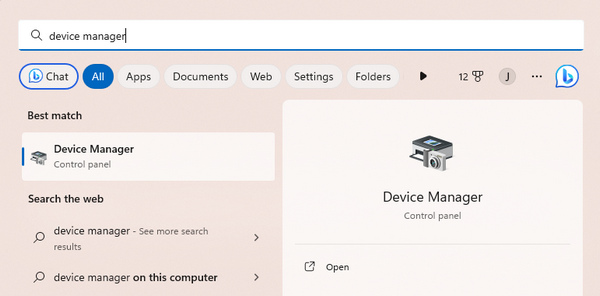
Steg 1. Sök efter Enhetshanteraren (Device Manager) i sökfältet i Windows på din enhet.
Steg 2. Klicka på Uppdatera bildskärmsadapter (Update Display Adapter).
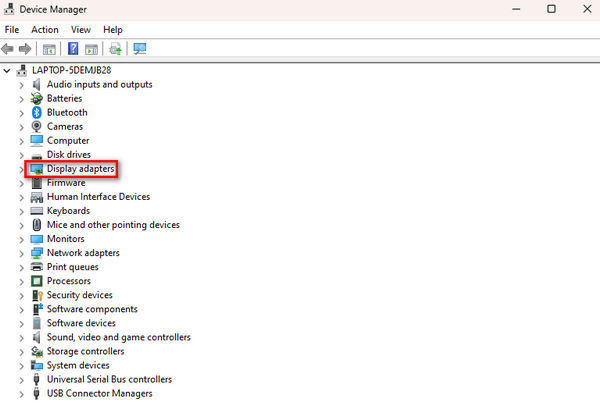
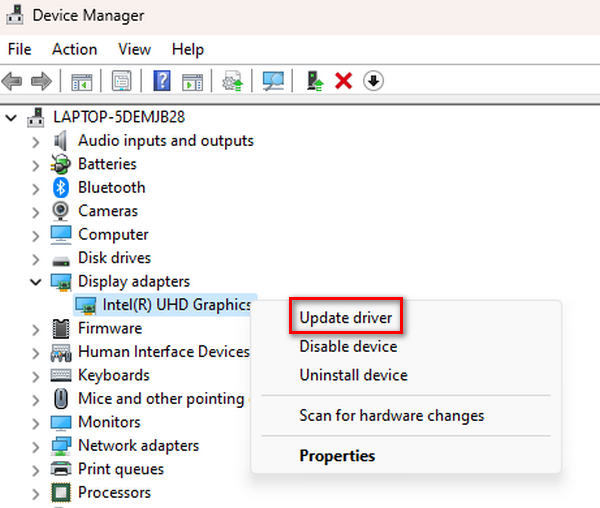
Steg 3. För att uppdatera bildskärmsadaptern högerklickar du på den och väljer Uppdatera drivrutin (Update Driver)..
Steg 4. Klicka nu på Sök automatiskt efter drivrutin (Search Automatically for Driver).
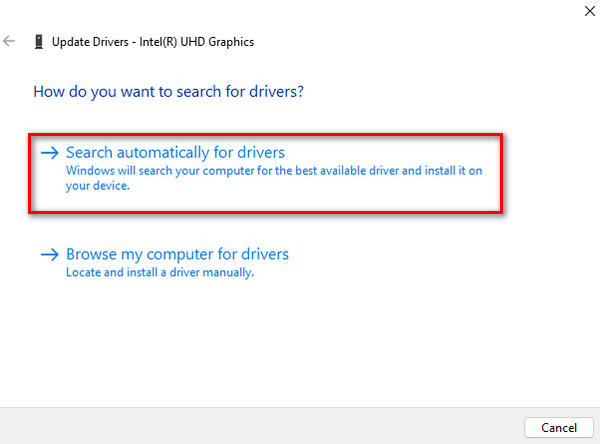
Den kommer automatiskt att söka efter en ny uppdaterad drivrutin och installera den på din enhet.
Metod 3: Installera videokodekar
Codecs är verktyg som hjälper din dator att förstå och spela upp videor. När du ser felet 0xc00d5212 och videor inte kommer att spelas, betyder det att det finns ett slags språkfel. Att ladda ner codecs är som att ge din dator de rätta verktygen för att förstå och spela upp videorna ordentligt. Det är en enkel åtgärd. Följ bara stegen nedan för att få dina videor att fungera smidigt.
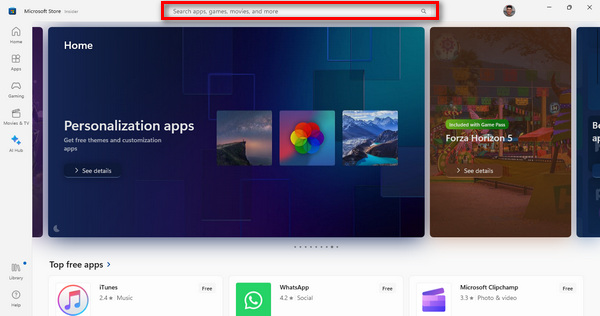
Steg 1. Börja med att klicka på Windows-knappen på din dator för att öppna Start-menyn. Skriv sedan Microsoft Store i sökfältet och välj den.
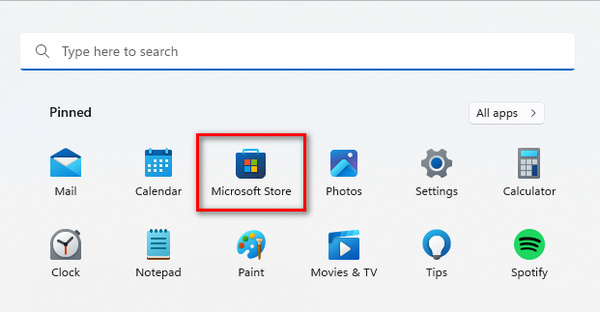
Steg 2. När du är i Microsoft Store ser du ett sökfält. Skriv namnet på den codec eller det video-tillägg du behöver.
Steg 3. När du har hittat den codec eller det tillägg du behöver klickar du på den för att installera.
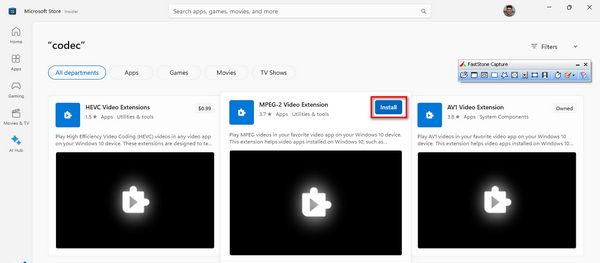
När du är klar med installationen öppnar du din mediaspelare och spelar upp videon som tidigare inte gick att spela. Det här steget är avgörande för att försäkra dig om att videon nu spelas upp utan problem.
Del 3. Vanliga frågor om 0xc00d5212-felet
Var kan du installera gratis codecs för video?
Du kan installera gratis codecs för videor från olika välrenommerade källor online. Några populära alternativ inkluderar Microsoft Store, där du kan hitta en rad codecs för Windows, och betrodda webbplatser som erbjuder codec-paket. Se till att du laddar ner från pålitliga källor för att undvika potentiella säkerhetsrisker.
Löser felkoden att byta mediaspelare?
Att ändra din mediaspelare kan verkligen vara en lösning på felkoden 0xc00d5212. Olika mediaspelare kommer med inbyggda codecs, och att byta till en som stöder ett bredare utbud av format eller har ett mer omfattande codec-bibliotek kan lösa kompatibilitetsproblem och lindra felet. VLC är till exempel känt för sitt omfattande codec-stöd.
Vad ska man göra om VLC visar ett saknat codec-problem?
Om VLC visar ett saknat codec-problem kan du ta flera steg för att åtgärda det. För det första kan du överväga att uppdatera det här verktyget till den senaste versionen, eftersom nyare versioner ofta innehåller ytterligare codecs. Alternativt kan du ladda ner och installera den specifika codec som den anger att den saknas. Det här verktyget ger vanligtvis information om den saknade codec, vilket gör det lättare att identifiera och lösa problemet. Att utforska VLC:s preferenser/inställningar för codec-konfigurationer kan dessutom erbjuda lösningar på det saknade codec-problemet.
Kan konvertera videon till ett annat format fixa 0xc00d5212-felet?
Ja. Att konvertera videon till ett annat format är en potentiell lösning på 0xc00d5212-felet. Om felet orsakas av kompatibilitetsproblem med det aktuella videoformatet, kan uppspelningsproblem lösas om du konverterar det till ett format som stöds mer allmänt. Använd videokonverteringsverktyg som FVC Video Converter Ultimate för att ändra formatet, vilket säkerställer kompatibilitet med din valda mediaspelare.
Hur identifierar jag den codec som behövs för en videofil?
För att identifiera den codec som behövs för en videofil kan du använda mediaspelarens programvara eller onlineverktyg. Mediaspelare som VLC visar ofta codec-information i sina inställningar eller egenskaper. Onlineverktyg som webbplatser för codec-identifierare kan analysera videofilen och ge information om de nödvändiga codecs. Genom att känna till den specifika codec som behövs kan du ladda ner och installera den, vilket åtgärdar potentiella uppspelningsproblem.
Slutsats
Nu när du förstår vad felkoden 0xc00d5212 är och hur du löser den finns det ingen anledning att låta det här hända igen. Med FVC Video Repair och de andra metoder som nämns i inlägget kan du enkelt åtgärda problemet.
Låt inte tekniska hicka hindra din underhållning. Utnyttja dessa metoder och upplev problemfri videouppspelning på din enhet.
Gratis nedladdningFör Windows 7 eller senareSäker nedladdning
Gratis nedladdningFör MacOS 10.7 eller senareSäker nedladdning
-
 Så här fixar du suddiga videor: Kristallklara videor väntar
 Hur gör man en suddig video tydlig? Låt inte suddiga videor göra ditt innehåll tråkigt; hitta lösningar för kristallklar visning för att få professionella bilder.
-
 Hur man fixar en pixlad video: vad som orsakar och hur man åtgärdar det
 Låt inte pixelering förstöra dina videor. Upptäck hur du gör video mindre pixlad med våra expertstrategier. Höj din video för pixelperfekt kvalitet.
-
 Vad är 0xc10100bf-fel i video och hur man åtgärdar det
 Spelas inte din video upp på grund av fel 0xc10100bf, och du letar efter sätt att fixa det? I den här artikeln får du lära dig vad det är och hur du åtgärdar det.
