


 Video Converter Ultimate
 Skärminspelare
 Video reparation
 Säker nedladdning
Enkla steg för att hjälpa dig att låsa upp frysta videor medan du spelar
Det är nu ett vanligt pass för människor att streama och titta på videor online. De flesta av oss ägnade timmar åt att titta på videor. Men mitt i den sömlösa videotittandeupplevelse som vi alla önskar, kan avbrott vara särskilt irriterande, särskilt när din video plötsligt fryser medan ljudet fortsätter utan avbrott. Denna vanliga frustration kan vara en ganska stor känsla.
Men det finns ingen anledning att oroa sig, vi står på din sida! I följande avsnitt får du en steg‑för‑steg‑guide om hur du fixar frusna videor. Så låt oss dyka rakt in och sätta igång.

Del 1. Vad är Frozen Video
Ingen gillar att bli avbruten under sin videotittande. Men fall som frysning, stopp och paus av videon är oundvikliga, särskilt när det finns problem med videouppspelningen. Här är de vanligaste orsakerna till att dina videor fortsätter att frysa:
◆ Inkompatibla codecs
Videofiler är kodade med olika codecs, och om din spelare inte stöder den specifika codec som används kan det leda till frysningsproblem, videor som inte spelas upp och fler problem med videouppspelning.
◆ Drivrutinsproblem
Föråldrade eller felaktiga grafikdrivrutiner kan störa videouppspelningen och orsaka frustrerande videofrysning.
◆ Hårdvarubegränsningar
Din dators hårdvara, som RAM och CPU, kanske inte uppfyller kraven för smidig videoströmning, vilket leder till frysning, stopp och paus.
◆ Korruption i videofilen
Om videofilen är skadad eller skadad kan den orsaka uppspelningsproblem, inklusive frysning.
I olyckliga ögonblick som dessa flyttar vi markören tillbaka till den punkt där den stannade tidigare och spelar sedan igen från den punkten. Detta löser dock inte problemet, eftersom videon fortfarande kommer att frysa från där den slutade. Irriterande eller hur? Men oroa dig mindre. I nästa avsnitt kommer vi att utforska hur man fixar dem, särskilt genom att frysa upp frusna videor.
Del 2. Hur man låser upp video
Den goda nyheten när du upplever att videor fryser är att det finns sätt att åtgärda dem, och ett av dem är programvaruverktyget Aiseesoft Video Repair. Det är en mångsidig programvara som vi kan använda för att fixa alla typer av problem som kan uppstå i en video. Det inkluderar att videon fryser, stannar eller pausar. Den här appen är användarvänlig och kan enkelt reparera videofiler i ett brett spektrum av format.
Låt oss nu undersöka hur du löser det här problemet och säkerställer en sömlös videotittandeupplevelse.
Steg 1: För att använda verktyget, klicka på Free Download och installera det på din dator.
Gratis nedladdningFör Windows 7 eller senareSäker nedladdning
Gratis nedladdningFör MacOS 10.7 eller senareSäker nedladdning
Steg 2: Kör sedan verktyget. Där finns två knappar. Du ser röd plus-knappen på vänster sida av skärmen och blå plus-knappen på höger sida. Klicka på den röda plusknappen för att lägga till den trasiga videon och på den blå plusknappen för att lägga till exempelvideon.
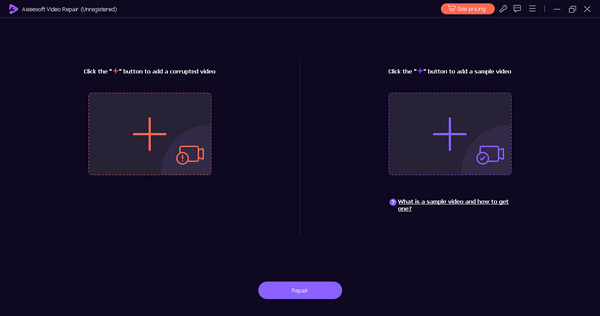
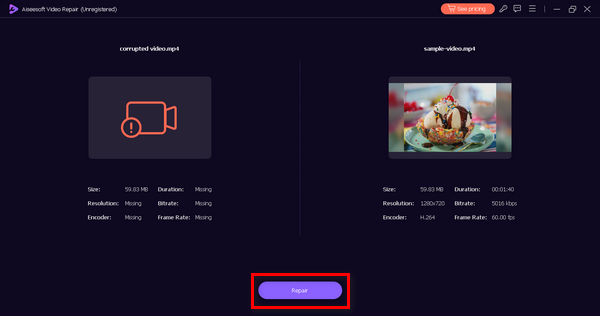
Steg 3: När du är klar med att lägga till videofilerna klickar du på knappen Repair för att starta reparationsprocessen av din skadade videofil.
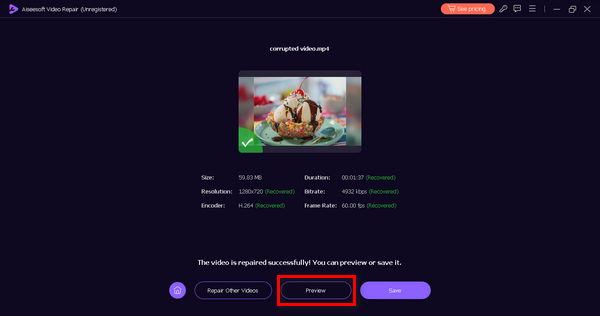
Steg 4: Slutligen, för att kontrollera om reparationen lyckades, klicka på knappen Preview, och om du är nöjd med resultatet kan du välja att spara filen.
Du kan nu titta på dina videor med lätthet och bekvämlighet. När det gäller att reparera frusen video och skadade filer är Aiseesoft Video Repair verkligen till hjälp. Den är tillgänglig för människor på alla nivåer tack vare dess användarvänliga och intuitiva gränssnitt så att du kan komma igång direkt. Frigör den frysta videon nu!
Del 3. Manuella tips om hur du åtgärdar problem med frysning av video
Även om mjukvaruverktyg som Aiseesoft Video Repair är otroligt praktiska, kan du också ta manuella steg för att fixa frysta videor. Här är tre viktiga tips:
Tips 1. Kontrollera nätverksanslutning
Se till att din internetanslutning är stabil och har tillräckligt med bandbredd för att streama videor smidigt. En svag eller fluktuerande anslutning kan leda till frysproblem.
Tips 2. Optimera maskinvaruinställningar
Justera din dators hårdvaruinställningar, som att öka RAM-minnet eller rensa upp ditt system, för att förbättra dess prestanda under videouppspelning.
Tips 3. Uppdatera programvara och drivrutiner
Uppdatera regelbundet din mediaspelares programvara och grafikdrivrutiner för att säkerställa kompatibilitet med videoformat och bibehålla smidig uppspelning.
Du kan använda dessa manuella steg om du inte har testat att använda programvaruverktyg för att låsa upp frusen video. Men om det inte fungerar kan du använda mjukvaruverktyg för att hjälpa dig med ditt problem.
Del 4. Vanliga frågor om fryst video
Kan du låsa upp en video med onlineverktyg gratis?
Ja. Det finns flera gratis onlineverktyg som hävdar att de låser upp videor. Deras effektivitet kan dock variera. Det är viktigt att vara försiktig när du använder onlineverktyg, eftersom de kan medföra potentiella risker, som skadlig programvara eller kvalitetsförsämring. För mer pålitliga och heltäckande lösningar, överväg att använda programvara för videoreparation som Aiseesoft Video Repair.
Kan VLC lösa problem med videofrysning?
Ja. Men VLC ensam kanske inte är tillräckligt. Det är tillrådligt att uppdatera VLC till den senaste versionen, samt se till att ditt systems drivrutiner och hårdvara är uppdaterade. Om problemet kvarstår, överväg att använda programvara för videoreparation eller de manuella tipsen som nämns i den här artikeln för en mer omfattande lösning.
Löser det problem med att byta mediaspelare?
Ja. Att byta mediaspelare kan ibland hjälpa till med problem med frysning av video, särskilt om problemet är relaterat till programvarukompatibilitet. Vissa mediaspelare kan hantera videofiler mer effektivt än andra, och att byta till en annan spelare kan lösa problemet.
Kan du använda programvara för videoreparation på en Mac-dator?
Ja, programvara för videoreparation, inklusive Aiseesoft Video Repair, är kompatibel med Mac-datorer. Det betyder att du kan njuta av en sömlös upplevelse med din Mac, precis som du skulle göra med alla andra operativsystem.
Är videofrysning relaterad till min internethastighet?
Ja. Videofrysning kan relateras till din internethastighet. En instabil internetanslutning kan leda till att video fryser, eftersom långsamt internet kan orsaka buffringsproblem. Om du ofta upplever att videon fryser, är det lämpligt att kontrollera din internetanslutning.
Slutsats
Att titta på och streama videor har verkligen blivit en integrerad del av vår vardag, och frustrationen över att stöta på frusna videor är något vi alla har upplevt. Nu kan du dock tina upp frusna videor genom att använda programvaruverktyg som Aiseesoft Video Repair eller genom att helt enkelt reparera dem manuellt, så att du kan njuta av en sömlös videoupplevelse.
Prova lösningarna och tipsen som vi har tillhandahållit i den här artikeln och gör videoavbrott till ett minne blott. Nu går vi!
-
 Vad är en Green Screen-video och hur ska vi fixa det
 Var det ett ögonblick när du tittade på en video på din enhet och skärmen plötsligt blev grön? Här är allt du behöver veta och hur du fixar det.
-
 Sätt att komprimera video online för att minska videofilstorleken
 Om du letar efter videokompressorer online, hitta inga fler eftersom vi har dig täckt! Här är några av de mest praktiska verktygen du kan använda.
-
 6 verifierade lösningar för att fixa videor som inte spelas i Chrome
 För att åtgärda problemet med att videor inte spelas upp i Chrome behöver du bara läsa vår felsökning och utföra de verifierade lösningarna en efter en.
