


 Video Converter Ultimate
 Skärminspelare
 Video reparation
 Säker nedladdning
Hur man fixar ljud på iPhone som inte fungerar [3 enkla sätt]
Har du provat otaliga sätt att få tillbaka ljudet i dina iPhone‑videor, men ljudet fungerar fortfarande inte? Det är inte så att det inte går att lösa problemet med videoljudet på din iPhone. Det är bara det att du har försökt lösa det på ett sätt som inte är avsett att fungera. I den här artikeln går vi därför igenom de 3 enklaste sätten att fixa problemet min iPhone har inget ljud på video. Vi förstår att det här problemet är väldigt irriterande och frustrerande. Så om du är mitt uppe i det här och inte kan vänta med att lösa ljudproblemet på dina iPhone‑videor, läs den här artikeln, ta reda på varför ljudet inte spelas upp i dina videor och åtgärda problemet utifrån det.

Del 1. Varför har min iPhone inget ljud på videor
Varför min iPhone inte har något ljud på videor är verkligen en fråga och ett problem som många står inför. Tja, det finns olika anledningar till varför detta inträffar, men förstår du verkligen varför detta brukar hända? Följande är anledningarna till att iPhone inte har något ljud när du spelar upp videor:
iPhone-video har inget ljud i bilder
Foton är en allmänt känd applikation för fotohantering och -redigering från Apple. Det är där användare kan lagra sina foton och videor, visa och redigera dem och mer! Medan Foton är en välrenommerad plattform för att titta på och spela upp videor, har i vissa fall inget ljud för att spela upp videor i den här applikationen. Följande är några av orsakerna till att iPhone-video inte har något ljud i Foton:
• Volymen kan vara avstängd eller för låg. Kontrollera att iPhonens volym är upphöjd och att ringsignalsknappen inte är inställd på ljudlöst.
• Videofilen kan vara skadad, vilket gör att ljudspåret inte fungerar som det ska eller inte spelas upp alls.
• Det kan finnas ett programvaruproblem eller en bugg i Bilder‑appen som hindrar ljud från att spelas upp.
• Bilder‑appen kan ha svårt att läsa videons ljudkodek, särskilt om formatet inte stöds fullt ut.
• iPhonen kan vara ansluten till en Bluetooth‑enhet, till exempel ett headset eller en högtalare, som inte används, vilket gör att ljudet skickas dit i stället.
iPhone-video har inget ljud i kamerarullen
När du filmar direkt på din iPhone kan du förhandsgranska din video genom att spela upp den från din kamerarulle. Vissa iPhone-användare upplever dock inget ljud när de spelar upp sina videor från sin kamerarulle, vilket gör att de känner sig irriterade och förbryllade över varför deras videor inte har ljud. Följande är några av anledningarna till att ljudet på iPhone inte fungerar när det spelas upp i kamerarullen:
• Mikrofonen kan ha varit blockerad eller fungerade inte som den skulle under inspelningen, vilket resulterar i att inget ljud fångades upp.
• Om din iPhone är i Stör ej‑läge kan det hindra ljud från att spelas upp när videor förhandsgranskas i Kamerarullen.
• iPhonen kan vara i ljudlöst läge, vilket kan göra att videon spelas upp utan ljud.
iPhone har inget ljud som spelar upp videor i IG
Att spela upp videor på Instagram kan ibland utgöra ett problem. Vissa upplever en oförmåga att spela upp videon; det finns vissa fall där bara ljudet inte spelas upp när videor spelas upp på IG. För att bättre förstå varför detta händer, nedan är anledningarna till att iPhone inte har något ljud som spelar upp videor i IG:
• Instagram kan ha stängt av ljudet på videon som standard, vilket kräver att användaren trycker på högtalarikonen för att aktivera ljudet.
• Volymen inuti Instagram‑appen kan vara nedskruvad eller avstängd, oberoende av iPhonens systemvolym.
• Det kan finnas en tillfällig glitch eller bugg i Instagram‑appen som kräver att appen startas om eller uppdateras.
• En dålig eller instabil nätverksanslutning kan göra att videon laddas felaktigt, vilket resulterar i inget ljud.
• iPhonen kan vara inställd på ljudlöst eller vibreringsläge, vilket kan påverka ljuduppspelningen i Instagram‑appen.
Del 2. Lösningar för att fixa inget ljud på iPhone fungerar inte
Nu när du förstår några av anledningarna till att din iPhone inte har något ljud på videor, är det dags att lära dig hur du åtgärdar det här problemet.
Metod 1: Använda FVC Video Repair
När din iPhone inte har något ljud i videor för att du spelar upp en skadad video, är den perfekta lösningen att använda FVC Video Repair‑verktyget. Vi vet alla att när en video är korrupt påverkas inte bara videons möjlighet att spelas upp, utan även ljudet, vilket leder till problem som avsaknad av ljud. Korruption i en videofil kan störa synkroniseringen mellan ljud- och bildspår eller till och med helt ta bort eller förstöra ljudspåret, vilket resulterar i tyst uppspelning. Därför är FVC Video Repair‑verktyget utformat för att hantera dessa problem genom att återställa både videons visuella kvalitet och det tillhörande ljudet, så att du får en jämn uppspelning med fullt ljud.
Steg 1. Gå först till deras officiella webbplats. Ladda sedan ned verktyget och installera det på din enhet.
Gratis nedladdningFör Windows 7 eller senareSäker nedladdning
Gratis nedladdningFör MacOS 10.7 eller senareSäker nedladdning
Steg 2. Lägg sedan till den skadade videon genom att klicka på knappen Red Plus, på samma sätt som du klickade på knappen Blue Plus för att lägga till exempelvideon. Klicka därefter på knappen Repair för att börja reparera ljudproblemet.

Steg 3. Klicka till sist på knappen Preview för att förhandsgranska videon som reparerats och kontrollera om ljudet nu har återställts. När reparationsprocessen har lyckats kan du spara den genom att klicka på knappen Save.
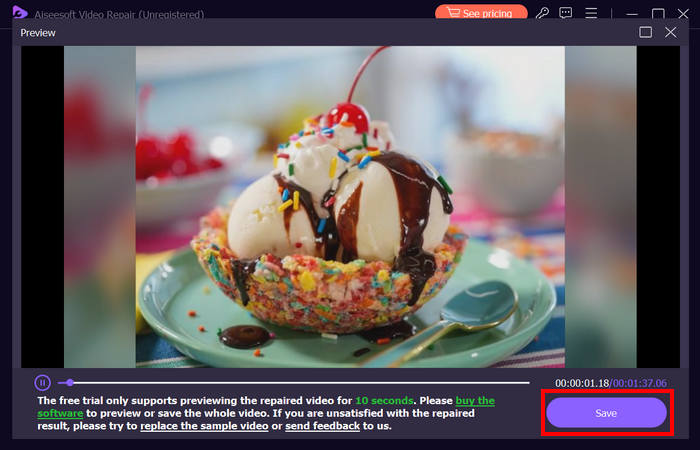
FVC Video Repair kan verkligen enkelt fixa iPhone har inget ljud på videor problem. Med sin senaste AI-algoritm och dess automatiska upptäckt av viktig information och korrigering av dem direkt, kan den effektivt återställa videoljudet på din iPhone.
Metod 2: Använd FVC Picked Video Converter Ultimate
Om ditt problem i stället beror på ett saknat ljudspår – vilket betyder att ljuddelen av din video antingen är förlorad, skadad eller inte korrekt kodad – kan du använda FVC:s utvalda Video Converter Ultimate. Det här verktyget kan hjälpa dig att fixa det saknade ljudspåret genom att konvertera din video till ett kompatibelt format. För att åtgärda att iPhonen inte spelar upp ljud på grund av ett saknat ljudspår följer du stegen nedan:
Steg 1. Om du inte har verktyget installerat på din dator, ladda ner och installera det på din dator först.
Gratis nedladdningFör Windows 7 eller senareSäker nedladdning
Gratis nedladdningFör MacOS 10.7 eller senareSäker nedladdning
Steg 2. Lägg sedan till videon vars ljud inte spelas upp på din iPhone genom att klicka på knappen Add Files.
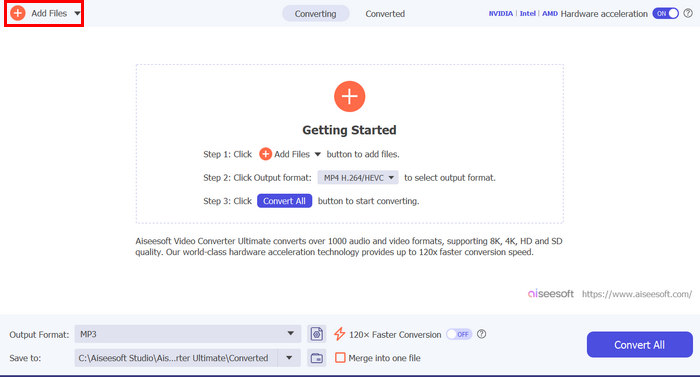
Steg 3. Klicka nu på Output Format, välj MP3 och välj i menyn det ljudformat du vill ha för din video. Klicka till sist på knappen Convert All för att spara din fil.
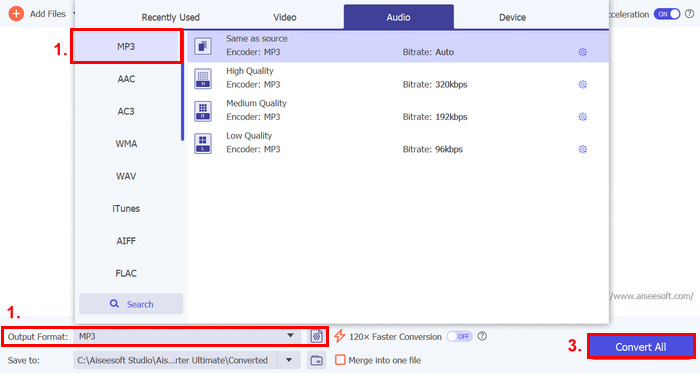
Detta fullfjädrade FVC utvalda Video Converter Ultimate-verktyg är verkligen ett gå till-verktyg för alla video- och ljudrelaterade problem. Oavsett problemet, antingen en korrupt fil, felaktig codec eller format som inte stöds, kan det här verktyget verkligen hjälpa.
Metod 3: Starta om iPhone
Om din iPhone har något systemproblem som påverkar ljudet när du spelar upp videor, kan du helt enkelt starta om din iPhone. På så sätt kan du uppdatera enhetens operativsystem, vilket kan rensa bort tillfälliga fel eller buggar som kan orsaka ljudproblemet. Så här kan du helt enkelt starta om din iPhone för att fixa problemet med iPhone inget ljud på video:
För iPhone X och senare
Steg 1. För att starta om din iPhone håller du ned sidoknappen och någon av volymknapparna tills reglaget för avstängning visas på skärmen.
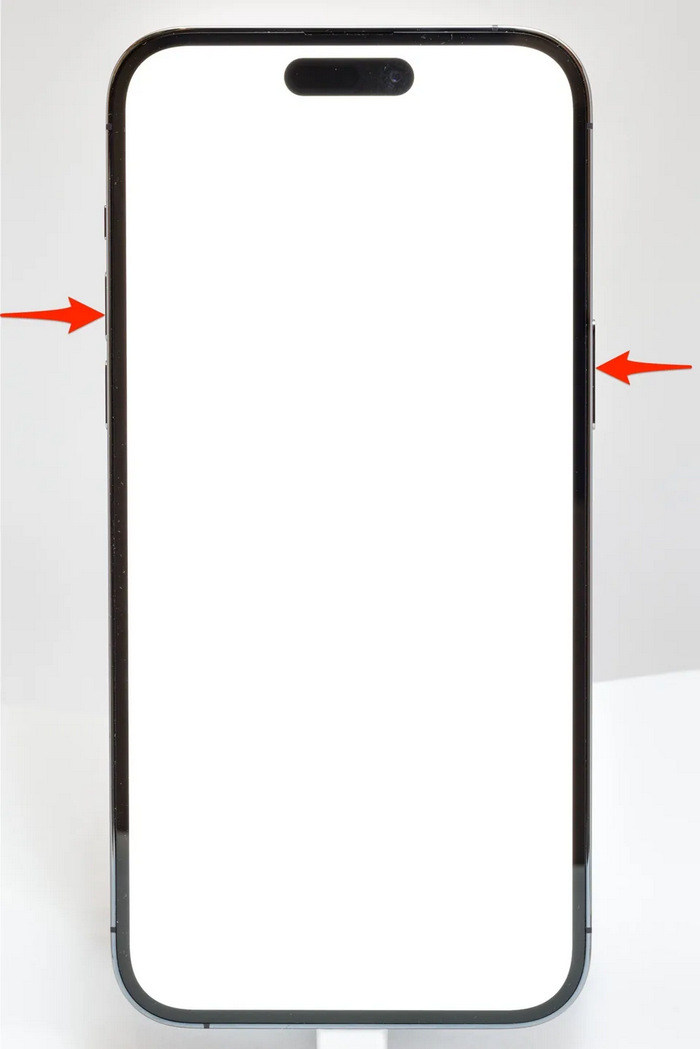
Steg 2. Svep på reglaget så att din iPhone stängs av.
Steg 3. För att slå på den igen trycker du på sidoknappen.
För iPhone 6, 7, 8 och SE
Steg 1. Först behöver du trycka ned och hålla in sidoknappen.
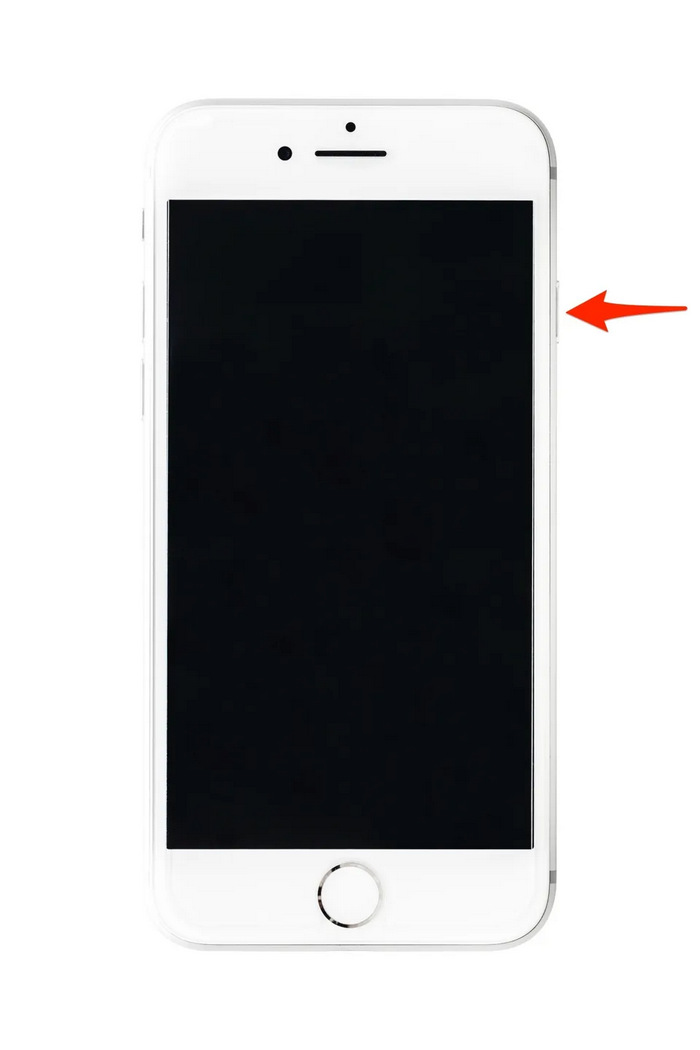
Steg 2. Vänta tills reglaget för avstängning visas och svep sedan på reglaget för att stänga av enheten.
Steg 3. För att slå på den igen trycker du på sidoknappen.
Dessa metoder är enkla att göra och kräver inte att du använder något tredjepartsverktyg. Detta är dock en mycket grundläggande och vanlig lösning, och de garanterar inte en fullständig reparation för denna iphone har inget ljud på videoproblem.
Del 3. Vanliga frågor om Stellar Repair for Video
Vilka iPhones stöder Dolby Vision- eller DTS-ljud?
iPhones från iPhone 12-serien och nyare stödjer Dolby Vision, vilket förbättrar videokvaliteten med bättre färg och kontrast. iPhones stöder dock inte DTS-ljud direkt, eftersom de använder andra ljudtekniker som Dolby Atmos.
Kan du spela FLAC auan dio på iPhone?
Ja, du kan spela FLAC-ljud på din iPhone, men du behöver en tredjepartsapp som VLC eller en specialiserad ljudspelare, eftersom iPhones inbyggda Music-app inte har stöd för FLAC.
Kommer videor att spela upp ljud i tyst läge på iPhone?
Nej, videor spelar inte upp ljud om din iPhone är i tyst läge. För att höra ljud måste du stänga av tyst läge genom att vrida på knappen på sidan av din iPhone.
Slutsats
Orsakerna till problemet iPhone har inget ljud på video varierar, liksom lösningarna för att åtgärda dem. Nu när du vet hur du löser detta hoppas vi att du inte blir nedslagen om du skulle stöta på det igen. Men just nu, om du har samma problem, kan du prova någon av metoderna som beskrivs i den här artikeln.
-
 Topp 2 metoder för att konvertera FLV till iPhone Video gratis
 Denna konkreta guide delar de två bästa enkla sätten att hjälpa dig att lära dig att konvertera FLV-filer till iPhone-video eller många andra format utan att betala ett öre.
-
 [Löst] Hur man åtgärdar videor som inte spelas upp på iPhone med detaljerade steg
 Lokala videor i galleriet kan inte spelas upp på din iPhone via standardvideospelaren? Online YouTube -videor som inte spelas upp på iPhone händer alltid? Här är 5 lösningar som hjälper dig i den här artikeln.
-
 Konkret guide för att ladda upp dina FLV-videor till YouTube
 Ladda upp FLV till YouTube men misslyckades? Du kan lösa detta på egen hand och konvertera FLV till YouTube-stödda codec enligt vår steg-för-steg-guide.
