


 Video Converter Ultimate
 Skärminspelare
 Video reparation
 Säker nedladdning
Enklaste metoderna för att konvertera DVD-skivor till iPad [Testad och beprövad]
Om du tycker att det är bekvämt att titta på DVD-innehåll på din iPad finns det ett sätt att göra det. Att titta på DVD-skivor från skivor har sakta men säkert dött ut, särskilt med den ökande trenden med digitalisering. Det är därför många användare funderar på vad de kan göra med sina DVD-skivor mitt i alla förändringar och trender som sker överallt.
I den här artikeln får du lära dig två metoder för hur du kan konvertera DVD till iPad. Dessutom får du en guide till hur du enkelt kan överföra dina digitaliserade DVD-skivor till din iPad. Kan du inte vänta längre med att titta på ditt DVD-innehåll på iPad? Läs vidare för att få veta mer.

Del 1. Kan vi titta på DVD-skivor direkt på iPaden
iPad är en mångsidig enhet, och när det gäller att hantera olika mediefiler gör den ett riktigt bra jobb med att spela upp högupplösta videor. Med detta blev den en av de mest föredragna enheterna för att spela upp och strömma videor. Men när det gäller att spela DVD-skivor kan en iPad inte spela upp fysisk media eller DVD-skivor direkt. Anledningen till detta är att en iPad inte har en inbyggd DVD-läsare. Men den goda nyheten är att det finns ett sätt att fortfarande titta på dina DVD-skivor direkt på din iPad genom att konvertera dem till ett digitaliserat format. För att lära dig hur du kan konvertera din DVD till iPad, fortsätt läsa.
Del 2. Hur man konverterar DVD till iPad
Det finns två sätt att konvertera DVD-skivor till iPad; den här processen inkluderar att rippa DVD-skivor och sedan konvertera dem till ett digitaliserat format.
Metod 1. Använda den FVC-valda AnyMP4 DVD Ripper
En av de bästa metoderna för att konvertera DVD-skivor till iPad är att använda AnyMP4 DVD Ripper. Detta verktyg kan hantera olika in- och utdataformat, inklusive DVD-skivor. Det är därför det har blivit ett självklart verktyg för dem som behöver rippa och konvertera sina DVD-skivor till ett digitaliserat format. Utöver det erbjuder detta verktyg verkligen kvalitetsresultat för konverterade DVD-skivor eftersom det stöds av olika avancerade tekniker som hårdvaruacceleration. För att använda detta verktyg för att konvertera DVD-skivor till iPad, följ stegen nedan:
Steg för hur du konverterar en DVD till iPad med den av FVC utvalda AnyMP4 DVD Ripper:
Steg 1. Först behöver du ladda ner och installera verktyget på din dator.
Gratis nedladdningFör Windows 7 eller senareSäker nedladdning
Gratis nedladdningFör MacOS 10.7 eller senareSäker nedladdning
Obs! Innan nästa steg måste du sätta in DVD-skivan i datorns DVD-enhet. När DVD-skivan har upptäckts går du vidare till nästa steg.
Steg 2. Starta sedan AnyMP4 DVD Ripper och klicka på ikonen Getting Started för att läsa in din DVD-skiva.
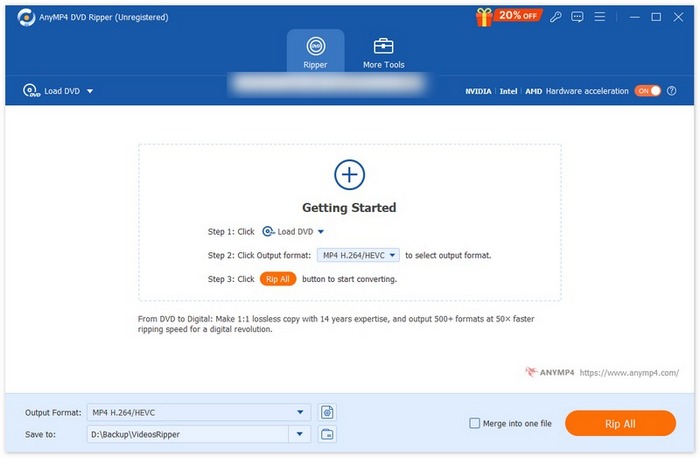
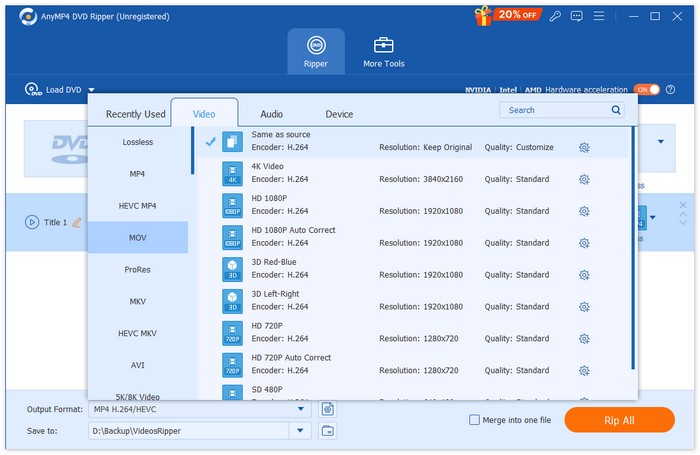
Steg 3. Gå sedan till Output Format nedtill och välj önskat format under fliken Video. När du är klar klickar du på knappen Rip All för att börja rippa din DVD.
Med den av FVC utvalda AnyMP4 DVD Ripper är processen att konvertera DVD till iPad enklare jämfört med andra verktyg som finns idag. Dess förmåga att förlustfritt konvertera DVD till digitalt format är i toppklass, vilket säkerställer att kvaliteten på DVD-innehållet förblir oförändrad efter konverteringen. Det här verktyget är verkligen en av de bästa DVD-ripparna som enkelt och effektivt kan konvertera DVD till iPad.
Metod 2: Använda HandBrake
En annan metod som kan användas för att konvertera DVD till iPad är att använda HandBrake. Detta är ett open source-verktyg för videokonvertering som stöder ett brett utbud av de vanligast förekommande videoformaten. Med sitt breda stöd för olika ljud- och videoformat gör verktyget det enkelt och effektivt att rippa DVD-skivor och Blu-ray-skivor till digitala filer.
Steg för hur du konverterar en DVD till iPad med HandBrake:
Steg 1. Först behöver du ladda ner och installera HandBrake på din dator.
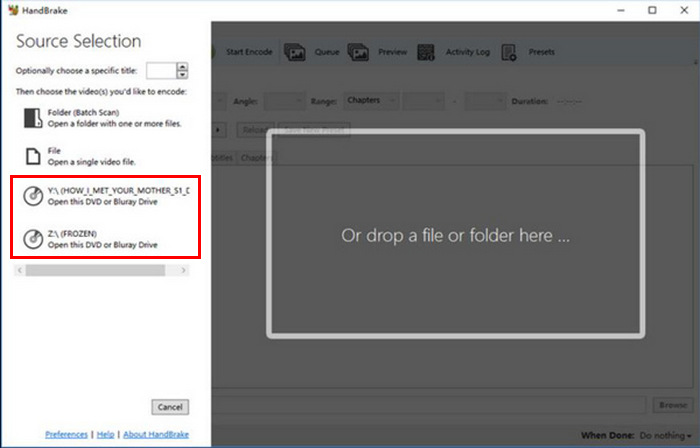
Steg 2. Sätt sedan in din DVD i DVD-enheten. Starta därefter verktyget och välj din DVD under Source Selection. Verktyget börjar då skanna DVD-filmens titlar.
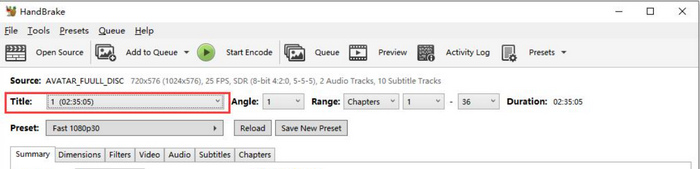
Steg 3. Välj sedan den titel du vill rippa genom att gå till rullgardinsmenyn Title.
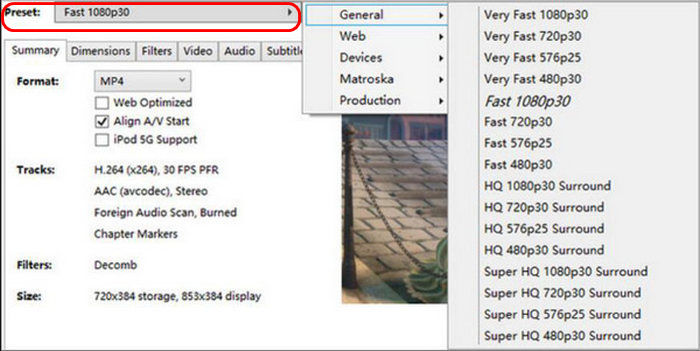
Steg 4. Klicka därefter på knappen Preset och anpassa dina inställningar för att bestämma kvaliteten på din utdatafil. Det finns förinställningar för allt du behöver: Apple 1080p30 Surround, Apple 1080p60 Surround och Apple 720p30 Surround, beroende på deras iPad-modell.
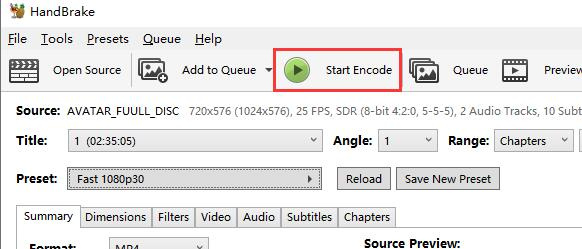
Steg 5. När du har valt namn och förinställning är det dags att rippa DVD-skivan genom att klicka på knappen Start Encode högst upp i fönstret. Du ser en förloppsindikator längst ned som visar hur lång tid som återstår av rippningen.
Obs! Rippning med högre kvalitet tar längre tid, så du bör låta datorn arbeta ett tag.
Att konvertera DVD-skivor till iPad med HandBrake är också ett utmärkt sätt. Verktyget kan dock hantera kopieringsskyddade DVD-skivor direkt. Användare måste installera libdvdcss för att kringgå kopieringsskyddet, vilket kan orsaka besvär.
Del 3. Överför digitaliserad DVD till iPad
Eftersom en iPad inte kan spela upp en DVD direkt är det viktigt att konvertera DVD-skivor till en iPad. För att kunna spela upp de digitaliserade DVD-skivorna på iPads måste de överföra filen till sina iPads, och det finns två sätt att göra detta.
Metod 1: Med iTunes
Med hjälp av iTunes kan användare överföra den digitaliserade DVD:n till sin iPad genom att synkronisera den. Denna process är endast möjlig efter att DVD-skivorna har rippats med DVD-rippare som de FVC-valda Video Converter Ultimate och HandBrake. För att göra detta, följ stegen nedan:
Steg 1. Öppna först iTunes-appen på datorn.
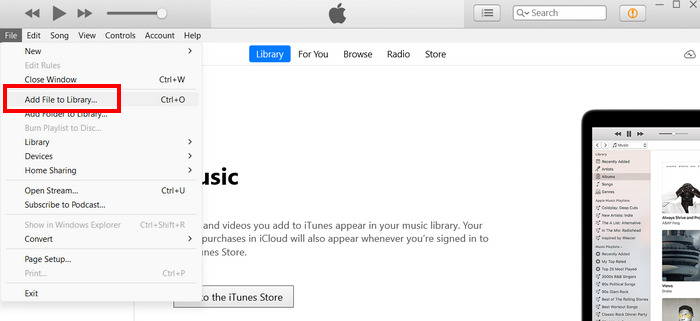
Steg 2. Tryck sedan på alternativet File och klicka på Add File to Library.
Steg 3. Därefter behöver du ansluta din iPad till datorn med en USB-kabel.
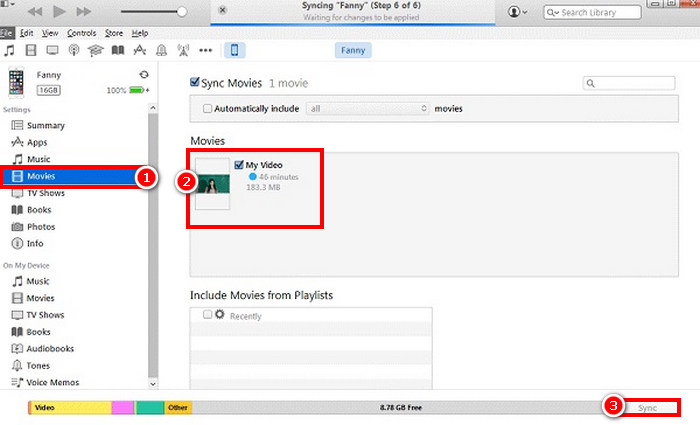
Steg 4. Observera att iPad-ikonen ska visas på vänster sida i iTunes under fliken Devices. Klicka sedan på den och gå till Movies-fliken.
Steg 5. Markera Sync Movies-kryssrutan, välj de DVD-filmer du just importerat till ditt iTunes-bibliotek och tryck på Sync.
Metod 2: Utan iTunes
Om du av någon anledning inte vill använda iTunes kan du överföra din digitaliserade DVD till din iPad genom att ladda upp den till molnlagringsenheter. Ladda helt enkelt upp den digitaliserade DVD:n till en molnenhet som också är tillgänglig på din iPad, och därifrån kan du komma åt och titta på den.
Del 4. Vanliga frågor om att konvertera DVD-skivor till iPad
Vilket format ska jag använda när jag konverterar DVD-skivor till iPads?
MP4 är det mest rekommenderade formatet för iPads eftersom det har ett brett stöd och erbjuder en bra balans mellan kvalitet och filstorlek. Andra kompatibla format inkluderar MOV och M4V.
Kan jag ansluta en DVD-spelare till en iPad Pro?
Nej. Du kan inte ansluta en DVD-spelare direkt till en iPad Pro eftersom iPads inte stöder externa DVD-enheter eller spelare på grund av hårdvaru- och mjukvarubegränsningar. Istället kan du konvertera DVD-skivor till ett digitalt format och överföra filerna till din iPad för uppspelning.
Hur kan jag spela upp en DVD på min iPad?
Det bästa sättet att spela upp en DVD på en iPad är att först konvertera den till ett digitalt format. När DVD:n har digitaliserats måste du överföra den direkt till iPaden för att komma åt och spela upp den.
Slutsats
Behovet av att konvertera DVD till iPad beror på att iPad inte kan spela DVD-skivor direkt. Och med den av FVC utvalda Video Converter Ultimate och HandBrake kan du göra detta möjligt. Följ bara guiden noggrant. Så om du vill titta på dina DVD-filmer på din iPad, börja rippa dem nu och konvertera dem till ett digitalt format.
-
 Vad är DVD-regionkoder och varför används de [förklaring]
 Undrar du om DVD-regionskoder? I den här artikeln får du veta varför dessa DVD-koder finns och hur du kan låsa upp DVD-skivor för att njuta av globalt innehåll utan begränsningar.
-
 5 bästa gratis DVD-rippare för Windows/MacOS/Linux [Recension]
 Letar du efter en gratis DVD-ripper för din skiva? I den här artikeln får du lära dig om fem DVD-ripperverktyg som kan spara pengar för dina DVD-konverteringsbehov.
-
 4 bästa externa CD/DVD-enheter: Omfattande recension
 Om du letar efter den bästa externa CD/DVD-enheten har du kommit rätt. Den här artikeln har valt ut tre av de bästa och noggrant granskat var och en av dem.
