


 Video Converter Ultimate
 Skärminspelare
 Video reparation
 Säker nedladdning
6 sätt att kopiera DVD-skivor till datorn [macOS/Windows/Linux]
Jämfört med idag förlorar DVD-skivor sakta sin plats som en av de vanligaste digitala lagringsmöjligheterna för olika mediedata. Låt oss ta datorer till exempel. Användare kan använda sina datorer för att kopiera DVD-skivor, men med hjälp av ett DVD-ripperverktyg för att digitalisera medieinnehållet. På så sätt behöver användarna inte oroa sig för att deras DVD-skivor ska skadas fysiskt, och när det gäller bekvämlighet och flexibilitet slipper de problem längre.
Om du fortfarande undrar hur du kan göra detta, läs den här artikeln och låt dig vägledas av sex olika verktyg som hjälper dig att kopiera DVD-skivor till en dator, inklusive hur de används. Oroa dig inte om du använder macOS, Windows eller Linux som operativsystem, eftersom verktygen och metoderna vi tar upp här är kompatibla med alla tre plattformarna.

Del 1. Kopiera DVD till dator med AnyMP4 DVD Ripper
Det bästa och enklaste sättet att kopiera DVD-skivor till en dator är via AnyMP4 DVD Ripper. Detta verktyg är tillgängligt för både macOS- och Windows-användare, där de kan använda det för att rippa sina DVD-skivor till ett digitaliserat format och spara en kopia av den på sina datorer. Det är en av de enklaste metoderna som finns tillgängliga idag på grund av dess mycket intuitiva och enkla gränssnitt. När det gäller kvalitet gör det verkligen ett bra jobb med att bibehålla kvaliteten på medieinnehållet tack vare dess avancerade kodning och Blu-Hyper-teknik. Slutligen stöder det ett brett utbud av medieformat, vilket är ett plus för dem som vill ha flexibilitet och kompatibilitet med andra plattformar och enheter.
Så här kopierar du innehållet på en dvd till en dator:
Steg 1. Ladda ner AnyMP4 DVD Ripper till din dator och sätt in din DVD i datorns DVD-enhet.
Gratis nedladdningFör Windows 7 eller senareSäker nedladdning
Gratis nedladdningFör MacOS 10.7 eller senareSäker nedladdning
Steg 2. Klicka på "Load DVD" uppe till vänster eller klicka på rektangelområdet i mitten för att ladda din DVD.
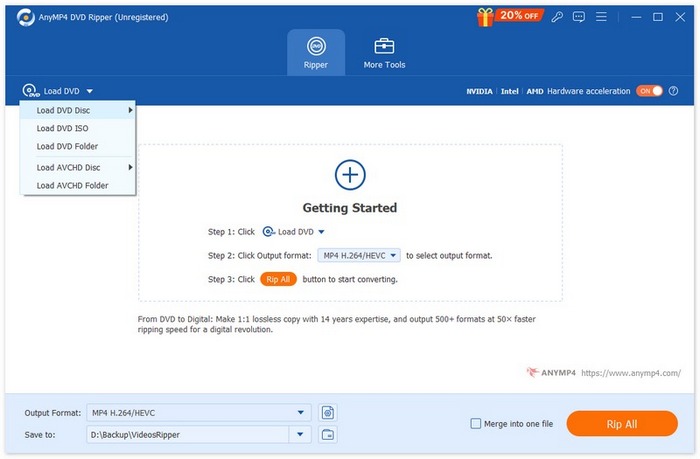
Steg 3. Därefter analyserar AnyMP4 DVD Ripper din DVD, och du kan redigera dess titel och utdataformat efter behov.
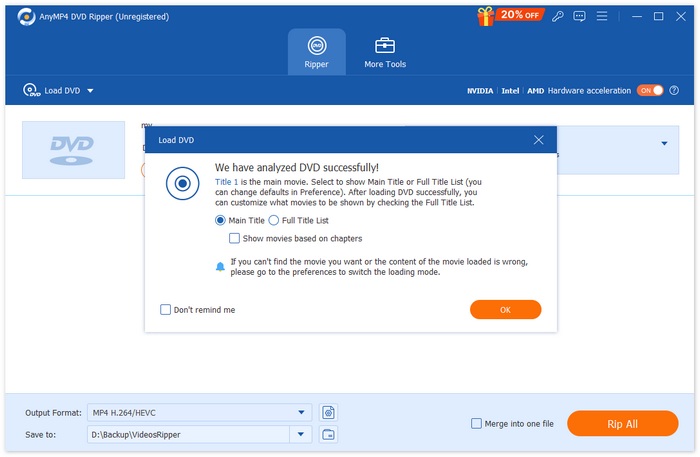
Steg 4. När allt är inställt kan du klicka på knappen "Rip All" för att få en digital kopia av din fysiska DVD. Efter rippningsprocessen sparas kopian av innehållet på din DVD direkt på datorn.

När det gäller att skapa en kopia av DVD-innehåll på en dator är AnyMP4 DVD Ripper verkligen ett av de bästa verktygen att använda. För det första är det mycket enkelt att rippa DVD-skivor till datorn, och konverteringshastigheten är förstklassig tack vare dess GPU- och CPU-baserade bearbetning. För det andra kopierar den direkt innehållet på DVD-skivor till en dator, och slutligen kan användare se till att kvaliteten på deras DVD-innehåll bibehålls.
Del 2. Hur man kopierar DVD till datorn med VLC
Du kanske har hört talas om VLC eftersom det är en av de mest använda mediaspelarna för att spela olika typer av media. Den här mediaspelaren kan också användas för att kopiera DVD-skivor till en dator eftersom den också har möjlighet att rippa DVD-innehåll. Dessutom är den tillgänglig för macOS, Windows och Linux. Det finns dock något som användare behöver veta om att använda det här verktyget för att rippa DVD-skivor till en dator. Processen kan vara lite skrämmande och komplex.
Så här kopierar du innehållet på en dvd till en dator med VLC:
Steg 1. Först behöver du ladda ner och installera VLC på din enhet. Läs sedan in dvd-skivan.
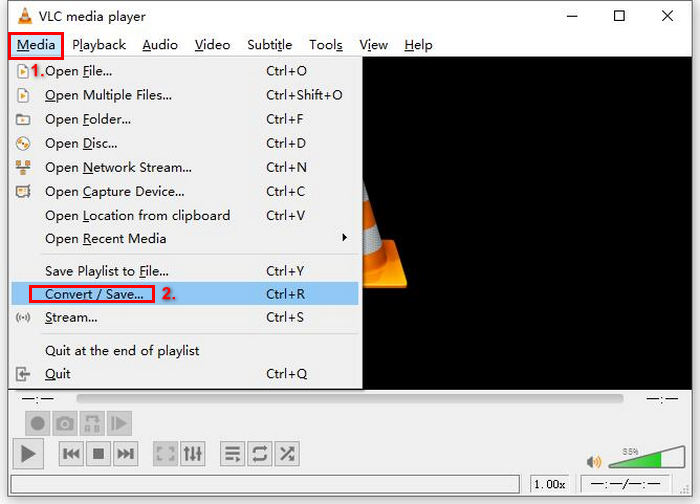
Steg 2. Gå sedan till fliken Media och välj alternativet Convert/ Save i listan.
Steg 3. Klicka sedan på Disc i flikarna upptill, aktivera alternativet DVD och välj den DVD du vill rippa under Disc device.
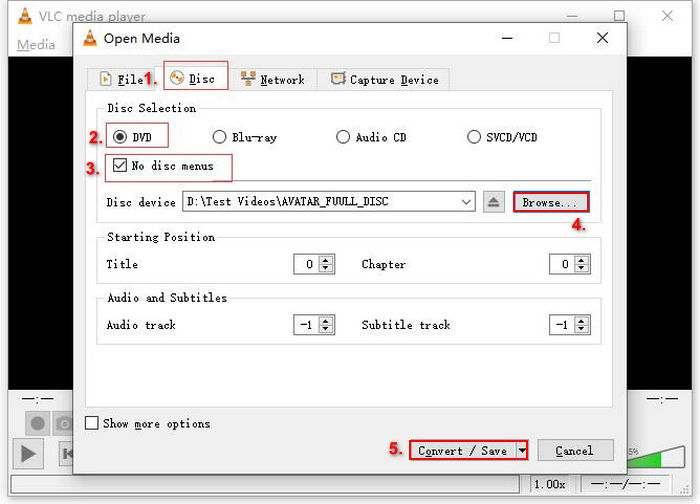
Steg 4. Klicka nu på knappen Convert/ Save och ställ in utdataformatet genom att klicka på rullgardinsmenyn för profil nedan.
Steg 5. Som standard väljer VLC att rippa dvd-skivor till Video - H.264 + MP3 (MP4).
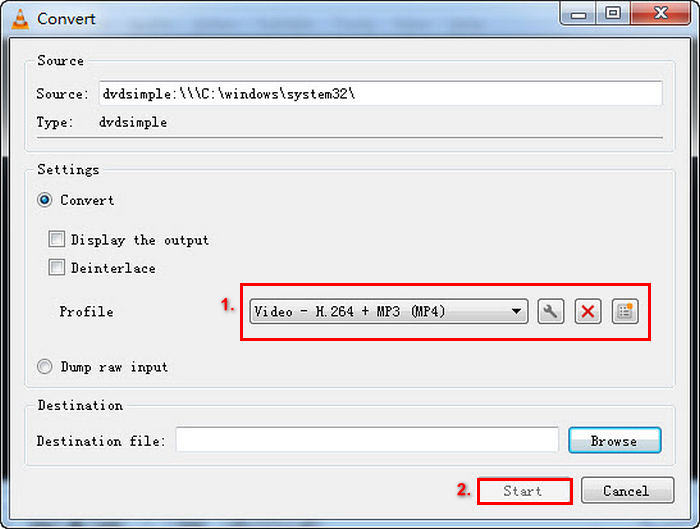
Steg 6. Gå sedan till avsnittet Destination nedan och ge utdatafilen ett namn. På så sätt sparas DVD-innehållet sedan direkt på din dator.
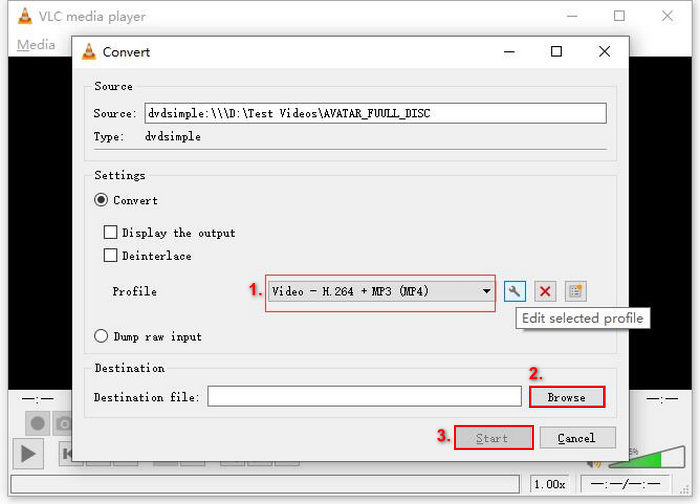
Steg 7. När allt är klart klickar du på knappen Start för att rippa dvd-skivan med VLC.
Även om VLC är en utmärkt program för mediaspelning, är rippningsprocessen en viktig process när det är komplext och inte enkelt att skapa en kopia av DVD-innehåll på en dator jämfört med andra dedikerade DVD-rippingverktyg.
Del 3. Kopiera DVD till datorn via HandBrake
Ett annat verktyg som du kan använda för att kopiera DVD-skivor till en dator är HandBrake. Det är ett gratis och öppet källkodsverktyg som ripper DVD-innehåll till datorer på flera plattformar, som Windows, macOS och Linux. På så vis kan användare enkelt spara innehållet på sin dator efter att DVD:n har rippats.
Så här kopierar du innehållet på en dvd till en dator med HandBrake:
Steg 1. Börja med att ladda ner och installera HandBrake på din datorenhet.
Steg 2. Sätt sedan in din DVD i DVD-ROM-enheten och välj din DVD under Source Selection. Verktyget börjar då skanna DVD-filmtitlarna.
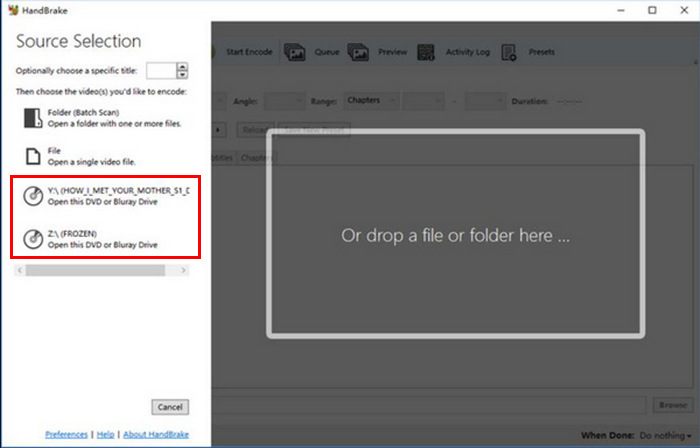
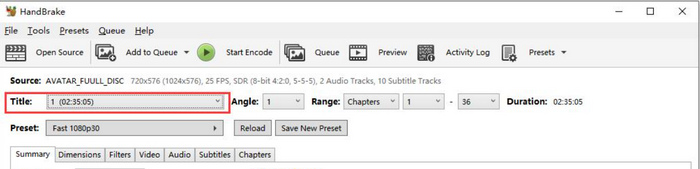
Steg 3. När du har öppnat DVD:n väljer du den titel du vill rippa genom att gå till rullgardinsmenyn Title.
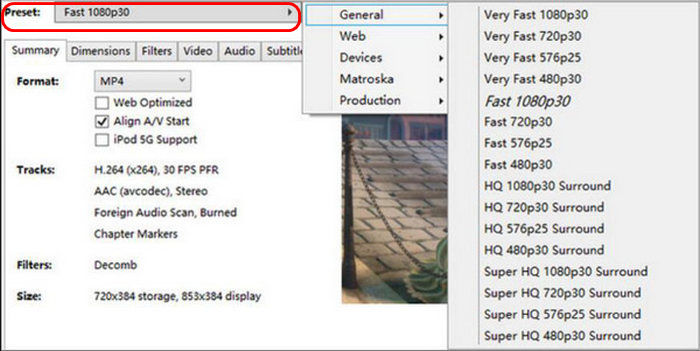
Steg 4. Därefter behöver du bestämma kvaliteten på din utdatafil. Klicka bara på knappen Preset och anpassa dina inställningar. Under den ser du Format. Klicka på den och välj MP4 som utdataformat.
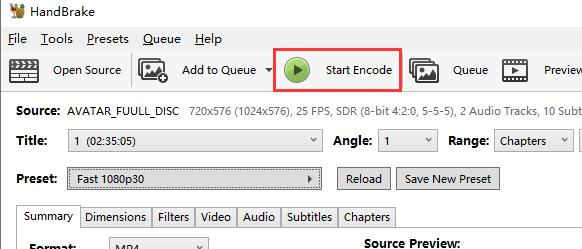
Steg 5. Klicka sedan på knappen Browse för att välja en mapp på hårddisken som målplats, och klicka sedan på knappen Start Encode högst upp i fönstret för att kopiera din DVD till MP4.
Jämfört med andra DVD-rippare är HandBrake mindre komplex när det gäller rippningsprocessen. Den kan dock inte hantera krypterade DVD-skivor. Om du arbetar med skyddade DVD-skivor eller behöver ett bredare utbud av utdataformat är det här verktyget inte för dig.
Del 4. Rippa DVD till dator med DVDFab DVD Ripper
DVDFab DVD Ripper är ett DVD-rippningsverktyg som är utformat för att rippa DVD-skivor till olika typer av digitalt media. Det är välkänt för sitt stöd för krypterade DVD-skivor, anpassningsbara utdatainställningar och snabb bearbetning tack vare GPU-acceleration. Slutligen stöder det både macOS och Windows.
Så här kopierar du innehållet på en dvd till en dator med DVDFab DVD Ripper:
Steg 1. Ladda ner och installera DVDfab DVD Ripper på din datorenhet.
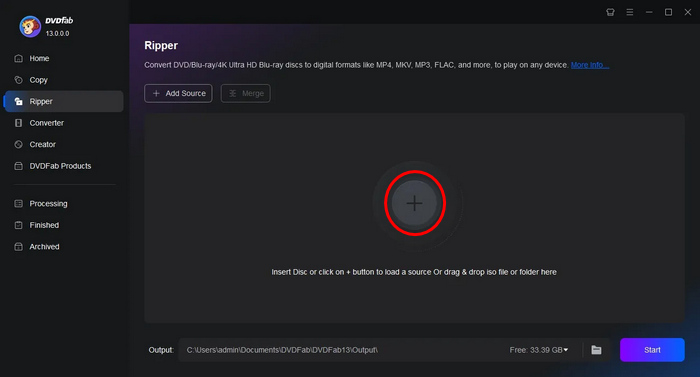
Steg 2. Starta sedan verktyget och klicka på knappen Plus för att ladda DVD:n från din enhet.
Steg 3. Klicka sedan på Choose Other Titles för att välja ett utdataformat, och välj den mapp på din dator där du vill spara kopian av dina DVD-skivor.
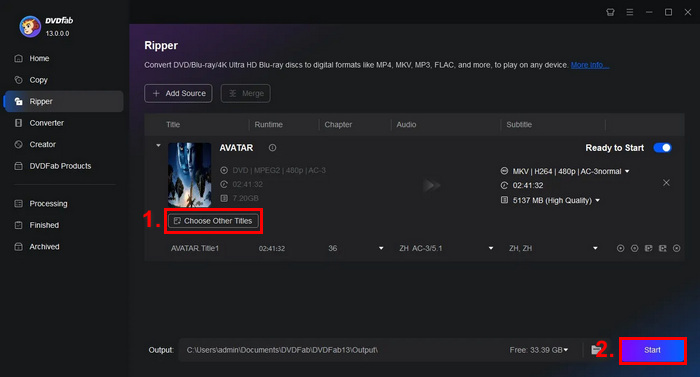
Steg 4. Klicka slutligen på knappen Start för att börja digitalisera dina DVD-skivor.
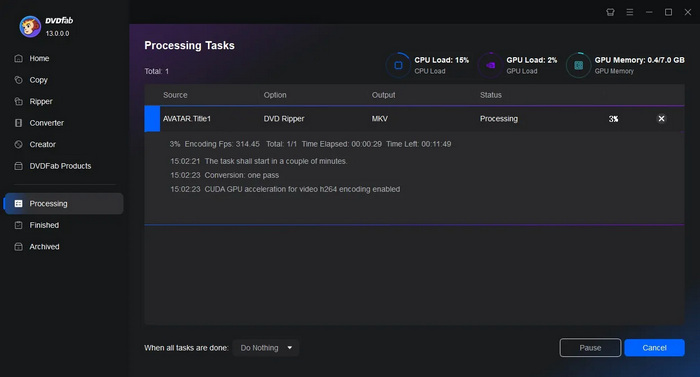
DVDFab DVD Ripper är verkligen ett utmärkt verktyg för användare som vill kopiera DVD-skivor till en dator tack vare dess stöd för krypterade skivor. Dess gratisversion är dock begränsad till endast MP4- och MKV-format.
Del 5. Hur man extraherar DVD till datorn med WinXDVD
En annan metod du kan använda för att kopiera DVD-skivor till en dator är att använda WinXDVD-verktyget. Detta DVD-rippningsverktyg är ett välkänt och vanligt förekommande DVD-rippningsverktyg idag. Det är tillgängligt för macOS och Windows. Med sin möjlighet att konvertera DVD-skivor till olika digitala format kan användare garantera en sömlös DVD-rippningsprocess.
Så här kopierar du innehållet på en DVD till en dator med WinXDVD:
Steg 1. Börja med att ladda ner och installera WinX DVD Ripper Platinum på din enhet.
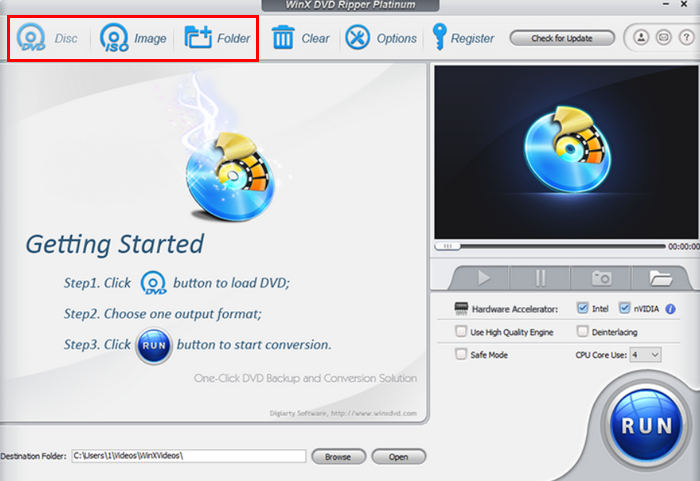
Steg 2. Ladda din DVD. Med det här verktyget har du tre alternativ för att ladda din DVD. Klicka på knappen DVD Disc om du har satt in en fysisk DVD i datorns skivenhet, välj ISO Image om du har en DVD ISO-fil sparad på din enhet, eller välj DVD Folder om dina DVD-filer är sparade i en särskild mapp. Klicka sedan på OK för att fortsätta.
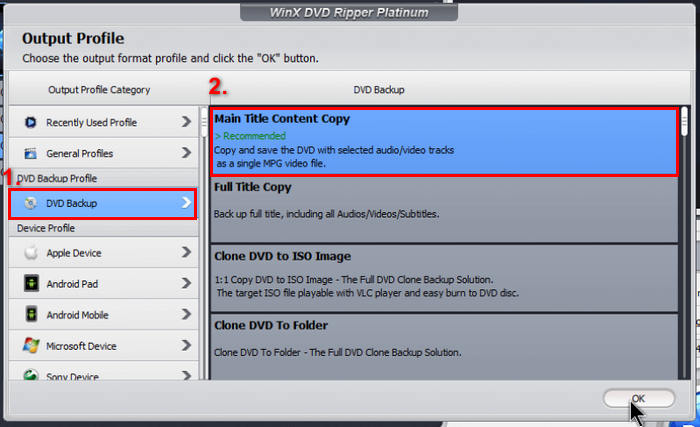
Steg 3. Klicka därefter i menyn till vänster i Output Profile på DVD Backup och välj sedan Main Title Content Copy.
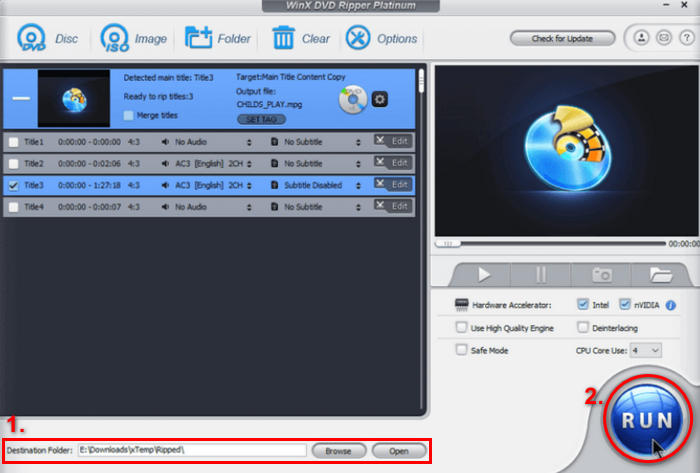
Steg 4. Slutligen klickar du på Destination Folder nedan för att välja den mapp på datorn där du vill att din rippade DVD ska sparas. Klicka sedan på knappen Run för att börja rippa din DVD.
Att rippa DVD-skivor till en dator kan enkelt göras med det här verktyget. Programvaran kräver dock en premiumlicens för full funktionalitet, och gratisversionen kan begränsa åtkomsten till avancerade funktioner.
Del 6. Rippa DVD till dator med MakeMKV
MakeMKV är också ett välkänt DVD-rippningsverktyg, men det rippar bara DVD-skivor till MKV-format. Trots sitt begränsade stöd för mediaformat är det fortfarande ett utmärkt verktyg om du ska rippa din DVD till MKV-format och kopiera DVD-innehållet till en dator. Därför kan användare enkelt kopiera DVD-innehåll till datorer efter rippningsprocessen till MKV-format. Slutligen är detta verktyg tillgängligt för macOS, Windows och Linux.
Så här kopierar du innehållet på en dvd till en dator med MakeMKV:
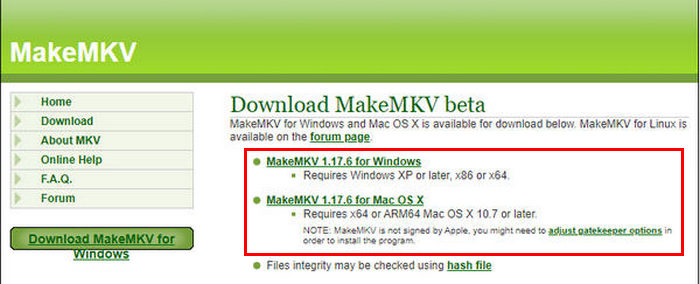
Steg 1. Gå först till MakeMKV:s officiella webbplats och klicka på nedladdningslänken för ditt operativsystem.
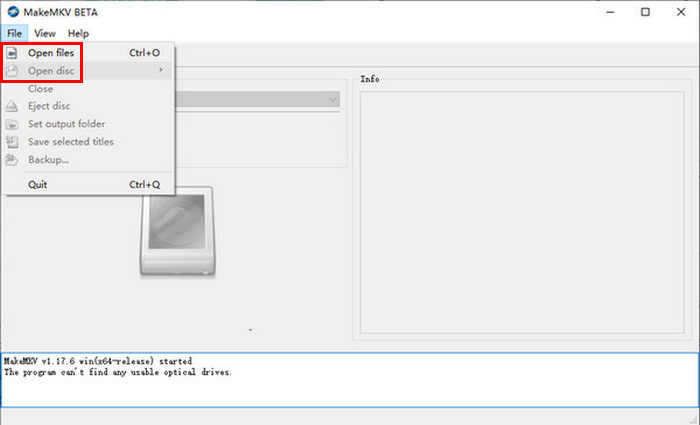
Steg 2. Starta sedan verktyget och klicka på Open Files eller Open Disc för att importera din video.
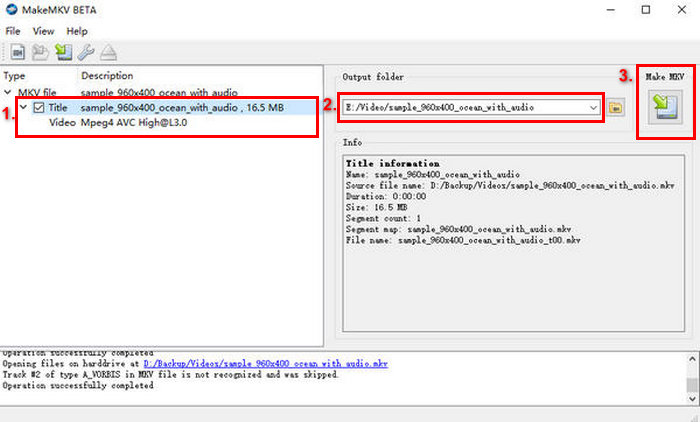
Steg 3. Välj nu den titel du vill spara som MKV-filer och de spår du också vill behålla. Välj sedan den mapp där du vill spara filen på din dator och klicka på ikonen MakeMKV för att starta transkodningen. Utdatafilen sparas direkt på den destination du valt.
MakeMKV är egentligen ett dedikerat DVD-ripperverktyg som kan rippa och kopiera DVD-skivor till datorn. Men när det gäller medieformat kan användare bara rippa sina DVD-skivor till MKV.
Del 7. Hur man kopierar DVD till dator utan att använda programvara
Om du letar efter ett verktyg som låter dig kopiera DVD-skivor till en dator utan att använda programvara, genom att skapa en extraktionsprocess.
Steg 1. Öppna DVD-luckan och sätt in DVD:n i datorn.
Steg 2. Leta upp enheten i sidofältet i File Explorer.
Steg 3. Dra och släpp slutligen mappen VIDEO_TS från skivan till datorn
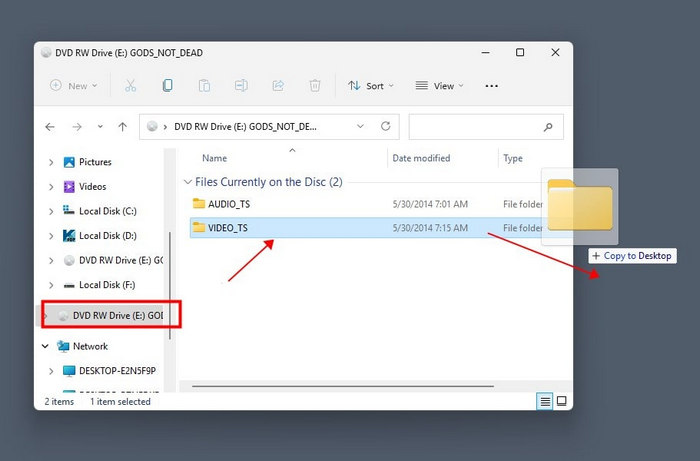
Obs: Den här metoden fungerar bara för icke-skyddade DVD-skivor.
Del 8. Vanliga frågor om att kopiera innehållet från DVD-skivor till en dator
Kan jag kopiera DVD-innehåll till en dator utan att använda programvara?
Ja, du kan kopiera DVD-innehåll till din dator utan ytterligare programvara om DVD-skivan är oskyddad. Sätt bara in DVD-skivan i datorns enhet, öppna DVD-mappen och kopiera filerna manuellt. För krypterade DVD-skivor eller för att konvertera innehållet till ett annat format behöver du dock ett DVD-rippingverktyg.
Vilket format ska jag välja när jag rippar en DVD till min dator?
Det bästa formatet beror på dina behov och kompatibilitetskrav. MP4 är ett format som stöds ofta och som balanserar kvalitet och filstorlek, vilket gör det idealiskt för de flesta enheter.
Hur lång tid tar det att kopiera DVD-skivor till en dator?
Det tar vanligtvis 10 till 20 minuter att kopiera en oskyddad DVD och 20 till 40 minuter för en krypterad. Med AnyMP4 DVD Ripper är processen snabbare och tar cirka 5 till 10 minuter, beroende på datorns hastighet och DVD:ns storlek.
Slutsats
Nu när du vet hur du kopierar innehållet på en DVD till en dator med hjälp av olika verktyg och metoder, kan du enkelt komma åt ditt DVD-innehåll på datorn och spela upp det när du vill. Men notera vilket verktyg som fungerar bäst för dig. Välj ett som stöds av din dator för en smidig process. Prova någon av dessa metoder nu och kopiera enkelt ditt DVD-innehåll direkt till din dator!
-
 WinX DVD Ripper Platinum: En omfattande recension [2024]
 Letar du efter en lösning för att rippa din DVD? Läs den här recensionen av WinX DVD Ripper och lär dig allt, från dess funktioner, guide och vår bedömning. Klicka för att läsa mer.
-
 Bästa Linux DVD Ripper-rekommendation – Vilken gillar du?
 Om du vill hitta en Linux DVD-ripper för din dator kan du titta på de 6 alternativen vi erbjuder. Skillnaderna mellan dem kommer också att demonstreras.
-
 Hur man rippar ljud från DVD med 4 bästa verktyg på vår dator
 Behöver du rippa ljud från en DVD? Den här guiden innehåller all information du behöver. Vi ger dig de fyra bästa hjälpmedlen och visar dig exakt hur du använder dem.
