


 Video Converter Ultimate
 Skärminspelare
 Video reparation
 Säker nedladdning
4 alternativa sätt att rippa DVD från Windows Media Player
Windows Media Player är en mediaspelare designad av Microsoft. Den utvecklades för att spela ljud, video och öppna andra mediefiler. Men har du någonsin undrat om den också kan rippa DVD-skivor? Även om den erbjuder olika funktioner för medieuppspelning, kanske dess funktioner när det gäller att rippa DVD-skivor inte är så enkla som du tror.
Om du letar efter ett sätt att rippa dvd-skivor i Windows finns det flera metoder tillgängliga. I den här guiden går vi igenom om Windows Media Player kan rippa dvd-skivor eller inte, och presenterar sedan alternativa lösningar som kan hjälpa dig att rippa dvd-skivor via Windows Media Player. Nyfiken? Skrolla ner för att läsa mer!

Del 1. Kan Windows Media Player rippa DVD
Även om Windows Media Player verkar vara en lovande mediaspelare, precis som VLC, saknar den en funktion som kan rippa DVD-skivor. Ja, det finns inget sätt att rippa DVD-skivor från Windows Media Player. Därför är det bästa alternativet till Windows Media Player att använda ett dedikerat DVD-ripperverktyg för att rippa DVD-skivor. Med detta kan du enkelt rippa dina DVD-skivor till de format du föredrar och säkerställa kompatibilitet med olika enheter och mediaspelare. Genom att använda en pålitlig DVD-ripper kan du effektivt säkerhetskopiera din DVD utan att förlita dig på Windows Media Player.
Del 2. Rippa DVD med hjälp av Windows Media Player-alternativet
Nu när du vet att du inte kan rippa DVD-skivor med Windows Media Player, är följande alternativa DVD-rippingverktyg som du kan använda för att rippa DVD-skivor.
FVC valde AnyMP4 DVD Ripper
Först på vår lista är den FVC-valda AnyMP4 DVD Ripper. Detta fullfjädrade verktyg är allt, eftersom du kan hantera nästan alla in- och utdataformat, inklusive DVD-skivor. Med det här verktyget behöver användarna bara ladda DVD:n, ändra dess utdataformat och sedan konvertera den.
Huvudfunktioner:
• Konvertera DVD till digital video för uppspelning på PC, Mac och iOS/Android-enheter.
• Stöder fler än 1000 format och enheter, såsom MP4, MKV, MOV, FLV, AVI, MP3, AAC, GIF, iPhone, Samsung och Apple TV.
• Använder avancerad kodningsteknik för att förbättra den rippade videokvaliteten.
• Stöder batchkonvertering för att konvertera flera DVD-skivor samtidigt.
• Har inbyggda videoredigeringsfunktioner som trimning, beskärning, vattenstämplar och effekter.
• Anpassningsbara utgångsinställningar som kodare, samplingsfrekvens, kanal och bithastighet.
• Användargränssnittet är mycket enkelt.
Så här rippar du en dvd från Windows Media Player med den noggrant utvalda AnyMP4 DVD Ripper:
Steg 1. Ladda ner AnyMP4 DVD Ripper och installera programmet på din dator. Starta det sedan.
Gratis nedladdningFör Windows 7 eller senareSäker nedladdning
Gratis nedladdningFör MacOS 10.7 eller senareSäker nedladdning
Steg 2. Klicka på området Getting Started i huvudgränssnittet för att läsa in din skiva.
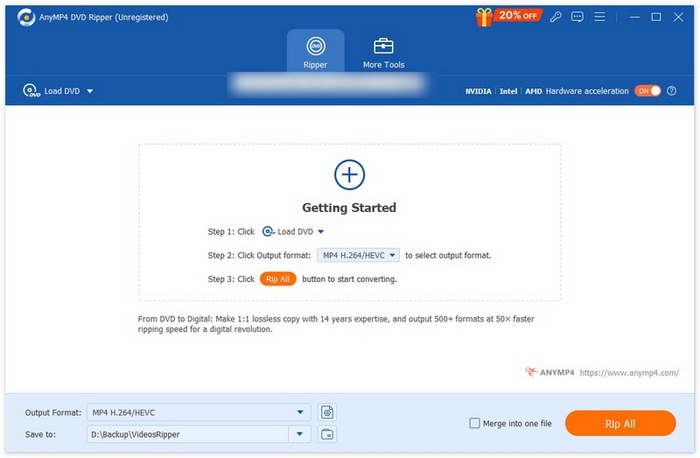
Steg 3. Gå sedan till Output Format nedan och välj det format du föredrar under fliken Video. När allt är inställt klickar du bara på knappen Rip All för att börja rippa din dvd.
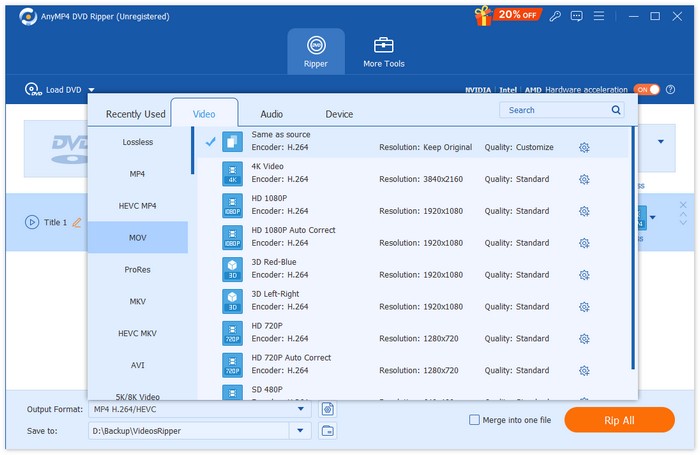
Det bästa med AnyMP4 DVD Ripper som FVC valde är det enkla användargränssnittet som gör det enklare att använda, särskilt för nybörjare. Utöver det har den utmärkta funktioner som batchkonvertering och kodningstekniken är förstklassig, vilket säkerställer att DVD-innehåll som rippas bibehålls eller förbättras ytterligare.
WinX DVD-ripper
Ett annat verktyg som du kan använda som alternativ till att rippa dvd-skivor från Windows Media Player är WinX DVD Ripper. Med detta dvd-rippningsverktyg kan du rippa dvd-skivor till olika videoformat. Förutom dvd-skivor kan det också hantera ISO-avbilder och dvd-mappar.
Så här rippar du en dvd från Windows Media Player med WinX DVD Ripper:
Steg 1. Ladda först ner och installera WinX DVD Ripper på din dator.
Steg 2. Läs sedan in dvd-skivan du vill rippa. Du har tre alternativ för att läsa in den. Klicka på knappen DVD Disc om du har satt i en fysisk dvd i datorns skivenhet, välj ISO Image om du har en dvd-ISO-fil sparad på din enhet eller välj DVD Folder om dina dvd-filer är sparade i en specifik mapp. Klicka sedan på OK för att fortsätta.
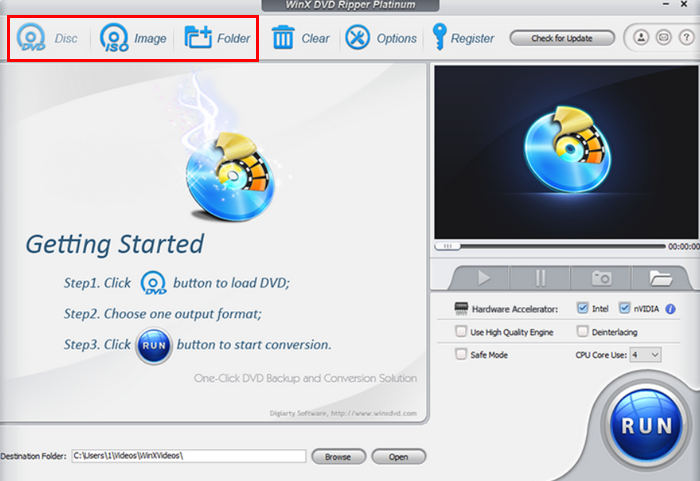
Steg 3. Klicka därefter i menyn till vänster i Output Profile på DVD Backup och välj sedan Main Title Content Copy.
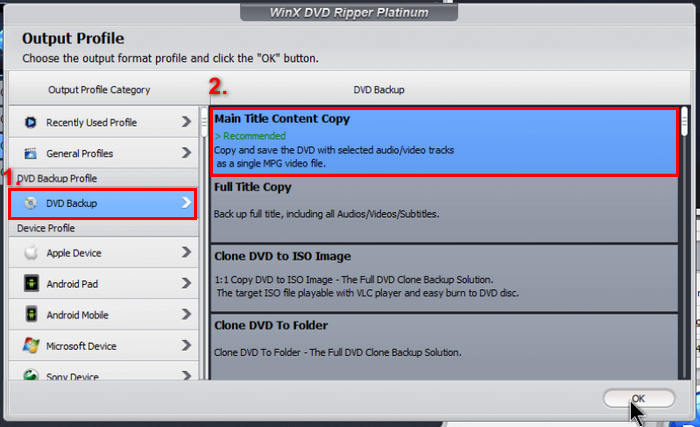
Steg 4. Klicka slutligen på Destination Folder nedtill för att välja den mapp där du vill spara din rippade dvd. Klicka sedan på knappen Run för att börja rippa din dvd.
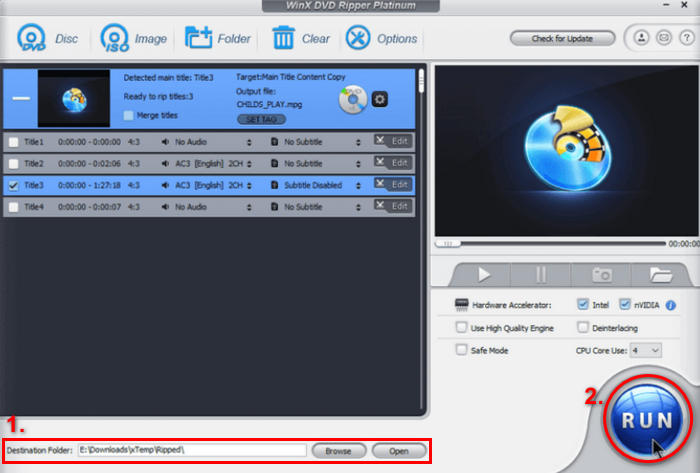
WinX DVD Ripper är verkligen ett utmärkt alternativ för att rippa DVD-skivor från Windows Media Player eftersom den erbjuder snabba konverteringshastigheter och stöder flera format. Dessutom kan den kringgå vanliga DVD-skydd.
VLC Media Player
Ett annat verktyg att leta efter som ett alternativ till att rippa DVD-skivor från Windows Media Player är VLC. Även om båda delar samma funktion ligger skillnaden i VLC:s förmåga att läsa DVD-skivor och rippa dem vid behov.
Så här rippar du en dvd från Windows Media Player med VLC Media Player:
Steg 1. Först behöver du ladda ner och installera VLC på din enhet. Läs sedan in dvd-skivan.
Steg 2. Gå sedan till fliken Media och välj alternativet Convert/ Save i menyn.
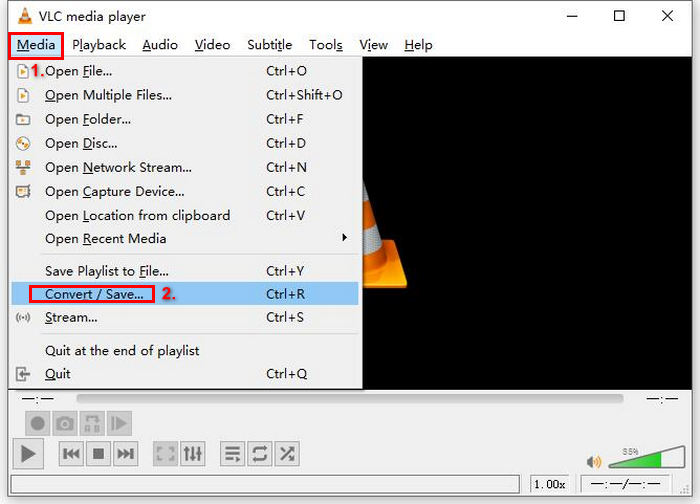
Steg 3. Klicka därefter på Disc i fliken högst upp, aktivera alternativet DVD och välj den dvd du vill rippa under Disc device.
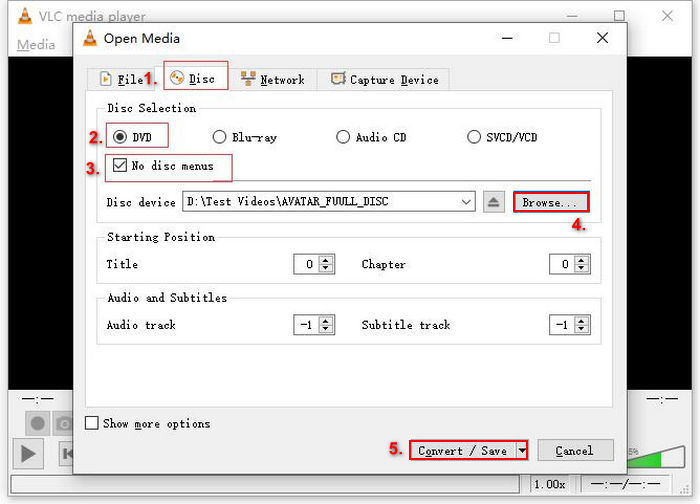
Steg 4. Klicka nu på knappen Convert/ Save och ställ in utdataformatet genom att klicka på rullgardinsmenyn för profil nedan.
Steg 5. Som standard väljer VLC att rippa dvd-skivor till Video - H.264 + MP3 (MP4). Om du vill ha andra format är det bara att skrolla ner.
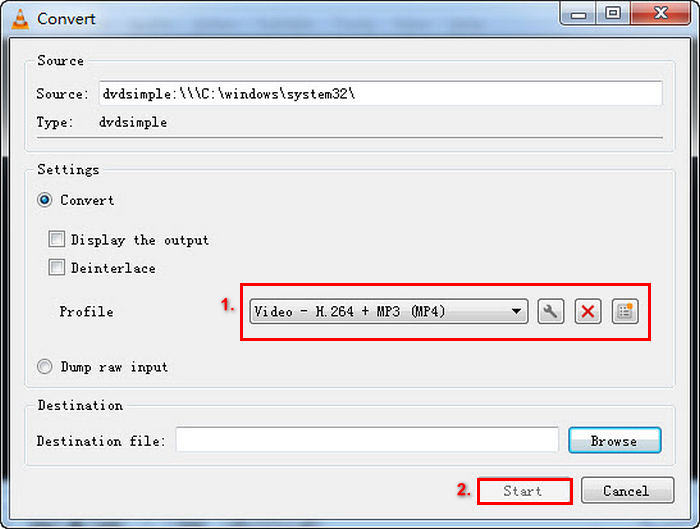
Steg 6. Klicka sedan i avsnittet Destination nedan på Browse, välj en mapp och ge utdatafilen ett namn.
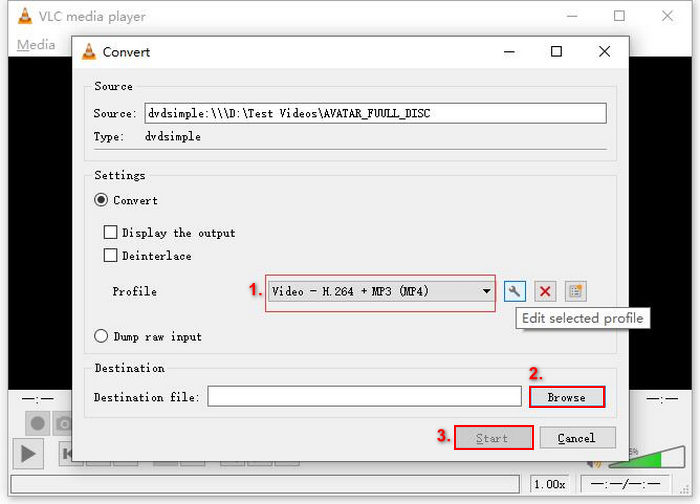
Steg 7. När allt är klart klickar du på knappen Start för att rippa dvd-skivan med VLC.
Även om VLC effektivt kan rippa DVD-skivor från Windows Media Player jämfört med andra dedikerade DVD-ripperverktyg, är den här lite komplicerad och kräver fler steg.
Handbroms
Det sista alternativet du kan prova för att rippa DVD-skivor från Windows Media Player är HandBrake. Detta verktyg är gratis och har öppen källkod. Det är känt för sin förmåga att rippa DVD-skivor till olika utdataformat.
Så här rippar du en dvd från Windows Media Player med HandBrake:
Steg 1. Först behöver du ladda ner och installera HandBrake på din dator.
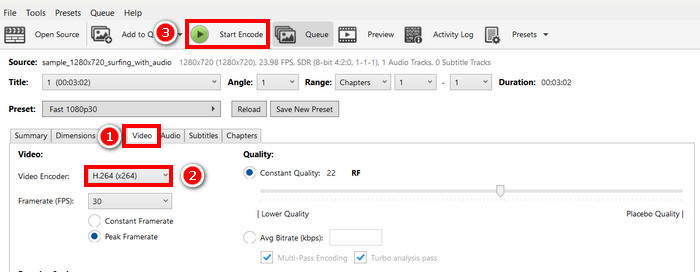
Steg 2. Starta sedan verktyget, sätt in din dvd i dvd-enheten och välj din dvd under Source Selection. Verktyget börjar då skanna dvd-filmens titlar.
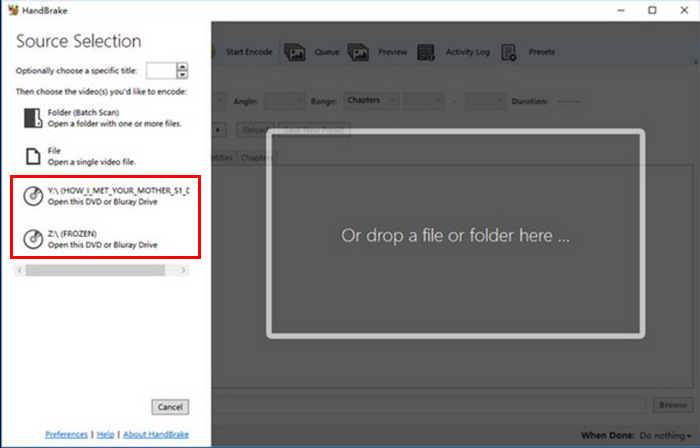
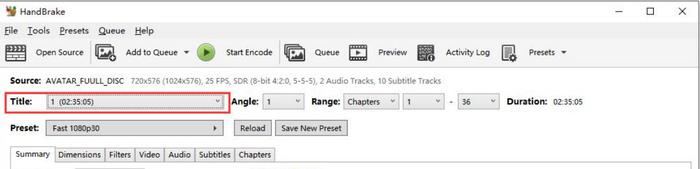
Steg 3. Välj därefter den titel du vill rippa genom att gå till rullgardinsmenyn för Title.
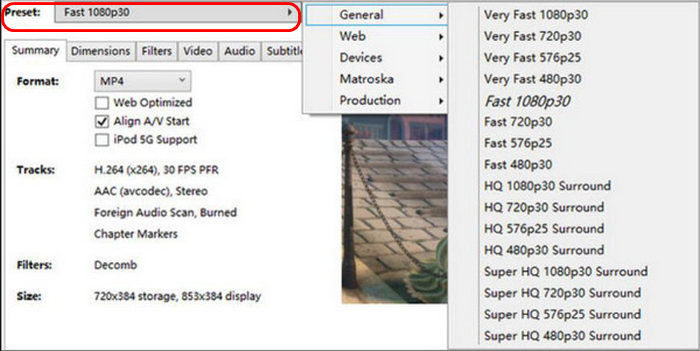
Steg 4. Därefter behöver du bestämma kvaliteten på din utdatafil. Du behöver bara klicka på knappen Preset och anpassa dina inställningar. Nedanför ser du Format; klicka på den och välj det format du föredrar.
Steg 5. Klicka sedan på knappen Start Encode högst upp i fönstret för att konvertera din dvd till MKV.
Om du ska rippa en kopieringsskyddad DVD måste du installera ett plugin som gör att du kan kringgå krypteringen.
Del 3. Vanliga frågor om att rippa DVD-skivor från Windows Media Player
Kan VLC rippa DVD-skivor som Windows Media Player inte kan?
Ja. VLC Media Player kan rippa dvd-skivor med funktionen Convert/Save. För kopieringsskyddade dvd-skivor kan det dock krävas ytterligare insticksmoduler som libdvdcss.
Vilket format ska jag använda när jag rippar en DVD?
De vanligaste formaten för rippade DVD-skivor är MP4, MKV och AVI. MP4 stöds i stor utsträckning på olika enheter, medan MKV behåller mer kvalitet och funktioner som undertexter och flera ljudspår.
Har Windows 10/11 en inbyggd DVD-ripper?
Nej. Windows 10 och 11 har ingen inbyggd funktion för att rippa dvd-skivor. Du måste använda programvara från tredje part, till exempel det noggrant utvalda Video Converter Ultimate.
Slutsats
Det finns olika alternativ som du kan använda för att rippa dvd-skivor via Windows Media Player. Det enda du behöver göra är att välja det verktyg som passar dina behov och dina resurser. Med rätt verktyg kan du enkelt rippa dina dvd-skivor. Vad väntar du på? Nu kör vi!
-
 Vad är DVD-regionkoder och varför används de [Förklaring]
 Undrar du om DVD-regionskoder? I den här artikeln får du veta varför dessa DVD-koder finns och hur du kan låsa upp DVD-skivor för att njuta av globalt innehåll utan begränsningar.
-
 5 bästa gratis DVD-rippare för Windows/MacOS/Linux [Recension]
 Letar du efter en gratis DVD-ripper för din skiva? I den här artikeln får du lära dig om fem DVD-ripperverktyg som kan spara pengar för dina DVD-konverteringsbehov.
-
 4 bästa externa CD/DVD-enheter: Omfattande recension
 Om du letar efter den bästa externa CD/DVD-enheten har du kommit rätt. Den här artikeln har valt ut tre av de bästa och noggrant granskat var och en av dem.
