


 Video Converter Ultimate
 Skärminspelare
 Video reparation
 Säker nedladdning
Granska valfri videoinspelare: Vad kan det här verktyget göra för dig
Vi kan känna oss modfällda när vi ser vår favoritfilm eller vårt favorit-TV-klipp bara för att upptäcka att den nuvarande plattformen inte stöder nedladdning. Förr i tiden kanske du försökte ta en annan enhet och rikta den mot videon som spelas upp, i ett försök att spela in materialet. Men detta avbryts lätt, och den inspelade bilden blir suddig och brusig. Lyckligtvis finns det nu professionell skärminspelningsprogramvara, som Any Video Recorder, vars mest framträdande funktion är att fånga det som spelas upp på din datorskärm, vilket hjälper dig att få tag på film- och TV-resurser från onlinevideoplattformar.
Så, hur fungerar Any Video Recorder? Är dess prestanda tillräckligt stabil? Vad kan det hjälpa oss att göra? Läs den här recensionen av Any Video Recorder, så hjälper vi dig att avgöra utifrån dess funktioner, fördelar och nackdelar.

Del 1. Vad är en videoinspelare
Any Video Recorder är en programvara som kan hjälpa dig att spela in vad som helst på din datorskärm, inklusive video och ljud, driftsaktiviteter och mer. Den är utmärkt för att spela in både HD-videor och DVD-filmer, och videokvaliteten bevaras i 1:1-format. På grund av den här funktionen väljer många användare att använda den för att spela in filmer och TV-program på YouTube, Hulu, Netflix och andra streamingplattformar. Dessutom har Any Video Recorder ett mycket enkelt gränssnitt, med ett enda fönster som tydligt visar alla knappar och alternativ.
Viktigaste egenskaper
• Spela in strömmande video, onlinevideo, TV‑program eller DVD‑filmer gratis.
Any Video Recorder stöder inspelning av videor i HD-kvalitet, särskilt filmer och TV-program från Netflix, Hulu, YouTube och andra plattformar. Om du för närvarande inte låser upp premiumversionen av dessa plattformar och inte kan använda funktionen för offline-nedladdning, låt Any Video Recorder hjälpa dig att få lokala filer i en annan form.
• Spela in videor på datorskärmen och aktiviteter på skrivbordet
Du kan spela in innehåll från webbkameran medan du spelar in skärmen och lägga webbkameravideon över inspelningsskärmen. Detta är perfekt för berättarröst eller instruktionsvideor.
• Framhäv mus- och tangentbordsaktivitet
Vilken videoinspelare som helst kan användas för att skapa instruktionsvideor. Du kan spela in skärmen, klickåtgärder, popup-fönsteraktiviteter och mer. Den spelar in videor utan fördröjning.
• Spela in hyrda och köpta iTunes‑videor
Alla videoinspelare kan konvertera iTunes-videor i M4V-format till MP4-format och spara dem på din dator så att du kan titta på dem utan några begränsningar.
• Erbjuder några enkla personliga inställningar
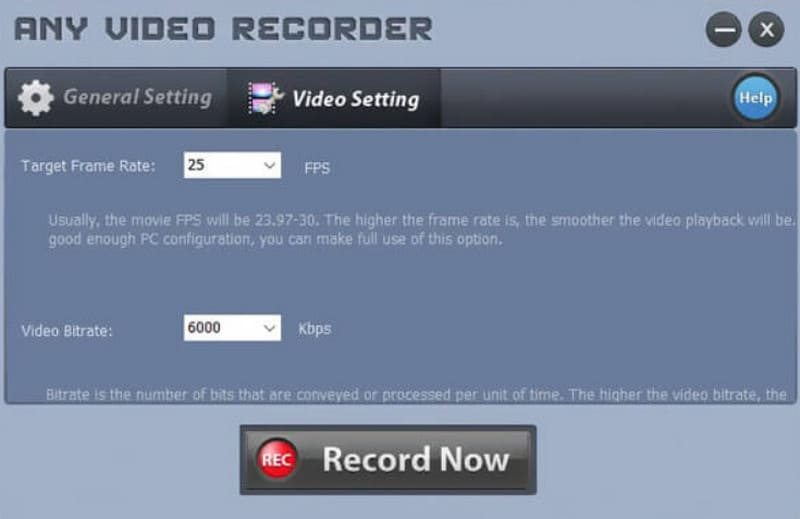
Du kan ställa in lagringsväg, bildfrekvens och andra parametrar för videoutgången efter att inspelningen är klar.
Fördelar
- Fri
Alla videoinspelare är gratis att använda. Den har inte heller några begränsningar för längden och storleken på inspelade videor. - Gränssnittet är mycket enkelt att använda
Denna skärminspelningsprogramvara har en enkel sida där alla flikar och knappar kan hittas utan att man behöver hoppa igenom flera fönster flera gånger. - Kvaliteten på inspelade videor är mycket hög
Den sparar den inspelade videon som en digital fil av hög kvalitet, vilket gör den mycket anpassningsbar till streamingplattformar och onlinevideoplattformar.
Nackdelar
- Väldigt få inspelnings- och redigeringsalternativ
Any Video Recorder stöder endast MP4 som utdataformat och har få videoredigeringsverktyg. Du kan inte heller lägga till markörer, effekter etc. till den inspelade videon. - Fungerar endast med Windows-datorer
Du kan bara ladda ner Any Video Recorder på Windows 10, 8, 7, Vista eller XP; Mac-användare kan inte använda det här verktyget. - Ibland släpar det efter
När man spelar in långa videor av hög kvalitet kan det uppstå problem med krascher eller lagg. Detta är särskilt märkbart på enheter med äldre versioner.
Del 2. Hur man använder valfri videoinspelare
Om du har bestämt dig för att använda Any Video Recorder på din Windows-dator, läs guiden nedan. Vi visar dig generellt hur du spelar in din skärm med Any Video Recorder i Windows 10.
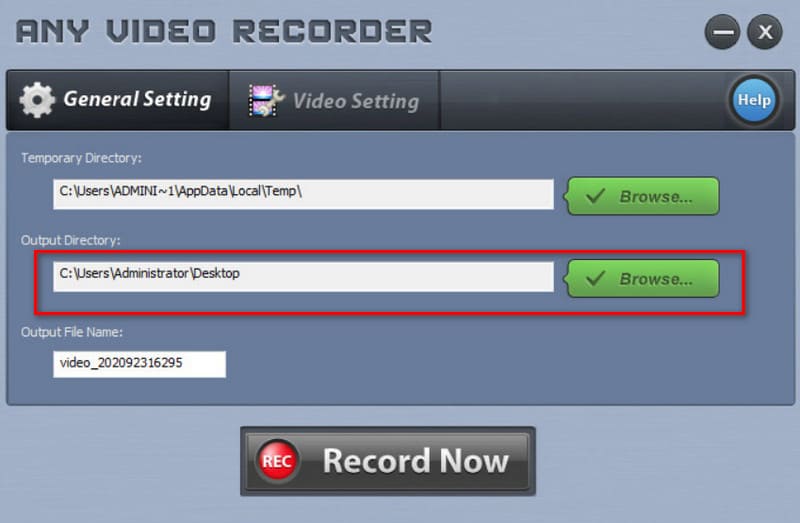
Steg 1. Ladda ner och installera Any Video Recorder på din dator. Starta programmet och gå till fliken General Setting. Ställ in Output Directory och Output File Name.
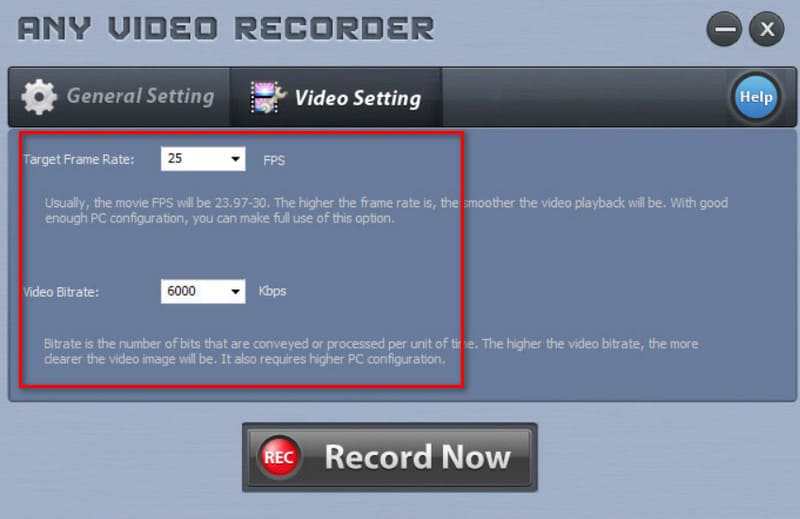
Steg 2. Gå till fliken Video Settings och ställ in Target Frame Rate och Video Bitrate. Dessa två parametrar avgör hur skarp och hur jämn din inspelade video blir.
Steg 3. Klicka på Record Now. I fönstret som dyker upp väljer du Select Manually för att välja det område du vill spela in. Klicka till sist på REC.
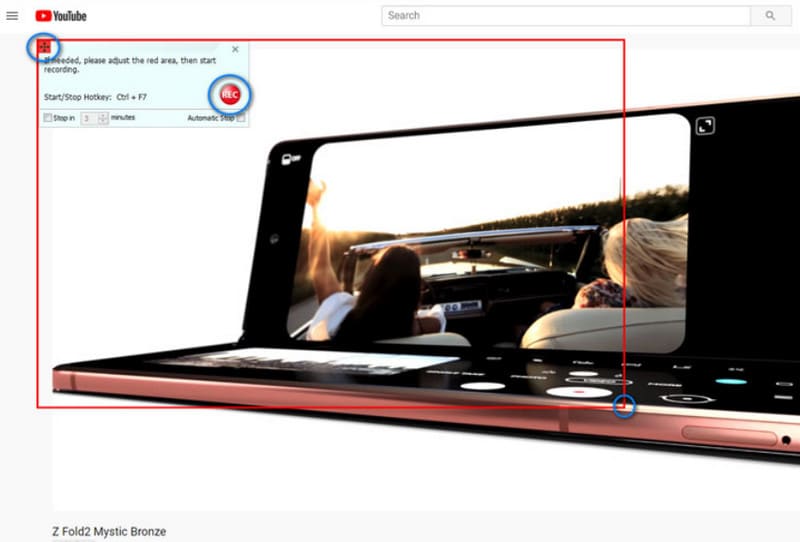
När du vill stoppa inspelningen klickar du på ikonen Stop.
Del 3. Bästa alternativet för videoinspelare
Anta att du vill använda Any Video Recorder på din Mac. I så fall är det synd att det för närvarande inte stöder macOS‑systemet och har väldigt få redigeringsfunktioner och personaliseringsinställningar. Vi rekommenderar användare att prova det bästa alternativet till Any Video Recorder, FVC Screen Recorder, som kan spela in aktiviteter på skärmen, uppspelning av videor, spel utan fördröjning och smidiga onlinemöten. Det är mer mångsidigt än Any Video Recorder, och många verktyg för skärmanteckningar väntar på att du ska prova dem. Du kan ställa in en ruta för att välja ett visst område eller markera muspekaren för att dra tittarens uppmärksamhet till ett specifikt område. FVC Screen Recorder har också en bra uppsättning bild- och videoredigeringsverktyg som gör att du kan förbättra dina inspelningar.
Dessutom låter FVC Screen Recorder dig spela in innehåll från telefonens skärm när du ansluter den till datorn. Med denna allt-i-ett-programvara behöver du inte resa till en annan plattform.
Gratis nedladdningFör Windows 7 eller senareSäker nedladdning
Gratis nedladdningFör MacOS 10.7 eller senareSäker nedladdning

Del 4. Vanliga frågor om Any Video Recorder-recensionen
Är vilken videoinspelare som helst gratis?
Ja, den här programvaran är 100% gratis för tillfället, och det finns ingen begränsning för inspelningstid eller filstorlek. Den stöder dock bara Windows‑system just nu; Mac‑användare behöver leta efter annan skärminspelningsprogramvara. .
Är vilken videoinspelare som helst säker?
Alla videoinspelare är 100%-säkra. Programvaran innehåller inte annonser, skadlig programvara från tredje part eller virus. Du kan använda den utan några bekymmer.
Vilken är den bästa hemliga videoinspelaren?
Det beror på vad du vill spela in. Om du vill fånga högkvalitativa videor från streamingplattformar väljer du Any Video Recorder. Om du vill spela in spelaction är OBS Studio den bästa spelinspelaren, och vi rekommenderar starkt att du provar den. Det finns också allroundverktyg som FVC Screen Recorder som du kan testa.
Slutsats
Detta är en recension av Any Video Recorder. Vi har gått igenom en allmän översikt av dess huvudfunktioner, fördelar och nacklar. Programvaran är uppenbart perfekt för att spela in högkvalitativa filmer och TV‑program från streamingplattformar som Netflix, Hulu osv., men videoredigeringsfunktionerna är bristfälliga och de tillgängliga utdataformaten är begränsade. Därför rekommenderar vi FVC Screen Recorder som ett alternativ. Det kan inte bara spela in ett bredare utbud av videor, utan har också gott om efterbearbetningsverktyg.
-
 3 bästa Facebook-samtalsinspelare för datorer, iOS och Android
 När du vill spela in Facebook-samtal för att spara värdefulla saker finns det många Facebook-samtalsinspelare att välja mellan. Här kan du lära dig de 3 bästa verktygen för att spela in Facebook-videosamtal för PC, iOS och Android.
-
 Handling! Screen Recorder Review - Nackdelar, fördelar och dess bästa alternativ
 Är Action Screen Recorder den önskade programvaran för att fånga spelvideor? Den här artikeln visar recensionerna och dess alternativ.
-
 [2025] Recension av Fraps Screen Recorder och dess bästa gratisalternativ
 Den här artikeln diskuterar Fraps Screen Recorder i detalj och visar dig det bästa alternativet. Läs igenom den för att lära dig mer.
