


 Video Converter Ultimate
 Skärminspelare
 Video reparation
 Säker nedladdning
8 bästa inspelningsprogram för YouTube: Online och dator
Du skrollar igenom YouTube och stöter på en video du verkligen gillar – men den erbjuder inte ett nedladdningsalternativ, eller så kräver plattformen en prenumeration innan du kan spara den offline. Så, hur får du tag på innehållet du älskar?
Här är ett bra tips: använd ett videoinspelningsverktyg för att spela in hela videon. Så länge du väljer rätt programvara kommer den slutliga videon inte att drabbas av kvalitetsförlust, och du kan till och med behålla ljudet helt intakt. Om du är nybörjare kan det verka knepigt att välja rätt verktyg. Det finns trots allt så många liknande produkter – hur väljer du det bästa direkt?
Oroa dig inte – den här guiden har samlat 8 av de bästa inspelningsprogrammen för YouTube åt dig. Den innehåller inte bara kostnadsfria onlinetjänster, utan också funktionsrika och stabila skrivbordsprogram samt inbyggda skärminspelare i ditt system. Oavsett vilken typ du behöver hittar du svaret här.

Del 1. Online skärminspelare
FVC Free Screen Recorder
Ladda ner, installera, starta... tänk om du bara vill hoppa över allt det där och börja spela in direkt?
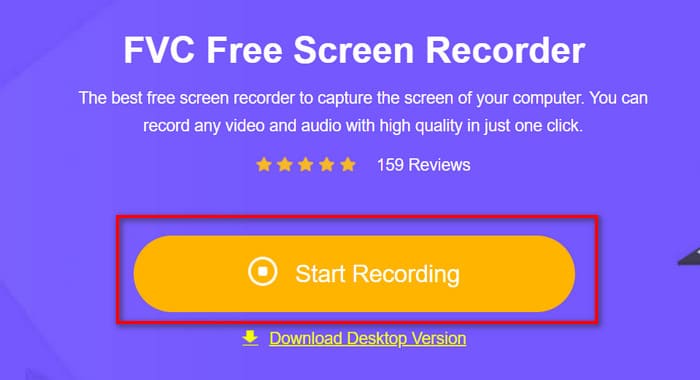
Utan tvekan är det bästa sättet att spela in YouTube‑videor att använda FVC Free Screen Recorder. Gå bara till den officiella webbplatsen i din webbläsare, så ser du en stor knapp med Start Recording. Klicka på den, så kan du börja direkt.
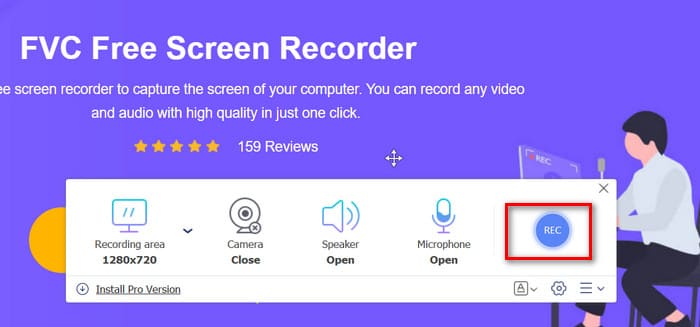
Du får fortfarande alla funktioner du förväntar dig av en skrivbordsinspelare: spela in ett valt område, ett specifikt fönster, helskärm eller till och med din webbkamera. När inspelningen är klar kan du justera videoformat, utdatakvalitet och andra parametrar.
Oavsett om du vill skapa handledningar, kommentarer eller reaktionsvideor för YouTube, kommer FVC Free Screen Recorder inte att göra dig besviken.
Så här använder du FVC Free Screen Recorder.
Steg 1. Öppna din webbläsare och gå till den officiella webbplatsen för FVC Free Screen Recorder.
Steg 2. Klicka på Start Recording och följ anvisningarna för att installera den lätta startprogrammet (launcher).
Steg 3. Välj inspelningsområde och ljudkälla och klicka sedan på REC för att börja spela in.
Fördelar
- Ingen installation krävs.
- Ingen vattenstämpel på utvideon.
- Stöder både skärm- och webbkamerainspelning.
Nackdelar
- Fler funktioner finns tillgängliga i den uppgraderade skrivbordsversionen.
Riverside
Om du bryr dig mest om ljudkvaliteten i dina YouTube-inspelningar – till exempel inspelning av en konsert, en opera eller ett viktigt tal eller möte – då är Riverside den bästa skärminspelaren för YouTube för dig.
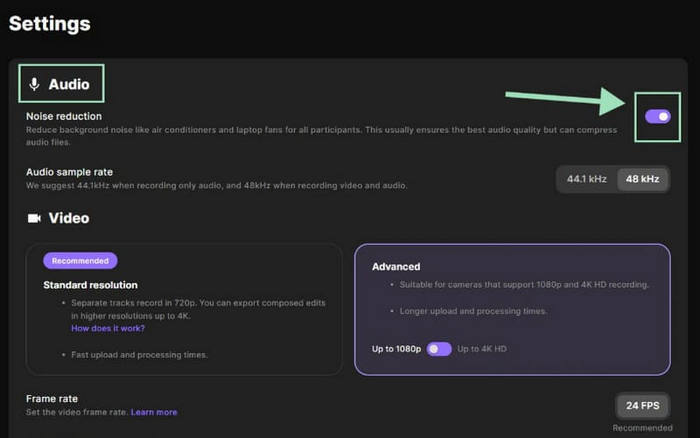
Den spelar inte bara in HD-video utan bevarar även kristallklart ljud. Tack vare sin AI-brusreduceringsteknik balanserar den ljudnivåerna och tar intelligent bort bakgrundsljud och eko i realtid – så att dina sparade inspelningar redan låter förbättrade och professionella.
Oavsett hur bullrig den ursprungliga miljön är, levererar Riverside klar och naturlig ljudkvalitet.
Fördelar
- Utrustad med AI-brusreducering i realtid.
- Tillgänglig för både webb och mobil (iOS/Android).
Nackdelar
- Inte helt gratis – avancerade funktioner kräver betalning
Apowersoft Skärminspelare
Om du föredrar något extremt enkelt och lättanvänt, prova Apowersoft Free Online Screen Recorder.
Precis som verktygen ovan är det en gratis skärminspelare online. Även om den körs direkt i din webbläsare kan den spela in helskärm, ett valt område eller webbkamerabilder, och tillåter till och med realtidsanteckningar under inspelning.
Det finns ingen inlärningskurva – gränssnittet är intuitivt och enkelt. När inspelningen är klar kan du ladda upp din video direkt till YouTube, Google Drive, Dropbox eller Vimeo, vilket sparar tid i varje steg.

Fördelar
- Enkelt gränssnitt och mycket användarvänligt.
- Erbjuder schemalagd inspelning – perfekt för långa videor eller livestreams när du inte kan stanna vid datorn.
- Stoppar automatiskt inspelningen efter att uppgiften är klar.
Nackdelar
- Gratisversionen lägger till en vattenstämpel till exporterade videor.
- Ofta förekommande popup-fönster som uppmanar dig att ladda ner skrivbordsversionen.
Del 2. Skrivbordsbaserade verktyg för både Windows och Mac
Aiseesoft Screen Recorder
Om du är orolig för att onlineverktyg kan vara instabila, laggiga eller benägna att förlora data är det bättre att hålla sig till ett av de bästa programmen för att spela in YouTube-videor – ett pålitligt skrivbordsalternativ.
Aiseesoft Screen Recorder är ett utmärkt exempel. Det är en fullfjädrad programvara som enkelt spelar in skärmaktivitet, webbkamera, systemljud och mikrofoningång. Ännu bättre är att den innehåller kraftfulla inbyggda redigeringsverktyg som låter dig lägga till vattenstämplar, text, markeringar eller anteckningar för att göra ditt innehåll mer engagerande.
Fördelar
- Omfattande videoredigeringsfunktioner.
- Stöder inspelning i 4K-kvalitet.
- Stabil prestanda med utmärkt kompatibilitet.
Nackdelar
- Vissa avancerade verktyg kräver en betald prenumeration.
Så här använder du Aiseesoft Screen Recorder:
Steg 1. Installera och starta Aiseesoft Screen Recorder på din dator. Välj Video Recorder på huvudskärmen.

Steg 2. Välj inspelningsområde – helskärm eller anpassat område (Customize > Select region/window).

Steg 3. Ställ in dina ljudinställningar. Aktivera System Sound, Microphone eller båda.

Steg 4. Om du skapar instruktionsvideor kan du aktivera spårning av musklick och tangentbord via Menu > Preferences, där du också kan justera inställningar för ljud, kamera, mus och kortkommandon.

Steg 5. Klicka på REC för att börja spela in. När du är klar klickar du på Stop, förhandsgranskar ditt material och klickar sedan på Save för att exportera din video.

OBS Studio
Om du är ute efter professionell inspelningskvalitet och färgnoggrannhet är OBS Studio ett av de bästa valen.
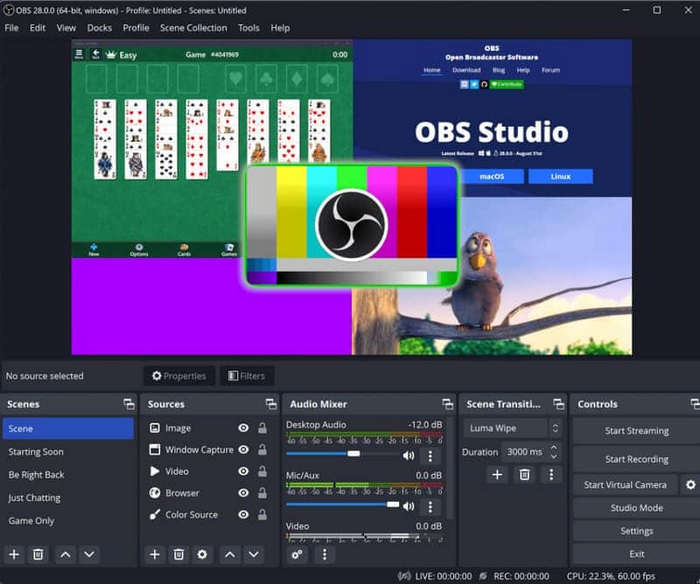
Det är helt gratis och open source och fungerar på Windows, Mac och Linux. OBS, den bästa spelinspelaren, kan spela in datorskärmen, webbkamera, internt eller externt ljud och stöder till och med liveströmning. Använd dess stora utbud av filter, övergångar, textöverlägg och effekter för att skapa högkvalitativt YouTube‑innehåll.
Fördelar
- 100% fri och vattenstämpelfri.
- Utmärkt plattformsoberoende kompatibilitet.
- Mycket anpassningsbar med avancerade inställningar.
Nackdelar
- Något komplex för nybörjare.
Demoskapare
För de som vill uppleva den senaste tekniken inom videoskapande är Wondershare DemoCreator ett utmärkt val.
Den här skärminspelningsmjukvaran erbjuder kraftfulla inspelningsfunktioner och AI‑drivna videoredigeringsverktyg. Den kan automatiskt generera undertexter, som du sedan kan redigera som text för att enkelt trimma eller ändra dina klipp.
Andra smarta funktioner inkluderar AI-teleprompter, bakgrundsborttagare och ljudförstärkare, vilket gör det till ett utmärkt val för YouTube-skapare.

Fördelar
- Avancerad AI-driven ljud- och videoredigering.
- Flexibla export- och delningsalternativ.
- Stödjer teamsamarbete.
Nackdelar
- Vissa funktioner kräver en premiumprenumeration.
Del 3. Inbyggd skärminspelare
Xbox Game Bar för Windows
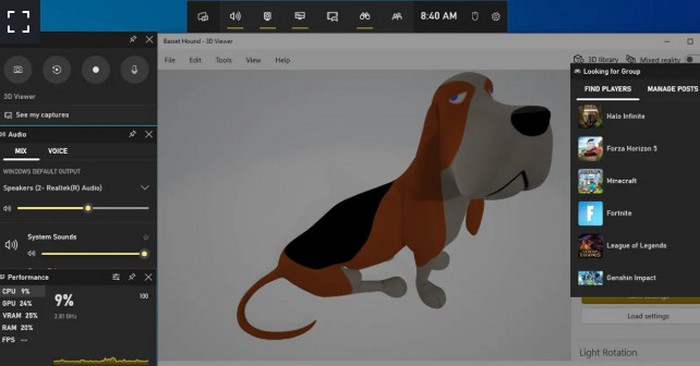
Om du inte vill installera någon programvara från tredje part kan du använda den inbyggda Xbox Game Bar i Windows 11.
Tryck bara på Win + G för att starta den. Du kan spela in skärmen eller ditt spel direkt. Den erbjuder också prestanda- och ljudwidgetar så att du kan justera bildfrekvens och systemljudnivåer.
Fördelar
- Inbyggd och klar att använda.
- Snabb att starta och enkel att använda.
Nackdelar
- Stöder endast vissa fönster för inspelning.
- Inget stöd för webbkameraöverlägg.
QuickTime Player för Mac
Mac-användare, glöm inte din inbyggda QuickTime Player, som även fungerar som en pålitlig skärminspelare.
Förutom videouppspelning kan QuickTime spela in helskärm, ett specifikt fönster eller ett valt område. Efter inspelningen kan du utföra enkla redigeringar som att trimma eller sammanfoga klipp.
Även om det är enkelt, är det smidigt, stabilt och helt gratis – perfekt för vardagliga inspelningsbehov.

Fördelar
- Förinstallerat på macOS – ingen nedladdning behövs.
- Enkelt gränssnitt och stabil prestanda.
- Inkluderar grundläggande redigering efter inspelning.
Nackdelar
- Endast tillgängligt för Mac-användare.
- Begränsad till inspelning från en enda ljudkälla.
Slutsats
Oavsett om du vill ha ett snabbt och enkelt sätt att börja spela in, redigera YouTube-innehåll med precision eller föredrar att använda dina inbyggda systemverktyg, så har den här guiden det du behöver.
Dessa 8 bästa inspelningsprogram för YouTube täcker alla typer av inspelare du kan behöva – från snabba, kostnadsfria onlinealternativ till funktionsrika skrivbordsprogram. Oavsett stil eller syfte hittar du det perfekta verktyget här.
-
 Topp 5 Android Screen Recorder-appar du måste skaffa 2025
 Har du problem eftersom du inte kan göra en skärminspelning på din Android? I så fall granskade den här artikeln Android-skärminspelaren som du kan ladda ner på.
-
 Topp 5 Zoom Meeting Recorders för att spela in möten på Zoom [2024]
 Behöver du spela in ett zoommöte för att inte missa de viktiga detaljerna i ditt möte? Om så är fallet ger den här artikeln de bästa zoominspelare du bör känna till.
-
 Topp 8 bästa webbkamerainspelare för Windows och Mac
 Om du letar efter de bästa webbkamerainspelare har vi det du vill ha. Läs den här artikeln med de åtta bästa valen för din Windows och Mac.
