


 Video Converter Ultimate
 Skärminspelare
 Video reparation
 Säker nedladdning
Från HitPaw till HitPaw Edimakor Screen Recorder: hur är den?
En ny förändring har skett: den välbekanta HitPaw Screen Recorder, som länge har varit ett pålitligt verktyg för att spela in skärminnehåll, har nu officiellt uppgraderats till HitPaw Edimakor Screen Recorder.
Vilka nya funktioner innebär den här uppgraderingen? Hur presterar HitPaw Edimakor Screen Recorder nu? Är den fortfarande värd att välja?
Om du är nyfiken på dessa frågor är den här guiden för dig. Den ger en detaljerad översikt över den uppdaterade produkten och förklarar kort hur den skiljer sig från den tidigare versionen. Potentiella problem analyseras också objektivt. Dessutom presenteras ett kraftfullt alternativ för jämförelse. Förhoppningen är att informationen här ska hjälpa dig att välja det skärminspelningsverktyg som bäst passar dina behov.

Del 1. Översikt över HitPaw Edimakor Screen Recorder
Låt oss först titta på hur den uppgraderade HitPaw Edimakor Screen Recorder är positionerad idag.
HitPaw Edimakor Screen Recorder är ett program för skärminspelning på skrivbordet för Windows och Mac. Det stöder inspelning från olika källor, inklusive skrivbord och webbkamera, system- och mikrofonljud, nätföreläsningar, livestreams, möten, videosamtal med mera. Denna programvara innehåller alla anpassnings- och redigeringsfunktioner man kan förvänta sig av en inspelare, och lägger dessutom till liveströmning – vilket är huvudfokus i nästa avsnitt.
Jämfört med den ursprungliga HitPaw Screen Recorder erbjuder HitPaw Edimakor Screen Recorder följande förbättringar:
- • Bildhastigheten för spelinspelning har ökats från 60 FPS till 144 FPS.
- • Avsevärt förbättrad jämnhet vid inspelning av livestreams och videosamtal.
- • Ny liveströmningsfunktion. Användare kan sända sina skärminspelningar i realtid till över 300 plattformar, inklusive YouTube, Twitch och Discord.
- • Integrerad AI-baserad brusreducering för renare system- och mikrofonljud.
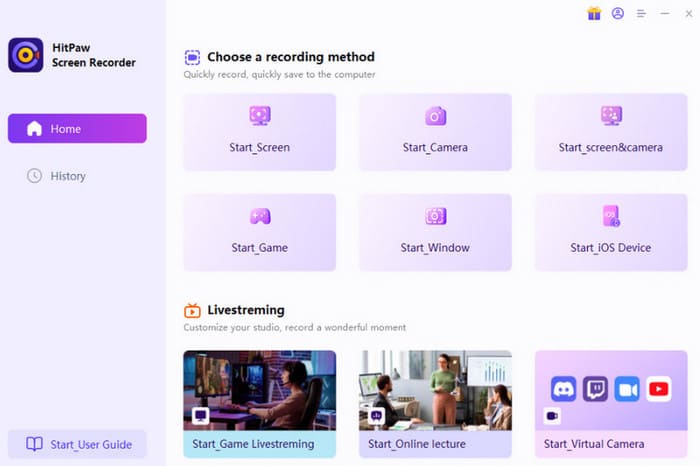
Huvudfunktioner
Om vi kombinerar tidigare och nuvarande uppgraderingar kan vi sammanfatta vad den nya HitPaw till Edimakor Screen Recorder erbjuder:
- • Spela in skrivbord och webbkamera.
- • Spela in ljud från systemljud och mikrofon.
- • Spela in videor, onlinemöten, videosamtal, webbinarier, föreläsningar, livestreams och annat innehåll.
- • Spela in jämn, högupplöst video och gameplay med upp till 144 FPS.
- • Flexibla verktyg för val av inspelningsområde: helskärm, fönster eller anpassat område.
- • Använd greenscreen-effekter i inspelningar för att med ett klick ta bort eller byta bakgrund.
- • Schemalägg inspelningsuppgifter med anpassningsbar start-/sluttid och varaktighet.
- • Ta skärmdumpar under inspelning för omedelbar lagring eller delning.
- • Lägg till dynamiska visuella element för mus- och tangentbordsaktivitet för att skapa handledningar.
- • Inkludera AI-baserad brusreducering för kristallklart ljud.
- • Stöder liveströmning av dina skärminspelningar till över 200 plattformar, inklusive YouTube, Discord och Twitch.
Vi rekommenderar starkt att du alltid använder den senaste versionen av HitPaw Screen Recorder och laddar ner den uteslutande från Edimakors officiella webbplats. Undvik installationspaket från andra källor av säkerhetsskäl.
Del 2. Är Edimakor Screen Recorder gratis?
Är den uppdaterade HitPaw Screen Recorder gratis? Svaret hittar vi på den officiella webbplatsen.
HitPaw Edimakor Screen Recorder erbjuder för närvarande en kostnadsfri testversion för alla nya användare, men den kan endast användas på en dator och har en tidsbegränsning på 1 minut per inspelning. Dessutom kommer dina utdata-videor att ha en vattenstämpel.
För att låsa upp alla funktioner kan du överväga följande betalalternativ:
- • Månadsvis: $19,95/månad
- • Årsvis: $49,95/år
- • Perpetual: $69.95
Alla tre planerna inkluderar en tre dagar lång gratis provperiod. Du kan när som helst avbryta din prenumeration under denna period.
Del 3. Bör du välja HitPaw Edimakor Screen Recorder: för- och nackdelar
En recension av HitPaw Edimakor Screen Recorder måste innehålla två viktiga delar: dess fördelar jämfört med liknande produkter, som avgör varför vi valde den; och dess nackdelar, som avgör om vi kanske avstår från att använda den.
Vi sammanfattar för- och nackdelarna med HitPaw Edimakor Screen Recorder enligt följande:
Fördelar
- Inspelning av videor, särskilt spel, sker smidigt utan lagg.
- Den inbyggda livestreamingfunktionen gör att du kan spela in och sända samtidigt utan att byta plattform.
- AI‑driven brusreducering förbättrar ljudkvaliteten i inspelningarna avsevärt.
- Stöd för att anpassa position, storlek och till och med genomskinlighet för bild‑i‑bild‑kamerafönstret.
- Erbjuder många hjälpfunktioner som underlättar skapandet av guider och presentationer.
Nackdelar
- Gratisversionen har betydande begränsningar. Inspelningar är begränsade till 1 minut.
- Utan prenumeration har utdatavideor en vattenstämpel. Ytterligare steg krävs för att ta bort den ta bort vattenstämpeln senare.
Del 4. Bästa alternativet till HitPaw Edimakor Screen Recorder
Om vattenstämplar och andra begränsningar har avskräckt dig från att använda HitPaw Edimakor Screen Recorder, kan du överväga att prova FVC Screen Recorder som det bästa alternativet.
FVC Screen Recorder är ett skrivbordsprogram som är kompatibelt med både Windows och Mac, och som på liknande sätt låter användare spela in bild från skrivbord och webbkamera, tillsammans med ljud från system och mikrofon. Dessutom kan det fungera som ett alternativ till HitPaw Screen Recorder för Android och iOS. Anslut helt enkelt din telefon till datorn via kabel eller WiFi, så fångar programvaran allt som händer på telefonskärmen.
Gratis nedladdningFör Windows 7 eller senareSäker nedladdning
Gratis nedladdningFör MacOS 10.7 eller senareSäker nedladdning
Huvudfunktioner
- • Spela in video och ljud från din dator, webbkamera och externa mikrofon.
- • Anpassningsbara alternativ för inspelningsområde.
- • Spelar in rullningsbara fönster.
- • Inkluderar grundläggande redigeringsverktyg för inspelade filer.
- • Stöder schemaläggning av inspelningsuppgifter.
Här är hur du använder FVC Screen Recorder.
Steg 1. Ladda ner och installera FVC Screen Recorder på din dator. Öppna inspelningsgränssnittet.
Välj Video Recorder.

Steg 2. Välj inspelningsområde som Full eller Custom. Bekräfta sedan ljudkällan för inspelningen.
Steg 3. Klicka på den röda knappen REC för att starta inspelningen.

Del 5. Vanliga frågor om HitPaw Edimakor Screen Recorder
Vilken skärminspelare är bäst?
HitPaw Edimakor Screen Recorder är det perfekta valet. Den kombinerar verktyg för video- och ljudinspelning. Dessutom tar dess AI-drivna brusreducering bort bakgrundsljud. Den erbjuder också heltäckande funktioner som schemalagd inspelning och markering av mus- och tangentbordsaktivitet.
Kan du spela in skärmen i 60 fps?
Absolut! Som nämnts i recensionen av HitPaw Screen Recorder stöder den inspelning av video i 60 FPS. Den uppgraderade versionen, HitPaw Edimakor Screen Recorder, kan nu till och med spela in material i 140 FPS.
Är HitPaw Edimakor Screen Recorder bra?
Ja, den är utmärkt. Den stöder inspelning av skärmaktivitet, videouppspelning, direktsändningar, onlinemöten, virtuella lektioner med mera. Den kan till och med spela in och direktsända samtidigt.
Slutsats
HitPaw Edimakor Screen Recorder har gjort betydande förbättringar på alla områden. För videoinspelning stöder den nu avancerade FPS-inställningar; för ljudinspelning har den fått AI-baserad brusreducering; och funktionsmässigt har den introducerat liveströmning, vilket gör att du kan spela in samtidigt som du sänder till över 200 plattformar.
Men begränsningen på 1 minuts gratis inspelning och vattenstämpeln kan vara ganska frustrerande. Därför rekommenderar vi att du provar FVC Screen Recorder som ett alternativ.
-
 [Fullständig recension] FBX-spelinspelare: Är det verkligen värt ett försök?
 Om du vill använda FBX Game Recorder men inte vet var du ska börja, täcker den här artikeln allt du behöver veta, inklusive dess bästa alternativ.
-
 Steg‑för‑steg‑guide: Så spelar du in en video i Canvas
 Om du undrar över funktionerna för videoinspelning i Canvas har du kommit rätt. Den här artikeln visar hur du enkelt spelar in en video i Canvas.
-
 Vad är OnStar? Spelar OnStar in video? [Guide]
 Om du undrar hur man spelar in med OnStar, läs den här artikeln för att ta reda på om det verkligen kan spela in och vilket verktyg som kan vara det bästa alternativet.
