


 Video Converter Ultimate
 Skärminspelare
 Video reparation
 Säker nedladdning
Lär dig hur du spelar in externt ljud från Mac "Kvalitetsresultat"
Mac-datorer är fantastiska enheter för att spela in externt ljud eftersom de är utrustade med inbyggd mikrofon och ljudinspelningsverktyg. Så om du är någon som regelbundet arbetar med poddsändningar eller ljudinspelningsprojekt kan du verkligen dra nytta av din Macs funktioner och funktioner.
Under tiden måste du veta hur du använder dessa funktioner för att skapa högkvalitativa inspelningar. Därför guidar vi dig i den här artikeln genom två effektiva sätt hur du spelar in extern ljud från en Mac via dess inbyggda ljudinspelningsverktyg, samt ett alternativ för ännu enklare ljudinspelning. Nu sätter vi igång!

Del 1. Vad är en skärminspelare
En skärminspelning är ett verktyg som används för att spela in aktiviteten på din datorskärm. Med den här funktionen använder många användare det här verktyget för att skapa tutorials, fånga deras spelupplevelse eller spela in webbseminarier.
Men bortsett från det kommer skärminspelningsprogramvara ofta med ytterligare funktioner som att spela in externt ljud genom en mikrofon. Denna tillagda funktion gör det enklare för användare som arbetar med ljudprojekt som podcaster och många fler, vilket gör att de kan spela in det externa ljudet direkt, såsom voiceovers, intervjuer eller bakgrundsmusik, i synk med deras skärmaktivitet. Nu, när du använder en Mac, är det en fantastisk enhet för att spela in Mac-ljud sömlöst.
Del 2. Två sätt att spela in externt ljud från Mac
Det finns två sätt att spela in externt ljud från en Mac-dator. Du kan antingen använda en inbyggd applikation eller en tredje part. Vilken som helst av dem kan fungera med Mac otroligt.
QuickTime Player
Det första verktyget du kan använda är Mac:s inbyggda applikation, QuickTime Player. Detta verktyg är främst känt som en mediaspelare för Mac-video och ljuduppspelning. Lite visste de att den också har en grundläggande inspelningsfunktion som låter användare spela in externt ljud från en Mac.
Det bästa med det här verktyget är att det är användarvänligt och kräver minimal installation för enkla ljudinspelningsuppgifter som att fånga externa ljud.
Huvudfunktioner:
● Fånga skärmaktivitet med ljud, användbart för handledning eller presentationer.
● En justerbar ljudingångskälla låter användare välja sin föredragna mikrofon.
● Trimma och redigera grundläggande delar av ljudet direkt i appen.
● Exportera ljudfiler i vanliga format som .m4a, .m4b, .m4p, MP3, AIFF, AU, SD2, WAV, SND och AMR.
För att använda det här verktyget följer du stegen nedan:
Steg 1. Det första du behöver göra är att ansluta din externa mikrofon till din Mac-dator.
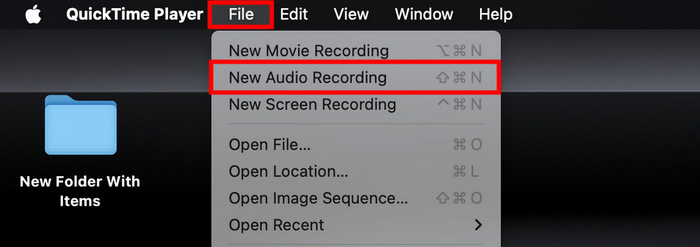
Steg 2. Starta sedan QuickTime Player och välj Ny ljudinspelning i menyn Arkiv.
Steg 3. Klicka därefter på nedåtpil-ikonen bredvid knappen Spela in och välj din externa mikrofon. Justera sedan ingångsvolymen med reglaget bredvid inspelningsknappen.
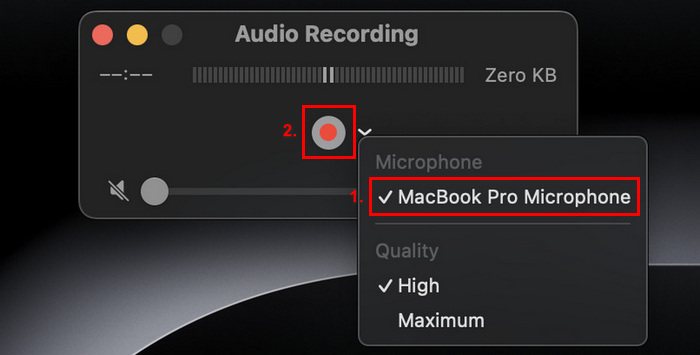
Steg 4. För att starta inspelningen klickar du nu bara på den röda inspelningsknappen.
För att stoppa ljudinspelningen klickar du bara på den röda inspelningsknappen igen.
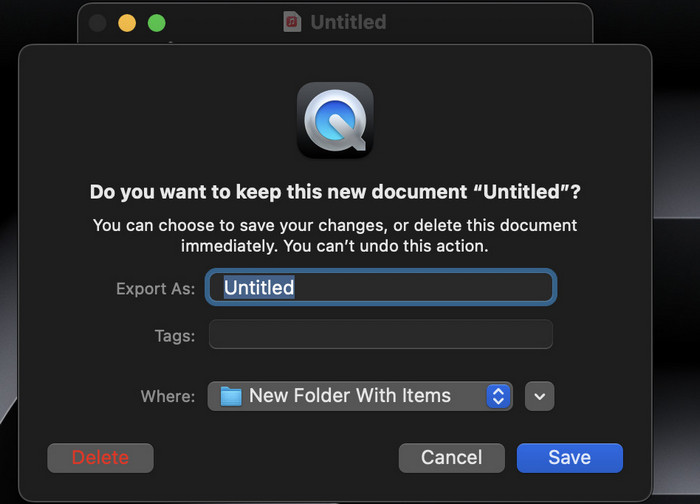
Steg 5. Ge till sist filen ett namn och välj platsen där du vill att din inspelade ljudfil ska sparas.
Det som verkligen är bra med att använda QuickTime Player för att spela in ljud på Mac är dess bekvämlighet, eftersom det är lättillgängligt bland Mac-användare. Den erbjuder dock bara grundläggande redigeringsfunktioner som gör den mindre lämplig för användare som behöver mer avancerade verktyg för att spela in och redigera externt ljud på Mac.
FVC -skärminspelare
Om du letar efter ett gratis alternativt verktyg kan du prova FVC Screen Recorder. Denna fullfjädrade gör att du enkelt kan spela in externt ljud från en Mac i två steg. Trots att den är gratis kan den garantera dig ljudinspelning av hög kvalitet på grund av dess avancerade ljudbehandlingsmöjligheter. Med det här verktyget kan du inte bara spela in externt ljud genom din mikrofon utan du kan också justera ljudinställningarna för optimal inspelningskvalitet.
Huvudfunktioner:
● Spela in externt ljud genom en inbyggd eller extern mikrofon.
● Du kan enkelt förhandsgranska alla dina inspelningar med inspelningshistoriklistan.
● Stöder massor av ljudutgångsformat som MP3, WMA, AAC, M4A, FLAC, OGG och OPUS.
● Tillåter användare att förhandsgranska sitt inspelares ljud.
● 100% helt gratis.
För att använda det här verktyget följer du stegen nedan:
Steg 1. Först behöver du ladda ner och installera verktyget på din Mac-dator.
Steg 2. Starta verktyget. När du har kommit in i huvudgränssnittet väljer du Ljudinspelare bland alternativen.
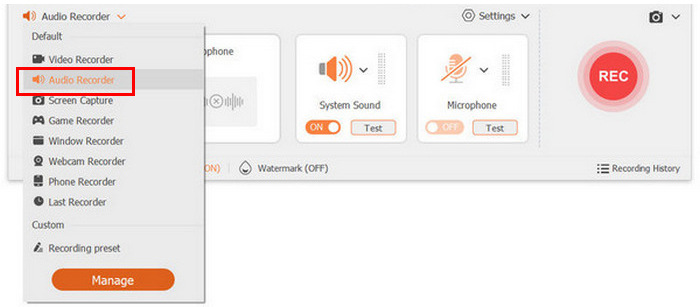
Steg 3. Avslutningsvis klickar du på knappen Spela in. När du är klar klickar du bara på den igen och sparar din inspelade fil.
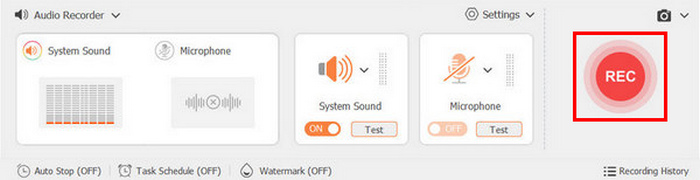
Superenkelt, eller hur? Det är just detta som gör FVC Screen Recorder till en av de bästa skärminspelarna för många användare när de spelar in externt ljud från en Mac. Du kan knappast göra fel med dess användarvänliga gränssnitt och kraftfulla funktioner.
Del 3. Vanliga frågor om inspelning av externt ljud från Mac
Kan jag spela in systemljud tillsammans med externt ljud på min Mac?
Ja, vissa inspelningsprogram, som FVC Screen Recorder, låter dig spela in både systemet och det externa ljudet samtidigt. Detta är användbart om du skapar självstudiekurser eller presentationer där du behöver inkludera ljud från applikationer tillsammans med din röst.
Hur säkerställer jag bästa ljudkvalitet vid inspelning?
För att uppnå bästa ljudkvalitet, välj en tyst miljö för att minimera bakgrundsljud, använd en mikrofon av god kvalitet och justera dina ingångsnivåer i inspelningsprogrammet.
Är det möjligt att redigera mina ljudinspelningar efter inspelning?
Ja, många inspelningsverktyg erbjuder grundläggande redigeringsfunktioner som låter dig trimma, klippa eller förbättra dina ljudinspelningar. För mer avancerad redigering kanske du vill använda dedikerad ljudredigeringsprogram som Audacity eller GarageBand.
Vilka filformat kan jag spara mina ljudinspelningar i?
De flesta inspelningsprogram, inklusive FVC Screen Recorder och QuickTime Player, låter dig spara dina inspelningar i olika format. Med FVC Screen Recording-verktyget kan du spara i format som MP3, WMA, AAC, M4A, FLAC, OGG och OPUS. Med QuickTime kan du å andra sidan spara din ljudfil som .m4a, .m4b, .m4p, MP3, AIFF, AU, SD2, WAV, SND och AMR.
Vilken utrustning behöver jag för att spela in externt ljud på min Mac?
För att spela in externt ljud behöver du en mikrofon, till exempel en hörlur. Se bara till att din mikrofon är korrekt ansluten och konfigurerad i din Macs ljudinställningar. Du kan också använda den inbyggda mikrofonen på din Mac, men det rekommenderas fortfarande att använda en fysisk.
Slutsats
Sammanfattningsvis, att lära sig hur man spelar in externt ljud från en Mac är ett utmärkt sätt att till fullo njuta av dess funktioner och funktioner, särskilt om du arbetar med ett ljudprojekt som poddsändningar. Genom att använda verktyg som QuickTime Player och FVC Screen Recorder kan du enkelt spela in högkvalitativt ljud. Dessa användarvänliga verktyg för skärminspelning förenklar inte bara inspelningsprocessen utan ger också viktiga funktioner för att redigera och exportera dina ljudfiler. Så vad väntar du på? Dyk in och börja utforska möjligheterna med extern ljudinspelning på din Mac idag!
-
 Hur man tonar ut ljud i Audacity: 4 olika sätt [2025]
 Upptäck steg för hur du tonar ljud i Audacity effektivt och lite extra kunskap om Audacitys tona in/ut-effekter. Spänn upp dig nu och låt oss dyka in.
-
 Klipp ljud i Audacity med 4 enkla steg – Handledning för nybörjare
 Undrar du hur man använder Audacity för att klippa långa ljudfiler? I den här artikeln lär du dig hur du enkelt klipper ljud i Audacity och uppnår rätt längd du behöver.
-
 Hur man använder Audacity för att vända ljud på Windows 10/11
 Om du redigerar en ljudfil i Audacity och undrar hur du vänder hela eller delar av den, läs här och lär dig hur du enkelt vänder ljud i Audacity.
