


 Video Converter Ultimate
 Skärminspelare
 Video reparation
 Säker nedladdning
Den ultimata guiden för hur man enkelt spelar in Fortnite-klipp på PC
Fortnite är ett av de mest spännande och fartfyllda spelen som finns, och att fånga dina bästa spelögonblick eller roligaste stunder är ett måste för varje gamer. Oavsett om du vill dela höjdpunkter online, skapa guider eller helt enkelt spara dina största segrar, är skärminspelning rätt väg att gå. I den här guiden visar vi dig de bästa sätten att spela in Fortnite på PC med hjälp av pålitliga och lättanvända verktyg. Från inbyggda alternativ till professionella skärminspelare hittar du den metod som passar just din stil, plus några extra tips för att få dina Fortnite-klipp att se ännu bättre ut.
Är du redo att åtgärda det här problemet? Fortsätt läsa!

Del 1. Bästa sättet att spela in Fortnite på PC utan lagg
Det bästa sättet att spela in Fortnite på PC är att använda FVC Free Screen Recorder. Det här verktyget gör det enkelt att spela in dina Fortnite-ögonblick i hög kvalitet, perfekt för att ladda upp till YouTube eller dela med vänner. Det har ett rent och användarvänligt gränssnitt, vilket gör det idealiskt även för nybörjare. Du kan välja att spela in i fullskärm, fönsterläge eller anpassat läge, beroende på vad du vill fånga. Inspelaren stöder även både systemljud och mikrofon, så att du kan lägga till livekommentarer medan du spelar. En annan stor fördel är dess förmåga att spela in jämna, högkvalitativa videor, något som är avgörande för snabba spel som Fortnite. Dessutom kan du ta skärmdumpar eller till och med schemalägga inspelningar i förväg.
Hur man använder FVC skärminspelare för att spela in Fortnite på PC:
Steg 1. Ladda ner och installera FVC Screen Recorder på din dator.
Gratis nedladdningFör Windows 7 eller senareSäker nedladdning
Gratis nedladdningFör MacOS 10.7 eller senareSäker nedladdning
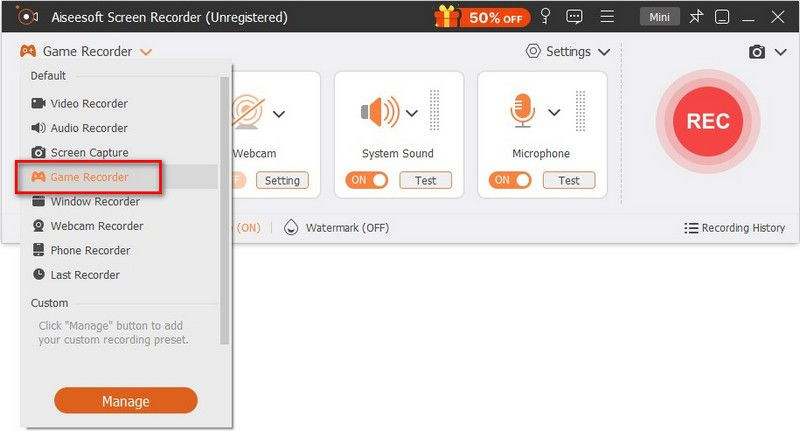
Steg 2. Starta programmet och välj Game Recorder för att börja spela in ditt Fortnite-gameplay.
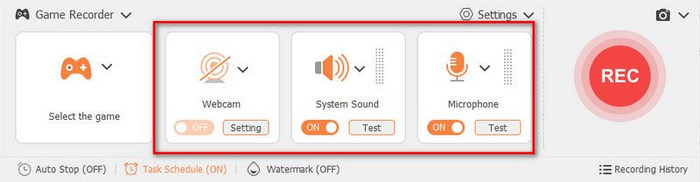
Steg 3. I panelen Select the Game klickar du på rullgardinspilen och väljer Fortnite från listan över spel som körs. Du kan också aktivera System Sound, Microphone eller båda om du vill ha både spelljud och röstkommentarer.
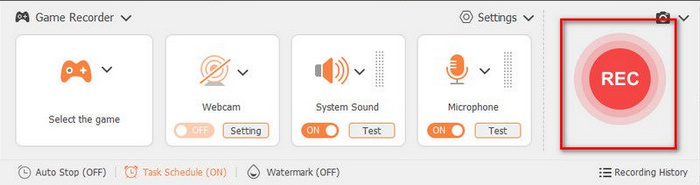
Steg 4. När allt är klart klickar du på REC för att börja spela in ditt gameplay.
Steg 5. När du är klar klickar du på Stop och sedan på Export för att spara ditt inspelade Fortnite-klipp.
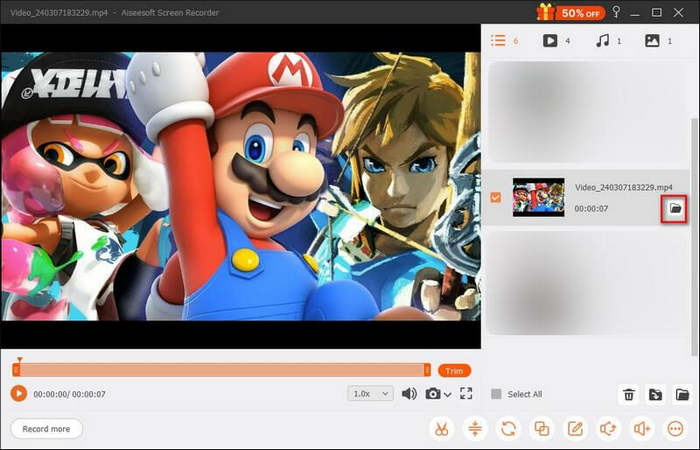
Obs: När du spelar in spelet kan du använda funktionerna i verktygsfältet, inklusive att ta skärmdumpar, ställa in inspelningslängd och använda redigeringsverktyg som du vill.
Del 2. Gratis och öppen källkodslösning för att spela in Fortnite på PC
OBS Studio är en av de mest populära kostnadsfria och open source-baserade skärminspelarna som finns för PC. Det används i stor utsträckning av gamers och streamers för att spela in gameplay i hög kvalitet, inklusive Fortnite. Med OBS kan du spela in dina Fortnite-klipp på olika sätt, till exempel i fullskärm eller specifika fönster, fånga ljud från systemet och mikrofonen och till och med lägga till webbkameraöverlappningar. Trots att det är gratis erbjuder det inspelningsalternativ i professionell klass, där du kan anpassa upplösning, bithastighet och bildfrekvens efter dina behov.
Så här spelar du in Fortnite på PC med OBS Studio:
Steg 1. Först behöver du ladda ner och starta OBS Studio och sedan köra Fortnite på din PC.
Steg 2. Gå sedan till fältet Sources och lägg till Game Capture. Klicka sedan på Create new och tryck på OK.
Steg 3. Klicka i spelet och gå tillbaka till OBS Studio för att kontrollera om det fungerar. Om allt fungerar kan du klicka på Start Recording för att börja spela in Fortnite.
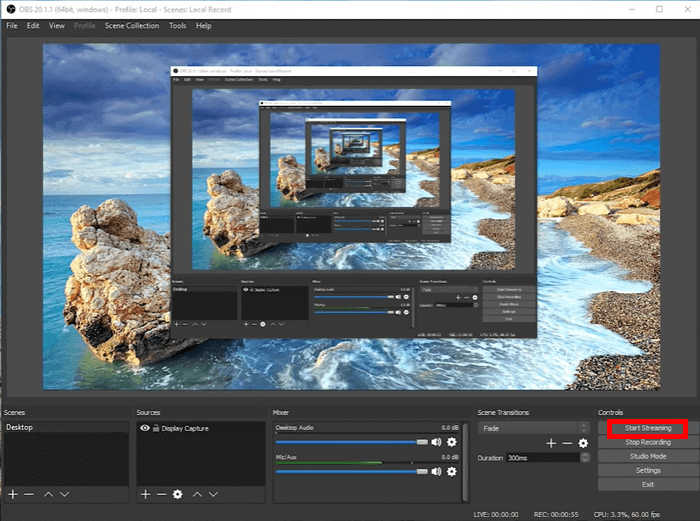
Steg 4. När du är klar kan du stoppa inspelningen och förhandsgranska den inspelade videon på din dator. Om du vill kan du direkt ladda upp och dela inspelningen på sociala medier.
OBS Studio är ett utmärkt val för spelare som vill ha ett pålitligt och anpassningsbart sätt att spela in Fortnite på PC gratis. Det erbjuder verktyg på professionell nivå som justerbar upplösning och bitrate, perfekt för att skapa högkvalitativa klipp. Det kan dock kännas lite komplicerat för nybörjare på grund av dess avancerade installations- och konfigurationsalternativ.
Del 3. Hur man spelar in Fortnite direkt med Xbox Game Bar
Ett annat verktyg för att spela in Fortnite på PC är via Xbox Game Bar. Det här är en inbyggd inspelningsfunktion för Windows-datorer som låter dig spela in Fortnite-spel utan att installera tredjepartsappar. Den är utformad för snabb åtkomst, så att du kan starta och stoppa inspelningar med enkla kortkommandon. Verktyget körs smidigt i bakgrunden, vilket säkerställer minimal prestandapåverkan under spel.
Så här spelar du in Fortnite på PC med Xbox Game Bar:
Steg 1. Klicka först på Start på din Windows-PC, välj Settings och leta upp Gaming för att öppna inställningsfönstret. Gå sedan till fliken Game bar och slå på den. sida.
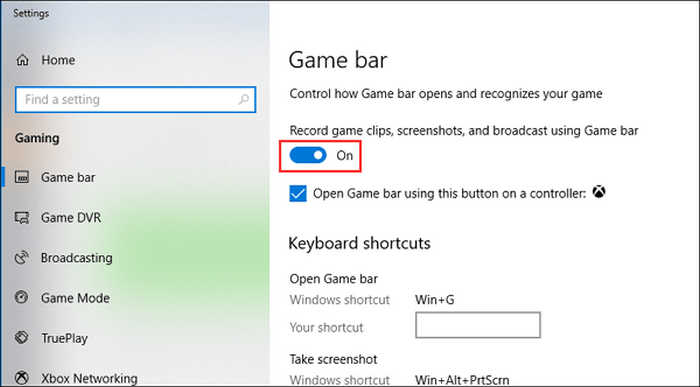
Steg 2. Tryck sedan på Win + G för att öppna Game bar och välj alternativet Yes, this is a game.

Steg 3. Starta Fortnite på din dator och klicka på den röda knappen för att börja spela in Fortnite.
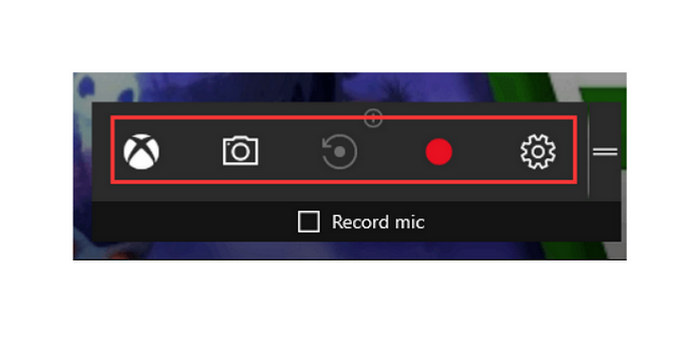
Steg 4. Om du vill stoppa inspelningen kan du välja alternativet Stop. De inspelade spelvideorna sparas i en mapp som heter Captures på din dator.
Xbox Game Bar är ett bekvämt alternativ för att spela in Fortnite på PC eftersom det redan är inbyggt i Windows och är enkelt att använda. Det är perfekt för snabba inspelningar utan behov av extra programvara. Det har dock begränsade inställningar och funktioner jämfört med dedikerade inspelare, vilket gör det mindre lämpligt för avancerad redigering eller professionella inspelningar.
Del 4. Hur man spelar in Fortnite-klipp på Nintendo Switch
Ett annat sätt att spela in Fortnite-klipp på PC är via Nintendo Switchs inbyggda inspelningsfunktion. Genom att trycka och hålla ner inspelningsknappen på din handkontroll kan du spara upp till 30 sekunder av ditt senaste spelande. Den här funktionen är perfekt för att fånga snabba höjdpunkter, episka elimineringar eller avgörande vinster utan någon extra konfiguration. När inspelningen är klar kan du visa, trimma och dela dina Fortnite-klipp direkt från Switch-galleriet.
Så här spelar du in Fortnite på PC via Nintendo Switch:
Steg 1. Håll ned Capture-knappen på vänster Joy-Con.
Steg 2. De senaste 30 sekunderna av gameplay sparas automatiskt.
Steg 3. Visa och dela dina klipp i Album.
Obs: För längre inspelningar använder du ett capture-kort som är anslutet till en PC. Tänk också på att med Nintendo Switch är inspelningslängden strikt begränsad till 30 sekunder och det finns inget stöd för röst eller extern ljudinspelning. Det är ändå ett av de enklaste sätten att spela in ett Fortnite-klipp på PC.
Del 5. Hur man spelar in Fortnite på PC med FBX Game Recorder
Slutligen, om du använder FBX Game Recorder, kan du också använda den för att spela in Fortnite-klipp på PC.
FBX Game Recorder är ett dedikerat inspelningsverktyg utvecklat för gamers som vill ha jämn och högkvalitativ gameplay-inspelning. Det upptäcker automatiskt Fortnite och börjar spela in med minimal fördröjning, även under intensiva matcher. FBX har också praktiska funktioner som omedelbar klippsparning, webbkameraöverlappningar och inbyggda redigeringsverktyg, vilket gör det idealiskt för spelare som enkelt vill skapa professionella Fortnite-videor eller höjdpunkter.
Så här spelar du in Fortnite på PC med FBX Game Recorder:
Steg 1. Öppna FBX Game Recorder, gå sedan till Settings, välj Capture och välj Game.
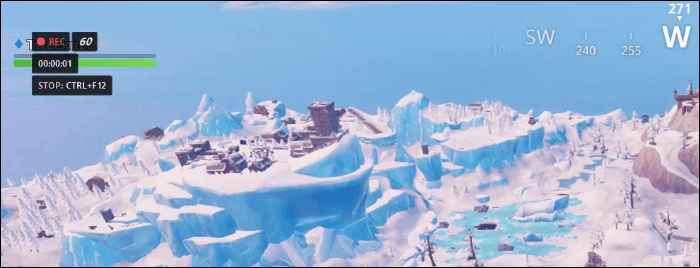
Steg 2. Öppna sedan ditt Fortnite-spel. När FBX-överlägget visas på skärmen trycker du på snabbtangenten för Start Recording, Ctrl + F12, för att börja spela in ditt gameplay.
Steg 3. För att stoppa inspelningen trycker du återigen på Ctrl + F12. De sparade inspelningarna visas automatiskt under fliken Recordings.
Sammantaget är FBX Game Recorder ett bra verktyg för att spela in Fortnite på PC eftersom det fångar spelupplägget smidigt och med god kvalitet. Det är lätt att använda och har användbara funktioner som omedelbar uppspelning och grundläggande redigering. Vissa avancerade alternativ kräver dock en betalversion, och högkvalitativa videor kan ta upp mycket lagringsutrymme. Det är fortfarande ett bra val för spelare som vill ha snabba och pålitliga inspelningar.
Del 6. Bonustips för att spela in Fortnite utan att förlora kvalitet
Och som bonusdel, som kan hjälpa dig att spela in Fortnite-klipp på PC utan att förlora kvalitet, här är några användbara tips för att hålla kvaliteten hög under inspelningen:
Tips 1: Använd rätt inställningar. Välj minst 1080p-upplösning och 60 FPS för jämn och tydlig gameplay-video.
Tips 2: Aktivera hårdvaruacceleration. Slå på GPU-baserad kodning som NVENC eller AMD VCE för att minska lagg och förbättra prestandan.
Tips 3: Stäng bakgrundsappar. Frigör systemresurser genom att stänga onödiga program innan du spelar in.
Tips 4: Använd en snabb lagringsenhet. Spara dina inspelningar på en SSD för att undvika hackningar eller tappade bildrutor.
Tips 5: Justera bithastigheten ordentligt. Ställ in en bithastighet mellan 10 000 och 20 000 kbps för hög videokvalitet utan enorma filstorlekar.
Tips 6: Håll dina grafikdrivrutiner uppdaterade. Uppdaterade drivrutiner ger bättre stabilitet och optimerad inspelningsprestanda.
Med alla dessa tips kan du säkerställa en förlustfri inspelningskvalitet när du spelar in Fortnite på din PC.
Del 7. Vanliga frågor om hur man spelar in Fortnite på PC
Varför laggar eller är min Fortnite-inspelning inte smidig?
Om din Fortnite-inspelning ser laggig ut beror det troligtvis på att din dator hanterar för många uppgifter samtidigt. Försök att sänka spelets grafikinställningar, stänga appar som inte används och aktivera hårdvaruacceleration i din inspelare. Att spara dina inspelningar till en SSD kan också bidra till att de håller sig smidiga.
Vilket är det bästa videoformatet för att spela in Fortnite?
MP4-formatet är det bästa alternativet om du ska spela in Fortnite-klipp på PC eftersom det ger dig bra kvalitet med en mindre filstorlek. Det stöds också brett på de flesta plattformar, som YouTube eller sociala medier. Men om du planerar att redigera dina inspelningar senare kan du välja MKV för bättre flexibilitet.
Kan jag spela in min röst medan jag spelar Fortnite?
Ja, du kan spela in både spelljudet och din röst samtidigt. Aktivera bara mikrofonalternativet i verktyg som FVC Free Screen Recorder, OBS Studio eller FBX Game Recorder. Detta är perfekt om du vill lägga till livekommentarer medan du spelar eller skapa instruktionsvideor.
Slutsats
Nu när du vet hur du spelar in Fortnite på PC bör inspelning av dina spelögonblick vara en självklar del av din rutin. Med verktygen i den här guiden kan du enkelt fånga varje seger, rolig stund eller episka strid i hög kvalitet. Oavsett om du väljer OBS, Xbox Game Bar eller FBX Game Recorder låter varje metod dig återuppleva dina bästa matcher när som helst. Så välj det verktyg som passar dig bäst, tryck på spela in och börja förvandla dina Fortnite-ögonblick till grymma klipp värda att delas.
-
 ScreenPal-recension: Allt du borde veta om det
 Upptäck allt i den här detaljerade ScreenPal-recensionen – funktioner, fördelar, nackdelar, säkerhet och mer. Ta reda på fakta innan du använder den här skärminspelaren år 2025.
-
 Hur man får 4K-kvalitet på OBS: Den mest detaljerade beskrivningen
 Om du spelar ett högupplöst spel och vill spela in den tydligaste videon av dina handlingar, läs den här guiden. Vi lär dig hur du får 4K-kvalitet på OBS.
-
 Recension av Tella Online Screen Recorder: Funktioner, fördelar och nackdelar
 Recension av Tella Online Screen Recorder med viktiga funktioner, för- och nackdelar. Upptäck om detta webbläsarbaserade verktyg är rätt för dina inspelnings- och redigeringsbehov.
