


 Video Converter Ultimate
 Skärminspelare
 Video reparation
 Säker nedladdning
Recension av Loom Screen Recorder: Funktioner, pris, fördelar och nackdelar
När du letar efter en snabb och lättanvänd skärminspelare kommer Loom säkert att hamna högst upp på listan över rekommenderade program. Verktyget stöder användning över flera plattformar och kan fånga skärmaktivitet på enheter och spela in webbkameror. Vissa av dess avancerade funktioner kräver dock att du prenumererar för att låsa upp dem.
Så, är Loom prisvärt? Är det tillräckligt smidigt och stabilt för att klara av uppgifter i verkliga arbetsmiljöer? Den här artikeln kommer att recensera Loom ur flera perspektiv och presentera dess funktioner, fördelar, nackdelar, pris med mera.

Del 1. Vad är en vävstol
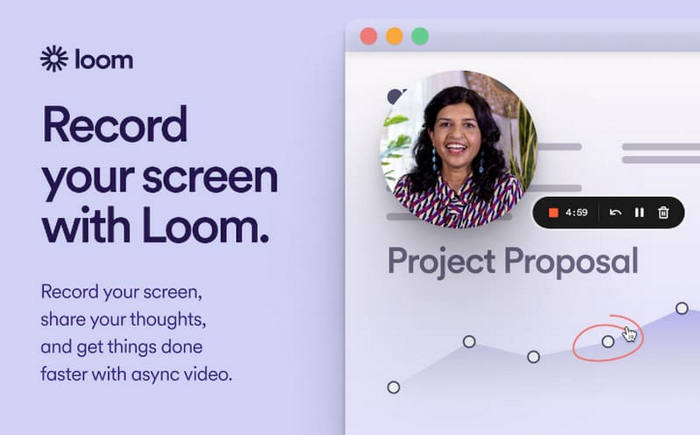
Låt oss ta en titt på konceptet bakom det här verktyget. Loom-videoinspelningsprogram är ett online-skärminspelningsprogram som låter dig spela in ljud från datorns helskärm, anpassade zoner, specifika fönster, systemljud och mikrofonljud. Även om det huvudsakligen körs webbaserat, erbjuder det även programvara för skrivbordsmiljö. Loom sticker ut från mängden liknande produkter eftersom det stöder onlinedelning och gemensam redigering. Du kan visa, redigera eller kommentera inspelade videor med kollegor eller lagkamrater. Loom har också några enkla videoredigeringsfunktioner.
Del 2. En djupare vy vid vävstolen
Ovanstående stycke är bara en allmän översikt. För att förstå Loom-videoappen måste vi fortfarande gräva djupare och se vad den kan göra för oss. Dessutom behöver vi utforska dess styrkor och de problem som fortfarande finns.
Nyckelfunktioner
Gör snabba skärminspelningar
Med Loom-programvaran blir det enkelt att spela in din skärm och webbkamera på vilken enhet som helst. Du kan välja systemljud eller mikrofon som ljudkälla.
Flexibla inställningar för inspelning erbjuds
Loom stöder användare att ersätta bakgrunden på webbkameraskärmen. Du kan lägga till en oskärpaeffekt på videobakgrunden eller ladda upp en anpassad bild eller video för att ersätta den ursprungliga bakgrunden.
Vad man ska göra om det uppstår ett litet fel under inspelningen? Loom har en ångra-knapp. Du behöver inte starta inspelningen igen. Spola bara tillbaka till målklippet.
Redigera inspelad video enkelt
Under skärminspelning i Loom kan du använda ritverktyg för att lägga till anteckningar och markörer på skärmen i realtid. Efter inspelningen tillhandahåller Loom grundläggande funktioner för videoredigering och förbättring. Du kan åtgärda ofullkomliga detaljer.
Dessutom kan du redigera videon genom att redigera transkriptet.
Integration med tredjepartsverktyg
Loom kan integreras med Slack, GitHub, Gmail, Salesforce, Jira och hundratals andra populära kontorsverktyg. Du kan dela eller bädda inspelade videor på vilken plattform du än arbetar på.
Teamsamarbete vid redigering
Distansteam kan samarbeta i realtid för att redigera videor, lägga till emotikoner, kommentarer och uppgifter. Loom stöder användare för att spela in text och lägga till undertexter på fler än 50 språk.
Fördelar
- Även om den har många och omfattande funktioner, har den ett enkelt och organiserat gränssnitt. Nybörjare kan också använda den mycket snabbt.
- Stöder omedelbar delning av inspelade videor via e-post, sociala medier eller länkar.
- Stöder gemensam kommentering och redigering i team.
- Erbjuder många vackra bakgrundsmallar och förinställningar för textlayout.
- Kan visa videor med 4K-upplösning.
Nackdelar
- Vissa avancerade funktioner kräver betalning för att låsa upp. Prenumerationspriset är inte lågt.
- Videor sparas som standard i molnet i offentligt format.
- Erbjuder några ritfunktioner.
Bäst för
Looms skärminspelare är avsedd för yrkespersoner och distribuerade team som ofta behöver dela videor. Den utmärker sig vid snabba och enkla skärminspelningar. Dess delnings- och samarbetsfunktioner för redigering är de viktigaste anledningarna till att folk väljer den.
Del 3. Vilka plattformar stöder Loom?
Loom finns för närvarande i fyra versioner. Varje version är tillgänglig för olika enheter och plattformar.
Loom skrivbordsapp
Loom-skrivbordsappen är anpassad för Windows- och Mac-system. Observera att den inte är kompatibel med operativsystemen Linux eller Chromebook.
Loom för iOS
Observera att den här versionen inte stöder samtidig inspelning av skärm- och kamerainnehåll.
Loom för Android
Den här versionen är endast tillgänglig för Android 8.0 och senare.
Loom Chrome-tillägg
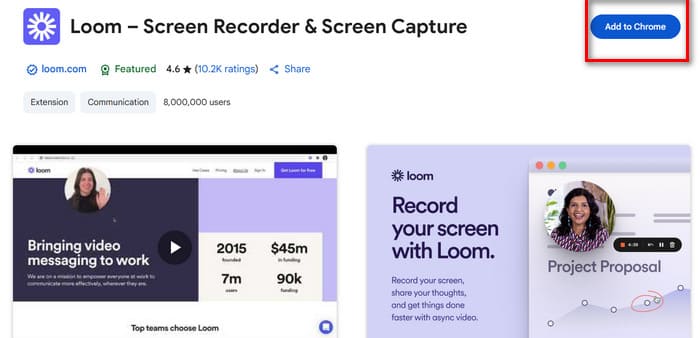
Du kan hämta Loom Chrome-tillägget direkt från Chrome Web Store. Det är dock för närvarande inte tillgängligt för Firefox, Safari och Internet Explorer.
Så här installerar du Loom i Chrome
Hur använder man en Loom? Vi rekommenderar att du hämtar pluginversionen från Google Web Store. Därefter aktiverar du bara pluginet direkt i din webbläsare varje gång du spelar upp en video eller deltar i ett möte.
Så här installerar du Loom i Chrome.
Steg 1. Öppna din Chrome-webbläsare och gå till Chrome Web Store.
Steg 2. Sök efter Loom. Välj alternativet Loom - Screen Recorder & Screen Capture.
Steg 3. Klicka på Lägg till i Chrome. Klicka sedan på Lägg till tillägg för att bekräfta.
Del 4. Är vävstolsfri
Som vi nämnt ovan är vissa av Looms avancerade funktioner inte tillgängliga för gratisanvändare. För att låsa upp dessa funktioner måste du överväga en prenumeration. I det här avsnittet analyserar vi Looms priser åt dig.
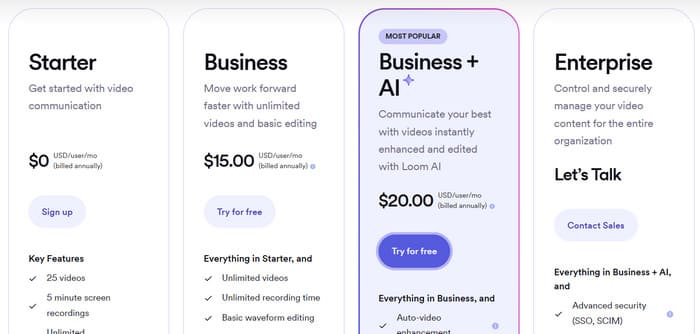
Loom erbjuder fyra prenumerationsplaner:
Starter: $0
Denna plan ger prenumeranter 25 gratisinspelningar, som inte får överstiga fem minuter vardera.
Business: $15/månad.
Denna plan inkluderar startplanen i sin helhet men har inte längre begränsningar för längden och antalet inspelade videor. Användare på denna nivå kan nu ladda upp, ladda ner och göra grundläggande redigering.
Business + AI: $20/månad
Användare på den här nivån kan nu låsa upp många automatiserade funktioner, såsom automatisk videoförbättring, video-till-text, automatisk mötesinspelning med mera. Alla avancerade redigeringsfunktioner är tillgängliga nu.
Enterprise
Kontakta plattformens säljpersonal om du vill anpassa Loom för ditt företag. Företag kan dessutom dra nytta av den avancerade innehållssäkerhetstjänsten.
Del 5. Jämförelse av vävstolar med konkurrenterna
Loom VS Camtasia
Camtasia är också en produkt som specialiserar sig på att spela in skärmar från enheter. It och Loom, även om de liknar varandra i sina kärnfunktioner – dvs. inspelning av datorskärmar, webbkameror, systemljud och mikrofoner – skiljer sig något åt vad gäller plattformar som stöds, lämplighet för ändamålet och så vidare.
Camtasia erbjuder endast en skrivbordsversion av sin programvara för Windows- och Mac-datorer, medan Loom är tillgänglig för Windows, Mac, iOS, Android och Chrome.
Camtasia har ett högre prenumerationspris och ingen gratis provperiod, medan Loom erbjuder 25 gratis chanser att spela in videor.
Camtasia är dock relativt enklare att använda och passar nybörjare, medan Loom är mer lämpligt för användare med arbetsbehov och erfarenhet.
Screencastify VS Loom
Både Screencastify och Loom erbjuder Chrome-tillägg. Men Loom har också en ytterligare skrivbordsapp och mobilapp tillgänglig.
Men båda har en tidsgräns för skärminspelning på 5 minuter. För mer behöver du en prenumeration. I jämförelse är Screencastify billigare.
De erbjuder mer grundläggande videoredigeringsverktyg och stöder uppladdning av inspelade videor till molnet. Men tillsammans är Screencastify bättre lämpat för Chromebook-användare eller de som föredrar att skapa utbildnings- och instruktionsvideor; medan Loom är bättre lämpat för gemensam redigering av arbetsteam.
Del 6. Bästa Loom-alternativen - FVC Screen Recorder
Om du vill ha en mer stabil skärminspelare med mer omfattande videoredigeringsfunktioner kan du överväga FVC Screen Recorder, som inte bara stöder inspelning på din dator utan även inspelning av din telefons skärm via datorn. Förutsättningen är att du kopplar ihop din telefon och dator på ett korrekt sätt.
Dessutom är FVC Screen Recorder även den bästa spelinspelaren. Den kan fånga de fantastiska ögonblicken i ditt spelande och samtidigt spela in din reaktion via kameran. Dina inspelade handlingar är helt utan lagg och utan förlust av bildkvalitet.
Gratis nedladdningFör Windows 7 eller senareSäker nedladdning
Gratis nedladdningFör MacOS 10.7 eller senareSäker nedladdning

Del 7. Vanliga frågor om Loom Review
Hur spelar man in längre än 5 minuter i Loom?
Gratisversionen av Loom kan bara spela in videor i upp till 5 minuter. Om du vill spela in längre betalar du för att uppgradera din kontonivå. Från och med Business-programmet kommer du inte längre att vara begränsad.
Är Loom värt att betala för?
Ja. Det är perfekt för distansteam som behöver redigera och kommunicera i realtid. Business-programmet är inte för dyrt.
Är Loom säkert att använda?
Ja, det är det. Alla videor du laddar upp är krypterade via SSL. Looms servrar är också starkt skyddade av brandväggar.
Slutsats
I denna Loom-recension kommer du att se att det är en av de bästa plattformsoberoende skärminspelarna. Den breda kompatibiliteten, de flexibla inspelnings- och redigeringsmöjligheterna samt funktionerna för gemensam redigering i team är alla viktiga faktorer som gör att den utmärker sig. Den lider dock fortfarande av för få kommentars- och markeringsverktyg och alltför många begränsningar i gratisversionen. Därför rekommenderar vi att du provar det bästa alternativet, FVC Screen Recorder.
-
 Topp 5 Android Screen Recorder-appar du måste skaffa 2025
 Har du problem eftersom du inte kan göra en skärminspelning på din Android? I så fall granskade den här artikeln Android-skärminspelaren som du kan ladda ner på.
-
 Topp 5 Zoom Meeting Recorders för att spela in möten på Zoom [2024]
 Behöver du spela in ett zoommöte för att inte missa de viktiga detaljerna i ditt möte? Om så är fallet ger den här artikeln de bästa zoominspelare du bör känna till.
-
 Topp 8 bästa webbkamerainspelare för Windows och Mac
 Om du letar efter de bästa webbkamerainspelare har vi det du vill ha. Läs den här artikeln med de åtta bästa valen för din Windows och Mac.
