


 Video Converter Ultimate
 Skärminspelare
 Video reparation
 Säker nedladdning
Lista över de bästa MOV-inspelare som är kompatibla med Windows- och Mac-datorer
MOV-filer skapas av QuickTime Movie. Generellt sett producerar alla Apple-enheter den här typen av filändelse. Jämfört med MP4 är båda förlustgivande, vilket betyder att formatet är komprimerat och beskuret, vilket ger en mindre filstorlek. Detta är fördelaktigt för de flesta enheter. Dessutom stöder flera videospelare denna filtyp. Några av dem är iTunes, QuickTime, VLC, Elmedia Player och Windows Media Player. På grund av tillgängligheten och den höga videokvaliteten hos detta format kan du vilja överväga att använda det i stället för andra format. Om du samtidigt vill skaffa den här typen av filer, hittar du här några av de bästa .mov-inspelarna.

Del 1. FVC Screen Recorder - Bästa MOV-inspelaren för din dator
Utmärkande funktion: Det här verktyget är särskilt framtaget för perfektion. Video- och ljudkvaliteten är helt utan förlust.
Lås ditt fönster medan du spelar in och gör de saker du behöver. Denna fantastiska app kan leda dig att spela in ett visst fönster utan att bli störd av dina andra uppgifter. Bortsett från det har den den avancerade realtidskodningstekniken som producerar bilder och ljud i HD-kvalitet. Utöver det är videorna som tagits WMV, MOV och TS, GIF och MP4. Prova FVC Screen Recorder för att skapa levande videor nu! Under tiden, för att använda detta verktyg här är hur.
Steg 1. Gå till den officiella webbplatsen för FVC Screen Recorder. Klicka på nedladdningsknappen och starta sedan appen.
Gratis nedladdningFör Windows 7 eller senareSäker nedladdning
Gratis nedladdningFör MacOS 10.7 eller senareSäker nedladdning
Steg 2. Välj läget Video Recorder i huvudgränssnittet så visas gränssnittet för videoinspelning. Ändra bildrutans storlek och justera den till området du ska spela in.

Steg 3. Klicka på knappen REC för att börja spela in.
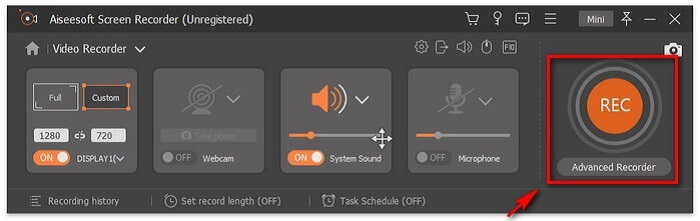
Steg 4. När du är klar med inspelningen klickar du på knappen Square för att stoppa den.

Steg 5. Efter att du har klickat på stoppknappen visas ett nytt fönster där du kan välja mellan att spara filen eller spela in på nytt.
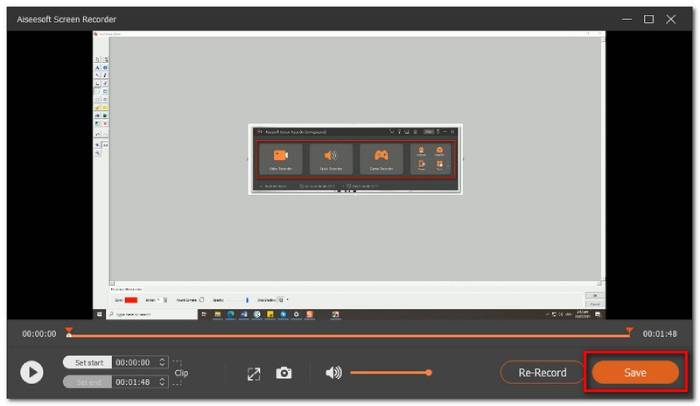
För att kontrollera förhandsgranskningen, klicka på Inspelningshistorik och därifrån kan du spela upp inspelningen.
Del 2. Andra 4 bästa gratis MOV-inspelare
1. FVC Free Screen Recorder
Utmärkande funktion:
Om du letar efter ett mer praktiskt verktyg kan du betrakta detta som ett av dina alternativ. FVC Free Screen Recorder är ett av de bästa alternativen du kan använda. Faktum är att du inte behöver registrera dig för att använda det. Det är också ett verktyg som skapar MOV-filer när du sparar. Du kan anpassa skärmstorlek, inställningar och till och med redigera inspelningen efteråt. Verktyget är väldigt smidigt och intuitivt. Inte ens en nybörjare kommer att ha svårt att använda det. Dessutom är stegen för hur man spelar in en video i .mov på pc mycket enkla. Se hur nedan.
Steg 1. Besök den officiella sidan för FVC Free Screen Recorder.
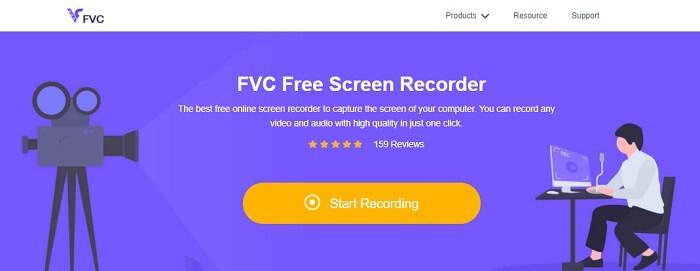
Steg 2. Starta appen och ge nödvändiga behörigheter.

Steg 3. Justera området som ska spelas in. Börja spela in genom att klicka på knappen REC. Inspelningen startar då.

Steg 4. När du är klar klickar du på den blå fyrkantiga knappen för att avsluta inspelningen.

Steg 5. För att visa inspelningen, kontrollera listan i mitten av det flytande verktygsfältets gränssnitt.

Fördelar
- Förlustfri ljudkvalitet.
- Justerbar bithastighet.
- Justerbar bildhastighet.
Nackdelar
- Ingen låsfönsterfunktion.
- Ingen videoredigeringsfunktion.
2. ScreenFlow
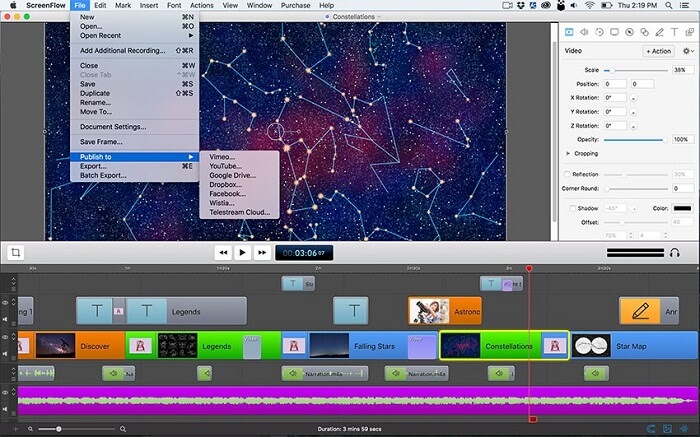
ScreenFlow är ett redigeringsprogram för screencasting speciellt utformat för macOS-operativsystem. Detta gör att du kan fånga din datorskärm tillsammans med ljudet. Den senaste versionen av verktyget inkluderar stöd för iPhone, iPad touch eller iPad. Faktum är att Mac Word En webbplats som är dedikerad till att rangordna den bästa programvaran, taggade Screen flow som redaktörens val och fick ett pris för det. Så om du undrar om detta är ett verktyg att överväga, ja det är ett av de bästa!
Fördelar
- Multitasking-verktyg.
- Anpassningsbart titelbibliotek och ljudfilter.
- Publicera direkt på sociala medier.
Nackdelar
- Betald app.
3. OBS Studio
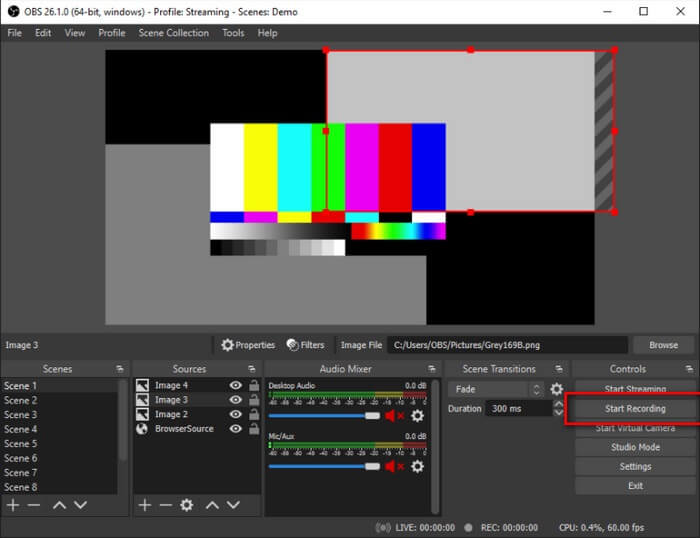
Vårt nästa alternativ är OBS studio. Det är säkert att säga att detta är en av de mest populära. Framför allt för spelare. Anledningen till det är på grund av verktygets förmåga att multitaska. Det är mycket användbart för livestreamare och videoinstruktionstillverkare eftersom det kan spela in skärmen och ljudet samtidigt. Detta är utan att oroa dig för videoutgången. Oavsett om du multitasking kommer resultatet att bli tillfredsställande. Det är värt ett försök.
Fördelar
- Streaming och inspelningsverktyg.
- Kan göra inspelning samtidigt som du speglar mellan enheter.
- Förlustfri videokvalitet.
Nackdelar
- Betald app.
- Komplicerad att använda.
- Inte för nybörjare.
4. Ezvid
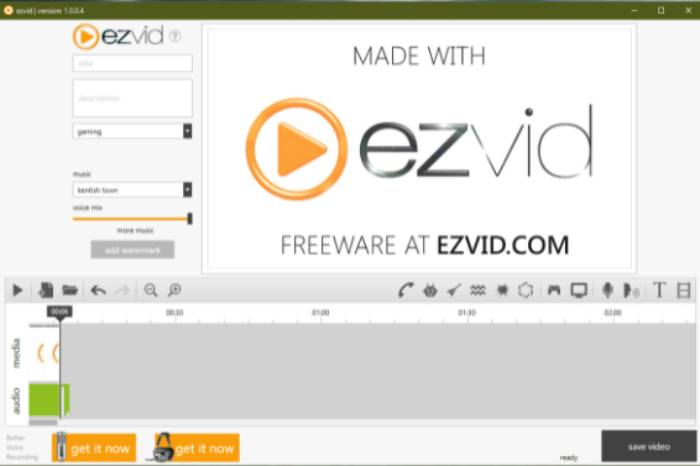
Äntligen har vi Ezvid. Ett Los Angeles-baserat företag som tillhandahåller några av de bästa mjukvarorna över webben. Ezvid är ett fantastiskt videoredigeringsverktyg, skärminspelare och omedelbar bildspelstillverkare. Det är lätt att navigera och det är nedladdningsbart på Windows XP3, 7, 8 och 10. En sak du kan notera med det här verktyget är verktygets eleganta och revolutionerande funktioner. Så det förtjänar en plats på vår lista.
Fördelar
- Stöds av Windows XP3, 7, 8 och 10.
- Slideshow Maker.
- Gratis musik ingår.
Nackdelar
- Intermittent Capture codec saknas.
Del 3. Jämförelsestabell
Det kan vara lite överväldigande att se all information som skrivits i artikeln. Därför skapade vi en tabell där du kan jämföra och se vilka verktyg som kan ge mest nytta innan du väljer eller betalar. Hoppas detta hjälper.
| FUNKTIONER | FVC SCREEN RECORDER PREMIUM | FVC SCREEN RECORDER GRATIS | SKÄRMFLÖDE | OBS STUDIO | EZVID |
| Spara screencast på din hårddisk |  | | | | |
| Videohosting |  | | | | |
| Omedelbar delning | | | | | |
| Spela in datorljud och video samtidigt | | | | | |
| Spela in din röst | | | | | |
| Justerbart skärmförhållande | | | | | |
| Videoredigeringsverktyg | | | | | |
Del 4. Vanliga frågor om MOV-inspelare
Är MOV-filen större än MP4?
Generellt sett, ja. MOV är större än MP4. Som nämnts är .mov komprimerat, precis som .mp4, men de skiljer sig åt i filstorlek. Vill du konvertera MP4 till MOV, klicka här för att läsa vidare.
Stöder Windows Media Player MOV-filer?
Svaret på din fråga är ja. Det gäller om du kör version 12.0 av WMP. Om inte, går det inte. Såvida du inte laddar ner en MOV-mediaspelare från tredje part, som VLC.
Vilket är det bästa verktyget för att konvertera MOV-filformat?
Det finns massor av konverterare på internet. Du kan prova FVC Free Online Video Converter, Convertio, Zamzar, Online Converter, Clipconverter och CloudConvert.
Slutsats
För att sammanfatta det hela är en skärminspelare ett av de viktigaste verktygen att ha i den här generationen eftersom den tjänar en mängd olika syften som för utbildning, arbete och andra respektive områden. Det gör det möjligt för oss att fånga viktiga händelser och spela in material för att lära oss på det mest omfattande sättet på ett effektivt sätt. Lyckligtvis har vi flera program som FVC Screen Recorder Premium, FVC Screen Recorder Free, ScreenFlow, OBS Studio och EZVID, var och en är den bästa inspelaren för MOV-filformat. De kan säkert tillfredsställa och förbättra din upplevelse av att fånga ögonblick live online.
-
 QuickTime-skärminspelning - Spela in video med ljud på Mac och PC
 Inspelningsskärm med ljud på Mac är till nytta. Den inbyggda spelaren, QuickTime Player kan göra det. Läs hans inlägg och veta hur man tar en skärm med ljud på Mac och PC.
-
 DU Recorder Review 2021: Säkerhet & Pris & Funktioner & Använd & Betyg
 DU Recorder är en skärm- och ljudinspelare för iPhone och Android. Är det värt att ladda ner? Är det säkert? Läs hela recensionen för att se om appen passar dig.
-
 Movavi Screen Recorder Review - Fördelar / Nackdelar / Pris / Handledning / Alternativ
 Detta är en fullständig granskning av Movavi Screen Recorder. Du kan veta om Movavi Screen Recorder gör ett bra jobb med skärminspelning. Dessutom kan du få ett gratis alternativ till skärmdump utan vattenstämpel.
