


 Video Converter Ultimate
 Skärminspelare
 Video reparation
 Säker nedladdning
Bästa MP2 -ljudinspelare med pålitliga steg och tips för PC och Mac
MP2 är ännu ett förlustkomprimerat ljudformat. Även om MP3-formatet är mycket populärt jämfört med andra ljudformat är standardformatet fortfarande MP2. Eftersom det är standardljudformatet är det också känsligt för dataförlust. Därför blir det inga problem för dig att överföra data via internet. I vissa fall har användare svårt att avgöra vilken som är den bästa MP2‑inspelaren som uppfyller deras behov. I så fall ger listan nedan detaljerade steg och information som du kan vilja använda. Fortsätt läsa den här artikeln för att ta reda på vilka ljudinspelare som kan skapa filer i MP2‑format.

Del 1. Bästa MP2 -inspelare för Windows och Mac
FVC Free Audio Recorder
En av de bästa webbaserade ljudinspelningsprogrammen kan hjälpa dig. FVC Free Audio Recorder är, som namnet antyder, ett gratis verktyg som används av många användare på nätet. Om internet inte är något problem för dig kan du lita på den här webbaserade VHS MP2‑inspelaren för att få ett bra utdataformat. Dessutom är detta verktyg utvecklat av FVC och är 100% fritt från skadlig kod, så du kan använda det utan bekymmer. Nedan följer dessutom en lista med steg, se till att du följer dem noggrant.
Steg 1. Klicka på den här länken för att gå till webbplatsen.
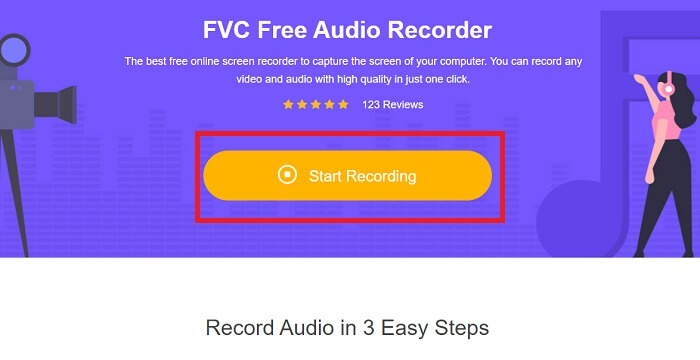
Steg 2. Klicka på Start Recording för att starta inspelningsverktyget.
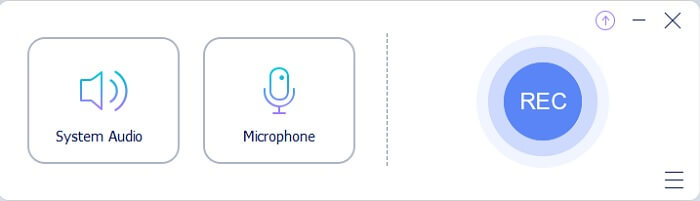
Steg 3. En flytande verktygsrad som den här visas på skärmen.
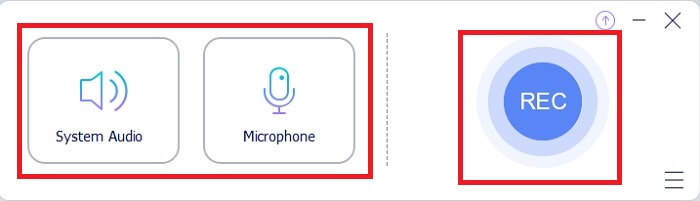
Steg 4. Klicka på System Sound och Microphone för att lägga till systemljud och din röst. När det är klart klickar du på den runda REC‑knappen för att börja spela in.
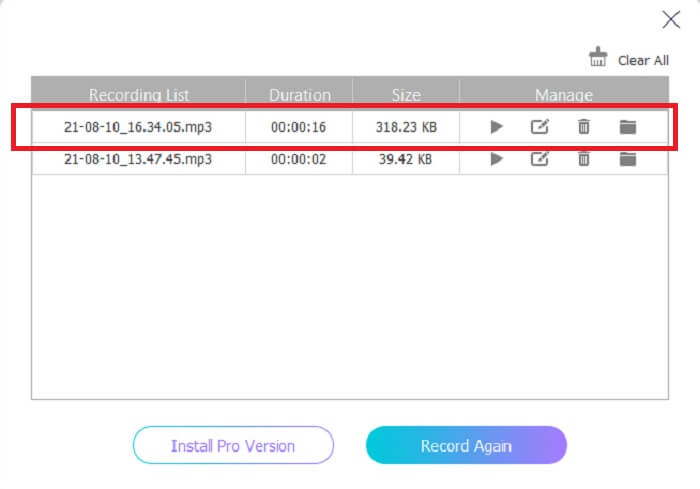
Steg 5. När inspelningen är klar klickar du på knappen som ser ut som en kub för att stoppa inspelningen. Den sparas automatiskt på din dator så att du kan njuta av den.
Del 2. Utökad och lättanvänd MP2 -inspelare för inspelning av MP2 -ljud
1. FVC -skärminspelare
Om onlinverktyget får dig att säga wow, kommer det här programmet att få dig att säga utmärkt. Till skillnad från det webbaserade inspelningsverktyget är FVC Screen Recorder ett multifunktionellt program som aldrig begränsar din kreativitet, samtidigt som det förbättrar din ljudinspelning och tar den till en nivå som andra verktyg inte kan erbjuda. Kanske undrar du fortfarande om det här programmet kan vara din MP2‑inspelare; låt oss säga att det är upp till dig att upptäcka. Utan vidare dröjsmål går vi vidare för att visa dig att det här programmet är vad du letar efter. Läs noggrant igenom stegen nedan.
Steg 1. Ladda ner programmet till din PC eller Mac. Installera det på din dator och ändra Preferences (inställningar), och när allt är klart klickar du på Finish för att starta programmet.
Gratis nedladdningFör Windows 7 eller senareSäker nedladdning
Gratis nedladdningFör MacOS 10.7 eller senareSäker nedladdning
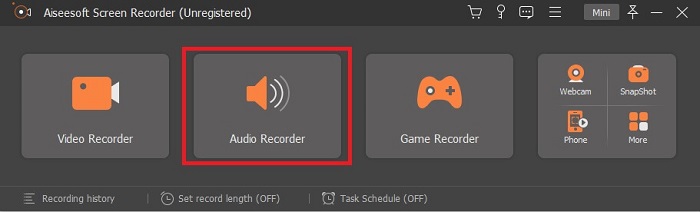
Steg 2. Programmet startar automatiskt. En verktygsrad som denna visas på skärmen. Klicka på Audio Recorder för att fortsätta.
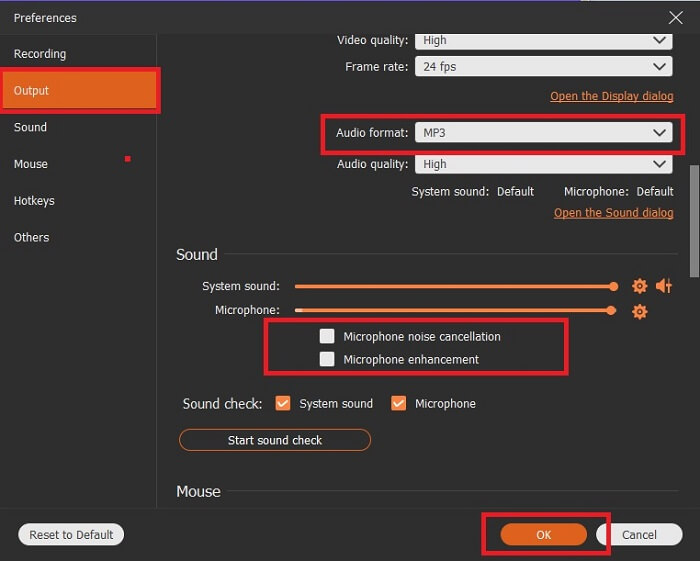
Steg 3. Leta reda på kugghjulsikonen och klicka på den. Ändra Output-inställningarna efter dina önskemål. Klicka på OK för att spara ändringarna.
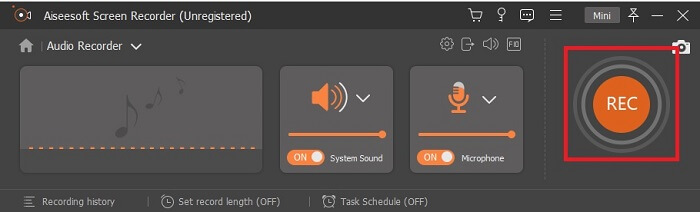
Steg 4. Kontrollera att System Sound och Microphone är aktiverade innan du spelar in. När det är klart klickar du på den skivformade knappen för att starta inspelningen.
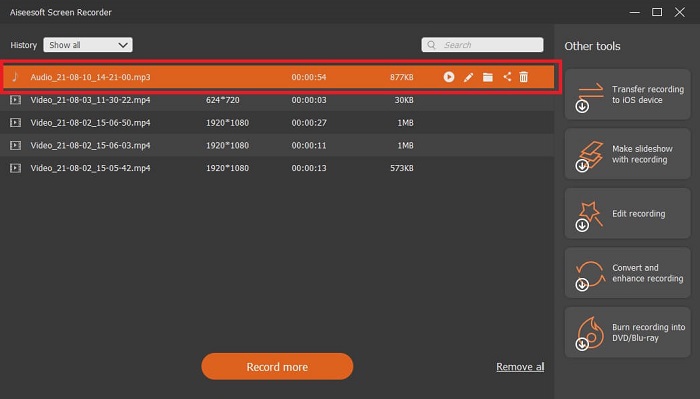
Steg 5. När du vill avsluta inspelningen klickar du på knappen som ser ut som en box för att stoppa. Spara sedan filen och klicka på Next för att skapa inspelningen. Om du vill lyssna på inspelningen igen klickar du på knappen med de parallella linjerna för att kontrollera den inspelning du just gjort. Den första filen är din senaste inspelning och den sista är den äldsta.
2. Audio Boo
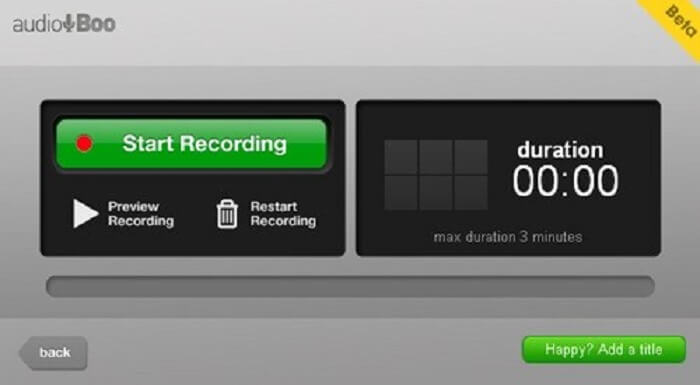
Ett annat verktyg du kan använda för kortare inspelningar är Audio Boo. Det låter användaren göra korta typer av inspelningar. Till exempel att sjunga för någon du tycker om och sedan skicka det till personen, en ljuddagbok, korta röstpåminnelser och mycket mer. Men på grund av begränsningen kan du inte spela in ett helt samtal, långa jamsessioner osv. Om du undrar hur lång inspelningstid som finns tillgänglig är maxgränsen 3 minuter.
3. Adobe Audition
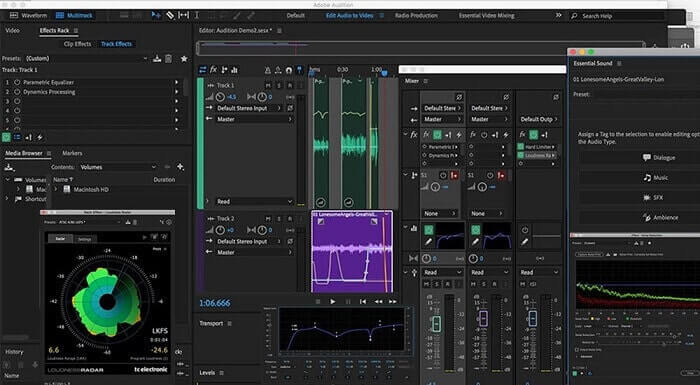
Ett verktyg som gör att användaren kan spela in en kvalitetsinspelning. Det stöds också av Adobe, så förvänta dig en god kvalitet som den kommer att producera. Detta används oftast av musikproducenten, sångare, musikarrangör och som sådan. Detta är en mer industrialiserad inspelare. Det är lite överväldigande för den nya användaren att använda den här typen av Mp2 -inspelare. Men den ger en bra kvalitet som de andra MP2 -inspelarna.
Läs mer
Del 3. Jämförelsestabell
| Verktygsfunktion (er) | FVC Free Audio Recorder | FVC -ljudinspelare (Premium) | Audio Boo | Adobe Audition |
| Ljudinspelare | JA | JA | JA | JA |
| Brusreducering | NEJ | JA | NEJ | JA |
| Mikrofonförbättring | NEJ | JA | NEJ | JA |
| Redigeringsverktyg | NEJ | JA | NEJ | JA |
| Tillgängliga program | Alla program stöds | Alla program stöds | iPhone, iPod touch och iPad. | Windows 7, Windows 8.1 eller Windows 10 OS X Yosemite, OS X El Capitan eller macOS Sierra |
| Tillgängliga format | MP3 och MP2 | MP3, MP2, WMA, AAC, M4A, FLAC, OGG, AMR, Opus och många fler. | MP3 | AC3, M4A, MAT, VOX, W64, WAV och många fler |
| Verktygets pris (om det ska betalas) | Gratis onlineverktyg | För 1 månad: $25.00 För ett år: $31.20 För livstidslicens: $55.20 | Gratis nedladdningsbart verktyg | $27.62/ögonblick, för årlig $315.61/år, för årlig $41.43/månadsplan |
Del 4. Vanliga frågor om MP2 -inspelare
Kan jag konvertera min MP2 till ett annat format?
Ja, det kan du genom att använda den här MP2‑omvandlaren som finns online. Du kanske också vill prova den här ultimata omvandlaren för ett ännu bättre resultat.
Vilken är den bästa MP? 1, 2, 3 eller 4?
Dessa MP -filformat är alla behållare för ljud, video och text. Men den stora skillnaden mellan dem är vad de innehåller. MP1 är den första som är först med att göra ett kassettformat. MP2 stöder 1 till 2 kanaler och standarden för uppspelning av digital -tv och radiostationer. MP3 är det vanligaste formatet som sparar ljudinspelning eller ljudformat. MP4 innehåller ljud-, video- och textformat.
Jag vill spela min video men min mediaspelare stöder inte formatet, vad ska jag göra?
Du kan använda den här mediaspelaren eftersom den stöder nästan alla olika format du kan tänka dig.
Slutsats
Till sist känner vi nu, tack vare den här artikeln, till de olika verktyg som finns på webben. Så om du fortfarande har svårt att välja vilket som är det bästa verktyget för dig kan dessa tips hjälpa dig att avgöra vad som är bäst. Inspelningsverktyget du använder bör vara användarvänligt, tillförlitligt, finnas tillgängligt på alla plattformar ifall du byter enhet så att det inte påverkar din ljudinspelning, vara långsiktigt hållbart, få regelbundna uppdateringar, vara budgetvänligt och framför allt fritt från skadlig kod. Om du gissade på FVC Screen Recorder hade du rätt. För det här programmet begränsar dig inte, är inte svårt att använda och är inte för dyrt. Du behöver alltså inte leta efter något annat verktyg om detta program kan göra ett bättre jobb än de andra.
-
 Topp 5 bästa WebM -skärminspelare för Windows/Mac
 Läs mer om WebM -tilläggsfiler genom att läsa igenom artikeln och upptäcka WebM -skärminspelningsappar som du kan använda för att spela in WebM -videor.
-
 4 bästa SWF -videoinspelare tillgängliga online för gratis kommentarflöde
 Har du hört talas om SWF -fil? Läs mer om detta filformat och upptäck sätt att spela in SWF -filer med gratis onlineverktyg.
-
 Ojämförliga MTV -videobandspelare som är kompatibla på Mac/Windows -datorkommentarer
 Den här artikeln hjälper dig att lära dig om MTV -filformat och en lista över MTV -videoinspelare som du enkelt kan spela in datorskärmar.
