


 Video Converter Ultimate
 Skärminspelare
 Video reparation
 Säker nedladdning
[2026] Snabbguide för att lära dig hur OnStar spelar in video
I dagens värld, där teknik och trafiksäkerhet går hand i hand, har uppkopplade bilsystem som OnStar förändrat hur vi upplever vägen. Från navigation i realtid till nödhjälp erbjuder OnStar mer än bara bekvämlighet. Men i takt med att fordon blir smartare börjar många förare fråga sig: Spelar OnStar också in video? Kan det fånga vad som händer runt din bil? Och om så är fallet, hur kan du själv spara dessa ögonblick?
Oavsett om du är nyfiken på hur OnStar fungerar, undrar om det spelar in videomaterial eller helt enkelt letar efter ett tillförlitligt sätt att spela in och spara det som visas på din skärm, täcker den här guiden allt du behöver. Vi reder ut sanningen bakom OnStars inspelningsfunktioner och presenterar ett enkelt, kostnadsfritt verktyg som låter dig spela in och bevara dina videor utan ansträngning.

Del 1. Vad är OnStar?
OnStar är en uppkopplad fordonsservice utvecklad av General Motors som förbättrar fordonssäkerhet, kommunikation och bekvämlighet. Den kopplar din bil till ett nätverk av assistans i realtid och data via GPS och mobilteknik, vilket ger dig tillgång till nödhjälp och fjärrstyrda fordonsfunktioner.
Med OnStar kan du:
- Få automatisk kraschrespons och kopplas direkt till larmoperatörer.
- Använd fjärråtkomst för att låsa, låsa upp eller starta ditt fordon via OnStar-appen.
- Hitta ditt fordon med hjälp av stöldskyddsassistans och spårning.
- Njut av turn-by-turn-navigation och Wi-Fi i bilen för enkel uppkoppling.
Kort sagt är OnStar din bils smarta följeslagare, utformad för att göra körningen säkrare, enklare och mer uppkopplad.
Del 2. Hur OnStar fungerar & spelar OnStar in video?
Nu när du redan har en uppfattning om vad OnStar är, är det dags att gå djupare in på hur det fungerar och svara på en viktig fråga: Spelar OnStar in video?
OnStar fungerar genom en kombination av fordonets inbyggda sensorer, GPS och mobildata. Det övervakar kontinuerligt data som fordonets position, hastighet och diagnostik för att kunna ge snabba insatser vid nödsituationer eller olyckor.
När det gäller video är dock sanningen denna: Själva OnStar spelar inte in eller lagrar videomaterial.
Även om vissa GM-fordon utrustade med OnStar också har inbyggda kameror, såsom dashcams, 360°-vyer eller förarövervakningssystem, fungerar dessa kameror separat från OnStar-tjänsten. De kan spela in video lokalt i fordonets minne eller på extern lagring, men OnStar överför endast data och aviseringar – inte själva videofilerna.
Detta sagt kan OnStar ibland få tillgång till händelserelaterad data från dessa system för att hjälpa till att återskapa incidenter eller bistå brottsbekämpande myndigheter vid behov.
Del 3. Hur ofta spelar OnStar in video?
Eftersom OnStar inte spelar in video blir svaret på hur ofta OnStar spelar in video nej.
Om ditt GM-fordon däremot har en inbyggd dashcam eller övervakningskamera beror inspelningsfrekvensen på:
- Dina inställningar.
- Köraktivitet.
- Tillgängligt lagringsutrymme.
I dessa fall kan OnStar ha tillgång till relaterad data i säkerhetssyfte, men tjänsten spelar inte in videomaterial kontinuerligt eller oberoende.
Del 4. Bonus: Bästa skärminspelaren online gratis
Eftersom OnStars videoinspelning inte är verklig, och du ändå vill lära dig att spela in din skärm på ett enkelt sätt, är det bästa att använda en pålitlig webbaserad skärminspelare. Ett bra skärminspelningsverktyg bör kunna spela in video i hög kvalitet, erbjuda flexibla alternativ för skärmområde och spara dina inspelningar i populära format – allt utan att du behöver installera någon programvara.
Ett av de bästa verktygen du kan använda är FVC Free Screen Recorder. Detta webbaserade verktyg gör att du kan spela in all aktivitet på din skärm direkt i webbläsaren. Oavsett om du sparar en handledning, presentation eller onlinevideo ger FVC jämn och högkvalitativ inspelning med bara några få klick.
Huvuddrag:
- 100% kostnadsfri och webbaserad.
- Spela in helskärm eller ett anpassat område.
- Kompatibel med Windows och macOS.
- Stöder webbkamerabild-i-bild ovanpå skärminspelningen.
- Erbjuder ritverktyg i realtid för markeringar och anteckningar.
- Exporterar inspelningar till MP4, MOV, AVI och andra format.
- Inkluderar redigerings- och trimningsalternativ efter inspelning.
- Enkel, intuitiv och nybörjarvänlig användarupplevelse.
Steg för hur du spelar in skärmen med FVC Free Screen Recorder:
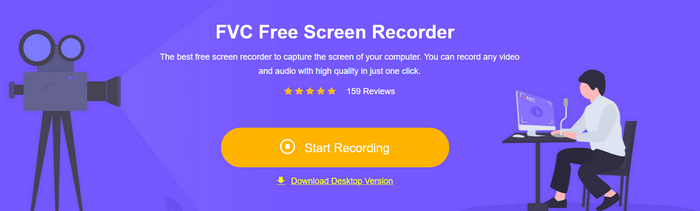
Steg 1. Öppna först FVC Free Screen Recorder online och klicka på Start Recording.
Steg 2. Välj sedan inspelningsområde. Därefter kan du spela in både video och ljud, men du måste slå på Microphone samt systemljud.
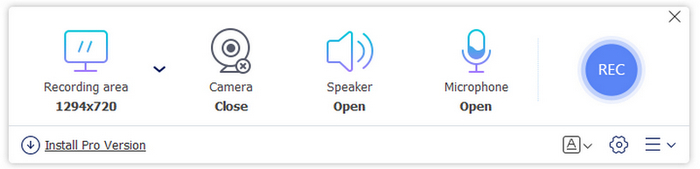
Steg 3. När allt är klart klickar du på knappen Record.
Välj det skärminspelningsläge som passar dina behov bäst. Du kan välja mellan helskärm och anpassade skärmstorlekar, såsom 3840×2160, 2560×1440, 1920×1080, 1280×720, 1024×768, 854×480 och 640×480. På så sätt har du flexibilitet att välja hur din skärm ska spelas in.
Del 5. Vanliga frågor om OnStar-videoinspelning
Varför tror folk att OnStar spelar in video?
Den här förvirringen uppstår ofta på grund av fordon som kombinerar OnStar med inbyggda kamerasystem. Även om OnStar kan använda fordonsdata för krockrapporter eller säkerhetsändamål, hanterar eller sparar det inte själva videon. Kamerorna fungerar separat.
Hur kan jag spela in OnStar-relaterade videor eller skärmaktivitet?
Om du vill spela in OnStar-skärmens aktivitet eller fånga videouppspelning kan du använda ett pålitligt onlineverktyg som FVC Free Screen Recorder. Det låter dig spela in valfri del av skärmen i hög kvalitet utan installation, vilket gör det idealiskt för att spara eller dela OnStar-relaterade klipp.
Kan jag komma åt eller titta på videor via mitt OnStar-konto?
Nej. OnStar erbjuder inte åtkomst till eller uppspelning av videoinspelningar. Om ditt fordon däremot har en inbyggd dashcam eller ett säkerhetssystem kan du visa eller exportera material via bilens infotainmentsystem eller lagringsenhet, men inte direkt via OnStar.
Slutsats
OnStar är byggt för att hålla dig säker, uppkopplad och informerad under körning, men tjänsten spelar inte in eller lagrar videomaterial. Dess uppgift är att ge stöd i realtid, inte att fånga bilder. Om du vill spela in eller spara det som visas på din skärm är ett verktyg som FVC Free Screen Recorder det bästa alternativet. Det är lätt att använda, fungerar direkt i webbläsaren och låter dig spela in i hög kvalitet när du än behöver. Så även om OnStar-videoinspelning inte är möjlig har du ändå ett enkelt sätt att fånga och spara det som är viktigast.
-
 Recension av OBS Screen Recorder, alternativ och gratis nedladdning [2025]
 Detta är en recension av OBS Screen Recorder. Vi kommer att titta på flera aspekter för att avgöra om det är en kompetent programvara och varför den är så högt rankad på marknaden.
-
 Kan du spela in FaceTime-videosamtal? [iPhone/iPad/Mac]
 Ta reda på i den här artikeln om du verkligen kan spela in FaceTime-videosamtal på olika enheter och lär dig ett nytt verktyg som kan spela in FaceTime-videosamtal.
-
 Toppval av skärminspelare med mikrofon 2025 [Recension]
 Letar du efter en skärminspelare med mikrofon? I den här artikeln får du lära dig olika skärminspelningsverktyg som du kan använda för att spela in din skärm och ditt ljud.
