


 Video Converter Ultimate
 Skärminspelare
 Video reparation
 Säker nedladdning
Hur man spelar in speluppsättningar på PC snabbt och effektivt
Om du är en spelare och vill spela in ditt spelande är det nödvändigt att ha ett skärminspelningsverktyg som kan spela in video i hög kvalitet. Oroa dig inte, för du är inte ensam, många spelare spelar in sitt spelande idag.
I den här artikeln får du lära dig fyra metoder för hur du enkelt kan spela in gameplay på PC, och missa inte chansen att lära dig andra viktiga saker du behöver komma ihåg när du spelar in ditt gameplay. Så vad väntar du på? Låt oss dyka ner i de bästa sätten att börja spela in ditt PC‑gameplay redan idag.

Del 1. Hur spelar man in spelupplägg på PC?
Det finns olika sätt att spela in spel på PC, och varje metod erbjuder en annan uppsättning funktioner, fördelar och komplexitetsnivå. Oavsett om du letar efter något enkelt och inbyggt eller ett mer avancerat verktyg för högkvalitativ streaming och redigering, finns det en lösning som passar dina behov.
Nedan ska vi utforska fyra av dem, fyra av de bästa metoderna och verktygen som du kan använda för att fånga ditt spelande.
Bästa sättet att spela in spel på PC
Först på vår lista är FVC Screen Recorder. Det här verktyget är ett av de bästa skärminspelningsverktygen för att spela in gameplay på PC tack vare dess användarvänliga gränssnitt, flexibla inspelningsalternativ och högkvalitativa resultat. Men utöver det utmärker sig verktyget genom att kunna spela in gameplay med både systemljud och mikrofon, lägga till en webbkamera‑overlay och stödja flera exportformat som MP4, MOV och AVI. Dessutom innehåller det ritverktyg som är användbara för att göra anteckningar i realtid, en schemaläggare för automatiska inspelningar och alternativ för att justera upplösning och bildfrekvens beroende på datorns prestanda. Slutligen stöder detta verktyg flera videoformat.
Så här spelar du in gameplay på PC med FVC Screen Recorder:
Steg 1. Ladda ner och installera FVC Screen Recorder på din dator. Den finns för både Windows och macOS.
Gratis nedladdningFör Windows 7 eller senareSäker nedladdning
Gratis nedladdningFör MacOS 10.7 eller senareSäker nedladdning
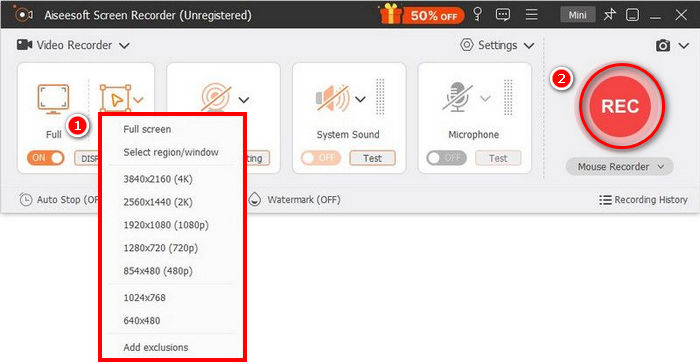
Steg 2. Starta sedan verktyget och klicka på knappen REC för att börja spela in skärmen. Du kan välja storlek eller metod för hur skärmen ska spelas in. När du är klar klickar du bara på stoppknappen.
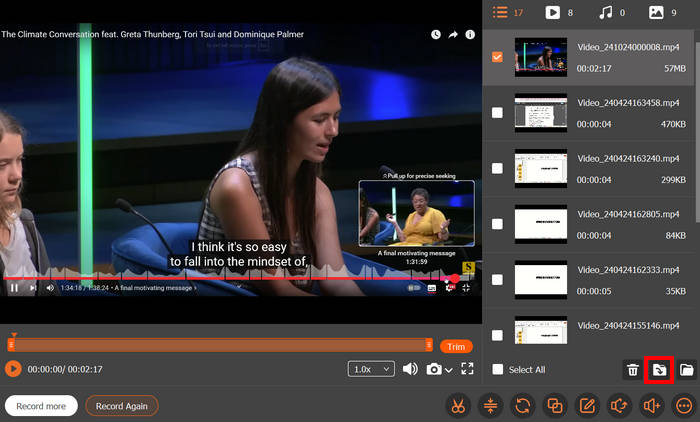
Steg 3. Nu har du möjlighet att redigera videon. När du är nöjd klickar du på knappen Import för att spara din inspelade video.
Med FVC Screen Recorder behöver du inte oroa dig för komplicerade funktioner och gränssnitt för att spela in högkvalitativa videor. Dess enkla gränssnitt, avancerade skärminspelningsfunktioner och stöd för flera utdataformat gör det till ett av de bästa alternativen för spelare som vill ha en sömlös inspelningsupplevelse. Oavsett om du precis har börjat eller redan streamar innehåll online, ger det här verktyget dig allt du behöver för att enkelt spela in högkvalitativt spelande.
Hur man spelar in spelupptagning på PC med Xbox Game Bar
En annan metod du kan använda för att spela in spel på PC är via Xbox Game Bar. Det här verktyget är perfekt om du är en Windows-användare eftersom det är en inbyggd överlagringsfunktion i Windows 10 och 11 som låter användare spela in spel, ta skärmdumpar etc. Dessutom kan du enkelt komma åt verktyget genom att trycka på Windows-logotypen + Alt + G samtidigt. Så här spelar du in spel på PC med Xbox Game Bar:
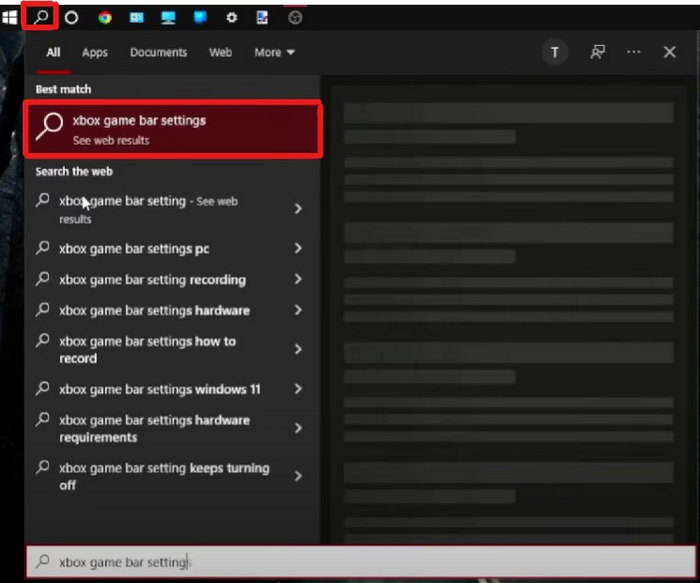
Steg 1. Gå först till Aktivitetsfältet längst ned på skärmen på din dator, klicka på Sök‑ikonen och leta efter Xbox Game Bar‑inställningar.
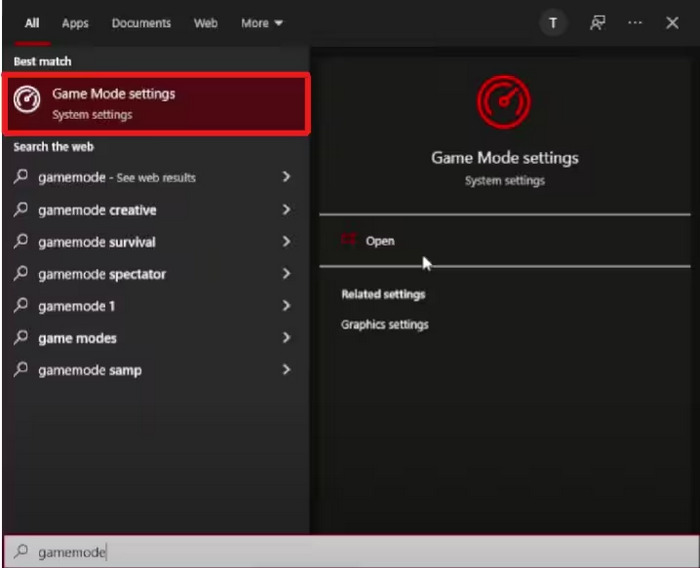
Steg 2. Leta sedan efter Game Mode Settings och klicka på knappen Öppna för att komma åt den.
Steg 3. Under Xbox Game Bar kan du nu anpassa tangentbordsgenvägarna efter dina egna önskemål.
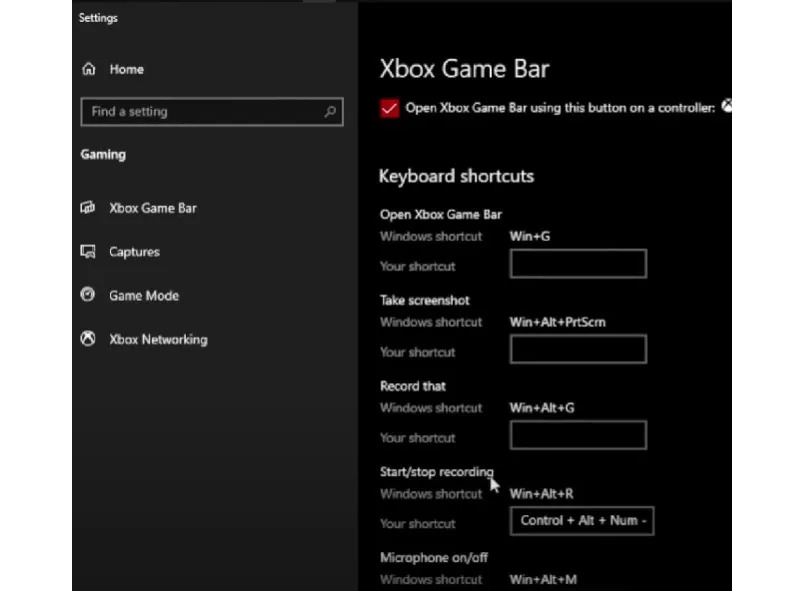
Steg 4. När du är klar kan du gå vidare och välja avsnittet Captures. Därifrån kan du anpassa bakgrundsinspelningen efter dina behov och preferenser.
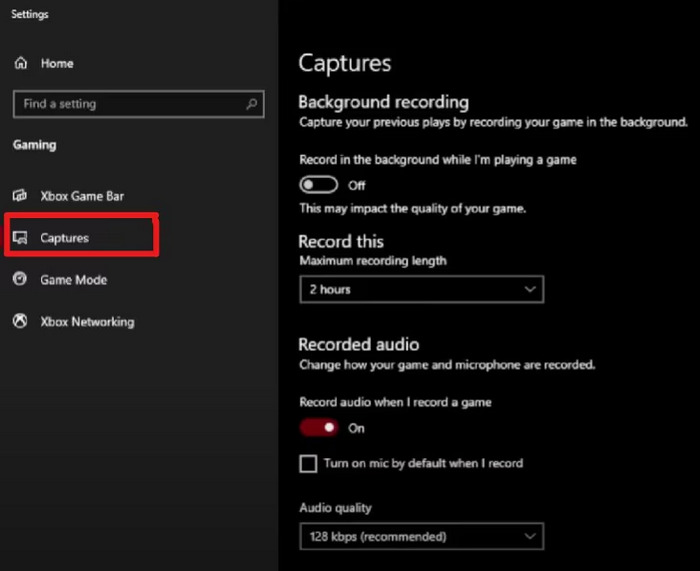
Steg 5. När allt är inställt kan du börja spela in ditt gameplay.
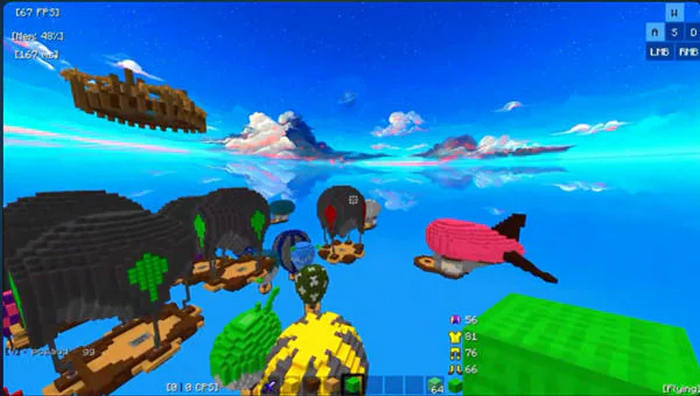
Xbox Game Bar är ett enkelt och bekvämt verktyg för att spela in spel på Windows. Eftersom det är inbyggt behöver man inte installera något. Det är lätt att använda och perfekt för snabba inspelningar, vilket gör det idealiskt för vanliga spelare.
Hur man spelar in datorspel med OBS Studio
OBS Studio, eller Open Broadcaster Software, är ett gratis och open source‑program som används i stor utsträckning för skärminspelning och livesändning. Det är populärt bland gamers, innehållsskapare och streamers tack vare sina kraftfulla funktioner, anpassningsbara inställningar och stöd för högkvalitativa inspelningar. Med den här programvaran kan du spela in ditt gameplay på ett utmärkt sätt. Däremot kan den vara svår att komma igång med för nybörjare som inte är så tekniskt lagda. Trots det är det ett fantastiskt verktyg, och nedan följer stegen för hur du spelar in gameplay på datorn med OBS Studio:
Steg 1. Först behöver du ladda ner och installera OBS Studio på din dator. Programmet finns till Windows, macOS och Linux.
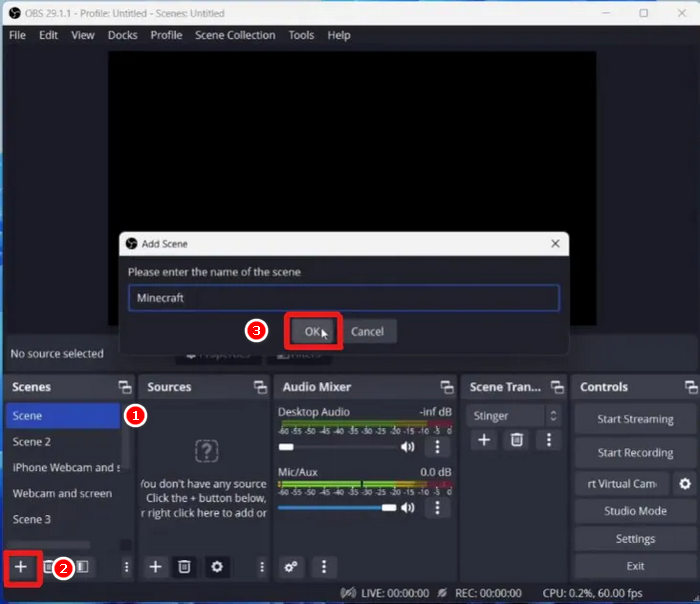
Steg 2. När installationen är klar öppnar du verktyget och går till Scene. Klicka sedan på +-ikonen. Där kan du byta namn på scenen och sedan klicka på OK.
Steg 3. Gå sedan till Settings om du vill anpassa något innan du börjar spela in ditt gameplay.
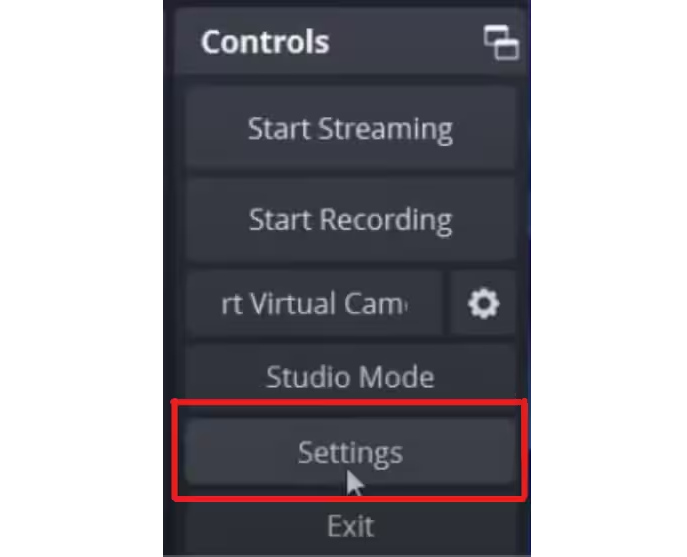
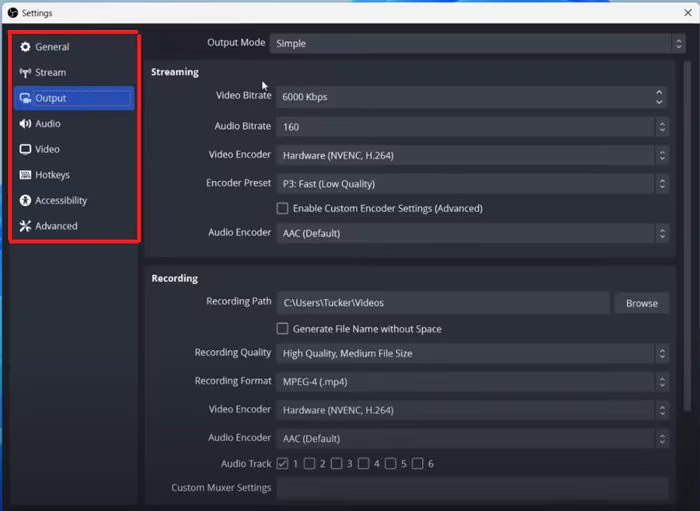
Steg 4. Nu kan du redigera utdata, ljud, video och annat du vill anpassa.
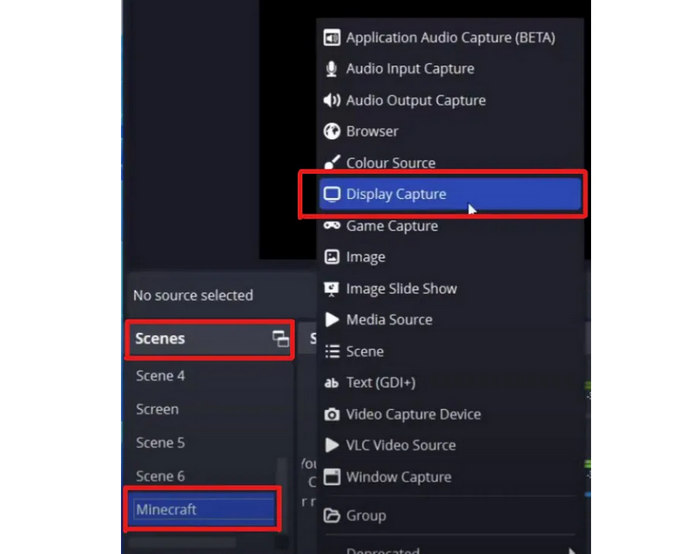
Steg 5. När du är klar går du till Scenes, letar upp scenen du lade till tidigare och gör nödvändiga justeringar av dina inspelningar.
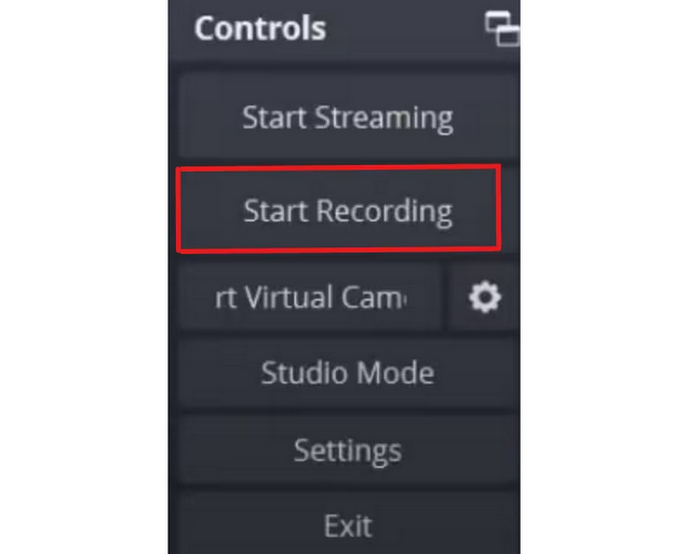
Steg 6. När allt är inställt kan du börja spela in ditt gameplay genom att klicka på knappen Start Recording.
OBS Studio är ett av de bästa sätten att spela in spel på PC om du letar efter högkvalitativa resultat och fullständig kontroll över dina inspelningar. Även om det kan ta lite tid att lära sig är det en pålitlig och kraftfull inspelningsprogramvara för spel som passar både proffs och seriösa hobbyister.
Hur man spelar in spel på PC med Radeon Relive
Om du använder ett AMD-grafikkort är Radeon ReLive ett bekvämt och effektivt sätt att spela in ditt spelande på PC. Detta kostnadsfria inbyggda inspelningsverktyg från AMD liknar Nvidias ShadowPlay och erbjuder hårdvaruaccelererad inspelning som använder din GPU istället för din CPU, vilket möjliggör jämnare prestanda medan du spelar. En av dess utmärkta funktioner är möjligheten att spela in i upplösningar upp till 4K, även om du spelar på en 1080p-skärm.
Radeon ReLive är perfekt för spelare som vill ha ett enkelt inspelningsverktyg. Även om det kanske inte har lika många avancerade funktioner eller redigeringsverktyg som en del tredjepartsprogram, får det jobbet gjort med minimal påverkan på systemprestanda.
Så här spelar du in spel på PC med Radeon Relive:
Steg 1. Först behöver du ladda ner och installera AMD Radeon Software Adrenalin på din dator. För att göra det laddar du ner Radeon‑programvarupaketet från AMD Drivers and Support‑sidan.
Steg 2. När det är klart kör du AMD Installer och väljer Install Radeon Relive i slutet.
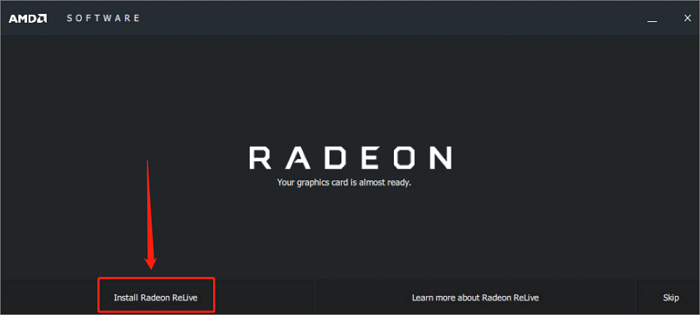
Steg 3. Därefter behöver du starta om systemet, öppna AMD Radeon Settings och slå på ReLive‑alternativet.
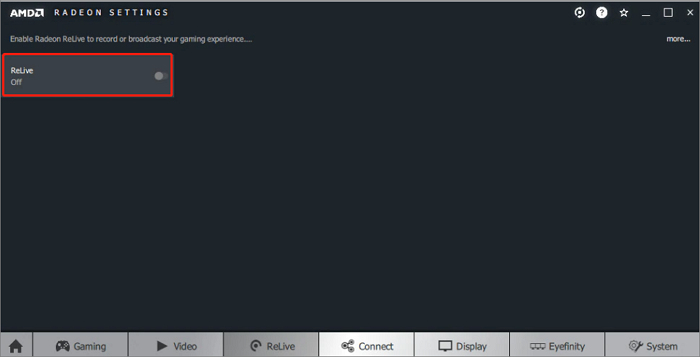
Steg 4. När det är gjort högerklickar du på skrivbordet på din PC och väljer alternativet AMD Radeon Software.
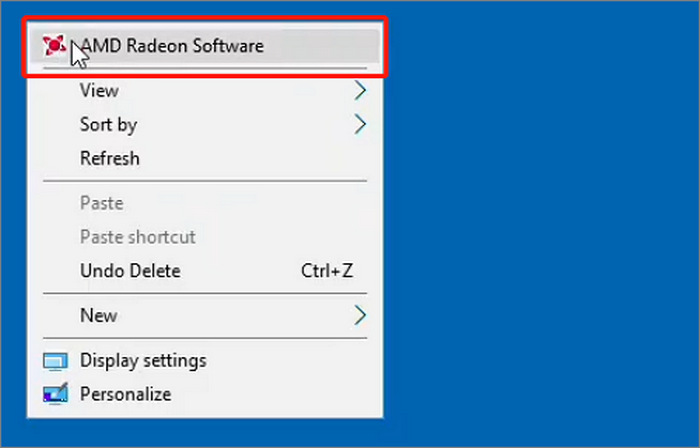
Steg 5. Klicka sedan på Gear‑ikonen och välj General i popup‑fönstret.
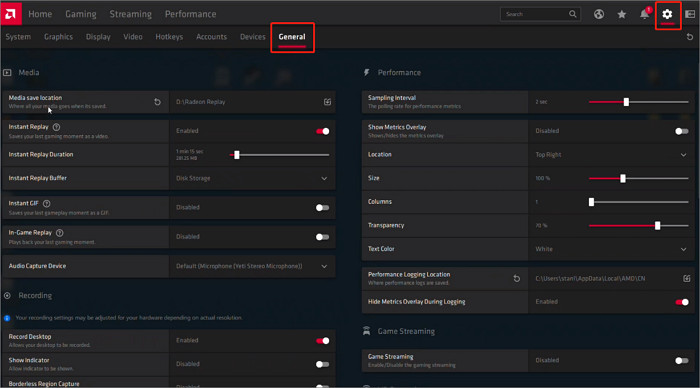
Steg 6. Nu har du möjlighet att anpassa din inspelning.
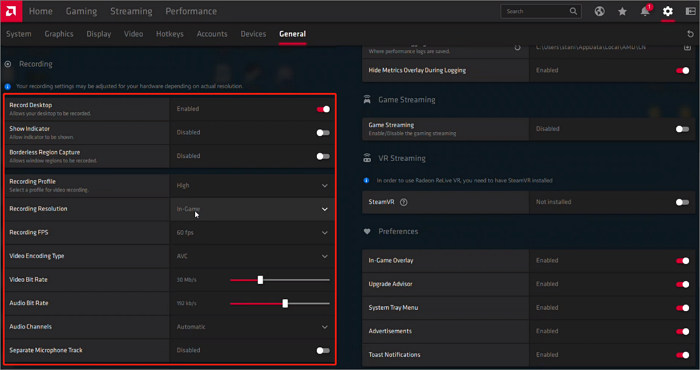
Steg 7. Om du också vill anpassa dina snabbtangenter går du till fliken Hotkeys och ändrar dem. När du är klar kan du börja spela in ditt gameplay med Radeon Relive.
Om du har ett AMD-grafikkort är Radeon ReLive ett praktiskt alternativ för att spela in spel på PC. Det är enkelt att använda, levererar högkvalitativa resultat upp till 4K och belastar inte systemet särskilt mycket. Även om det kanske inte erbjuder lika många funktioner som andra verktyg, är det ett stabilt inbyggt val för AMD-användare.
Del 2. Bästa inställningarna för inspelning av spel
För att säkerställa hög kvalitet när du spelar in spel på PC är det avgörande att använda rätt inställningar. Nedan följer de rekommenderade inställningarna om du vill använda något av dessa verktyg när du slutligen spelar in ditt spelande:
FVC -skärminspelare
Upplösning: Välj helskärm eller specifikt fönster, 1080p rekommenderas.
Bildfrekvens: Justerbar, välj 60 FPS för snabba spel.
Utdataformat: MP4 för bästa kompatibilitet.
Ljud: Spela in både systemljud och mikrofon.
Xbox Game Bar
Upplösning: Matcha skärmens upplösning, vanligtvis 1080p.
Bildfrekvens: 30 eller 60 FPS, ställ in i Captures‑inställningarna.
Videokvalitet: Hög för bättre skärpa.
Ljud: Spela in systemljud och mikrofon vid behov.
OBS Studio
Upplösning: 1920x1080 (1080p)
Bildfrekvens: 60 FPS för mjukt gameplay
Encoder: Använd hårdvara (NVENC/AMD) om möjligt för att minska CPU‑belastningen
Bitrate: 6000 kbps för 1080p 60 FPS och 10 000 kbps eller högre för 1440p/4K
Inspelningsformat: MP4 eller MKV
Ljudbitrate: 160–320 kbps
Radeon Relive
Upplösning: Upp till 4K, även om du har en 1080p‑skärm.
FPS: 60 FPS
Bitrate: 50 Mbps för hög kvalitet och 10–20 Mbps för vanliga uppladdningar
Inspelningsformat: AVC eller HEVC (HEVC är bättre för filstorlek)
Ljud: 192 kbps eller högre
Del 3. Vanliga frågor om inspelning av spel på PC
Spelar Nvidia in spelupplägg automatiskt?
Ja, om du aktiverar funktioner som NVIDIA Highlights eller Instant Replay i GeForce Experience kan den automatiskt fånga dina gameplay‑ögonblick. Eller så kan du skaffa dig en professionell game recorder.
Varför spelar inte NVIDIA in spelupplägg?
NVIDIA kanske inte spelar in spel om GeForce Experience inte körs, om din dator inte uppfyller systemkraven eller om inspelningsfunktioner som Instant Replay är avstängda. Spelet du spelar kanske inte heller stöds.
Hur man spelar in spel med GeForce Experience
För att aktivera NVIDIA-inspelning, öppna GeForce Experience, klicka på kugghjulsikonen för att gå till Inställningar och se till att In-Game Overlay är aktiverat. Tryck sedan på Alt + Z för att öppna overlayen, där du kan komma åt inspelningsalternativ. Därifrån kan du starta inspelningen, aktivera Instant Replay eller anpassa dina inställningar.
Slutsats
Att spela in gameplay på din PC behöver inte vara komplicerat. Med rätt verktyg och inställningar kan du enkelt göra det. Nu när du vet hur du spelar in gameplay på PC är det bara att välja det verktyg och den metod som passar dig. Men innan du börjar, kom ihåg att justera dina inställningar för bästa kvalitet och prestanda.
-
 2 föredragna sätt att spela in externt ljud från Mac
 Om du undrar hur du spelar in externt ljud från en Mac, läs den här artikeln och vägleds av två kvalitetsljudinspelningsverktyg som du enkelt kan använda.
-
 3 bästa alternativen till Kodi för att enkelt streama / spela upp videor
 Använder du Kodi och tycker att det är svårt att använda det? Läs den här artikeln nu och lär dig om 3 Kodi-alternativ som du enkelt kan använda för dina streamingbehov.
-
 Hur man spelar in på PS4: 3 fantastiska metoder du måste lära dig
 Om du vill veta de optimala sätten att lära dig hur man spelar in en PS4-skärm, bocka då för det här inlägget. Lär dig att göra uppgiften som standard och alternativt härifrån.
