


 Video Converter Ultimate
 Skärminspelare
 Video reparation
 Säker nedladdning
Hur man spelar in spel med NVIDIA: Omfattande guide
Förr i tiden spelade de flesta främst enspelarspel och saknade möjligheten att interagera fullt ut med andra spelare. Men med utvecklingen av onlineplattformar och videosajter har fler och fler börjat dela spelvideor online, skapa visuella handledningar och till och med lansera livesändningar av spel. Alla dessa aktiviteter är beroende av ett kärnverktyg: skärminspelare.
Om du använder NVIDIA GPU och vill spela in ditt spelande, överväg att använda företagets egen lösning: GeForce Experience. Den spelar inte bara in din skärm utan tar även skärmdumpar och hjälper till med spelströmning.
Den här guiden leder dig genom hur du spelar in spel med NVIDIA, streamar via den här plattformen, tar skärmdumpar och mycket mer. Vi hoppas att du hittar allt du behöver här.

Del 1. Vad är Geforce Experience och NVIDIA ShadowPlay
Många användare kanske inte känner till termerna GeForce Experience och NVIDIA ShadowPlay, särskilt vad gäller deras funktionalitet. Så innan vi går in i användarhandboken, låt oss först utforska koncepten bakom dessa namn.
Vad är GeForce Experience
GeForce Experience är ett omfattande verktyg från NVIDIA som är utformat för att hantera grafikkortsrelaterade uppgifter. Dess primära funktioner inkluderar att optimera spelinställningar, livestreaming, spela in spelbilder och hålla grafikdrivrutinerna uppdaterade.
Vad är NVIDIA ShadowPlay
NVIDIA ShadowPlay är ett skärminspelningsverktyg från GeForce Experience. Det gör det möjligt för användare att spela in högkvalitativa spelklipp eller ta skärmdumpar, och underlättar delning av inspelat innehåll.
Det är värt att notera att GeForce Experience även stöder kontinuerlig inspelning. Detta gör det möjligt för användare att spåra tidigare spelvideor.
Del 2. Hur man använder NVIDIA ShadowPlay för att spela in ditt spelande
Okej, nu när du förstår att NVIDIA ShadowPlay är specifikt utformat för att spela in spelinspelningar, låt oss dyka rakt in i hur man använder det.
Observera att NVIDIA ShadowPlay kräver att din dator är utrustad med ett NVIDIA-grafikkort.
Först ska vi guida dig genom hur du spelar in spel med NVIDIA.
Följ dessa steg:
Steg 1. Börja med att ladda ner och installera appen GeForce Experience på din dator.
Steg 2. Logga in på ditt NVIDIA‑konto, gå till Inställningar uppe till höger och slå på alternativet In‑Game Overlay under Allmänt.
Steg 3. Använd kortkommandot Alt + Z för att öppna kontrollpanelen för inspelning.
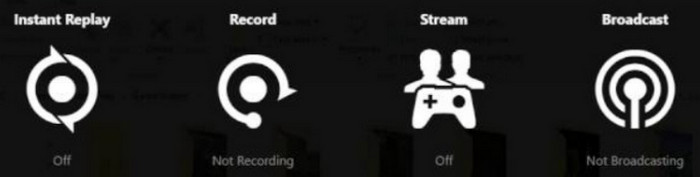
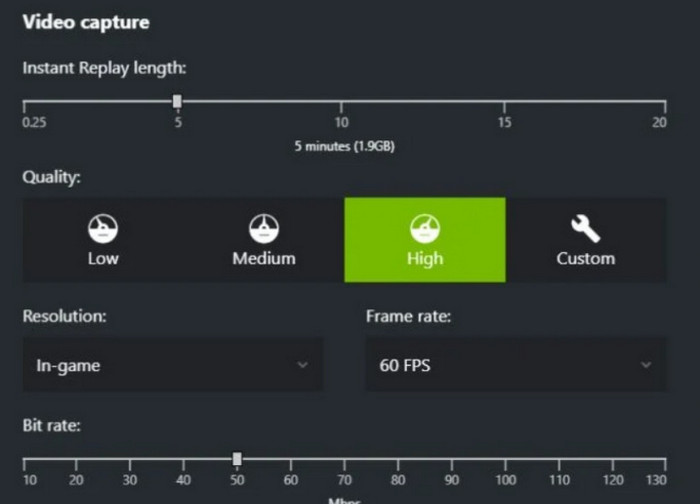
Steg 4. I menyn Inställningar justerar du inspelningskvaliteten – till exempel upplösning, bildfrekvens och bithastighet – och bestämmer om mikrofonljud ska tas med.
Steg 5. Starta spelet och tryck Alt + F9 för att börja spela in.
Del 3. Hur man använder direktuppspelning i NVIDIA ShadowPlay
Vad händer om jag glömmer att slå på inspelningen när jag träffar ett spännande ögonblick? Måste jag spela upp det igen?
Så länge du har aktiverat Instant Replay i NVIDIA ShadowPlay kommer detta inte att vara ett problem. Det körs i bakgrunden, spelar in din skärm kontinuerligt och kan spara upp till tjugo minuters spelinspelning.
Och ja, även om du inte har startat inspelningen manuellt, spelar den automatiskt in dina senaste 20 minuter av spelande. Observera dock att om du inte sparar de inspelade videorna kommer de att raderas automatiskt efter att du avslutat din nuvarande spelsession för att förhindra överdriven lagringsanvändning.
Okej, så här spelar du in spel med NVIDIA Instant Replay.
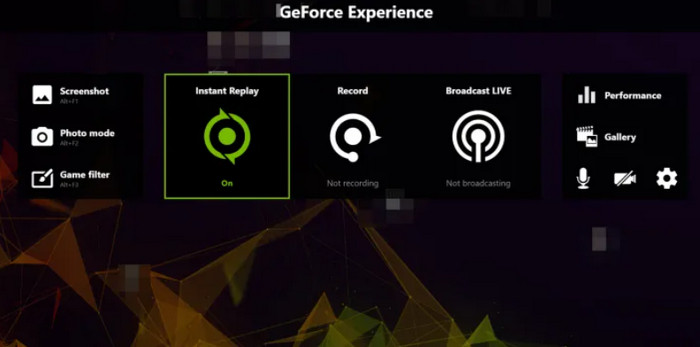
Steg 1. Klicka på knappen Share uppe till höger, eller öppna snabbt overlayen genom att trycka Alt + Z för att starta ShadowPlay.
Steg 2. I overlay-menyn väljer du Instant Replay och går sedan till Inställningar.
Steg 3. Ställ in hur länge du vill att ShadowPlay ska spara din spelhistorik och finjustera detaljer för videokvaliteten. Glöm inte att klicka på Spara när du är klar.
Steg 4. Gå tillbaka till overlayen, välj Instant Replay och klicka på Turn On. Från och med nu kommer verktyget att spela in dina sessioner kontinuerligt.
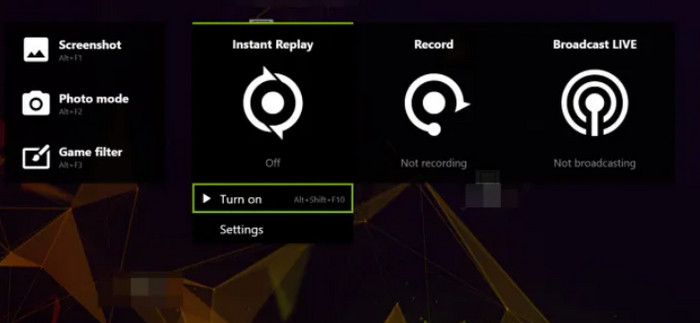
Om något minnesvärt händer och du vill spara det, öppna overlayen och tryck på Save, eller använd helt enkelt kortkommandot Alt + F10.
Del 4. Hur man streamar inspelat spel live i NVIDIA ShadowPlay
Nu kommer vi till live‑streamingfunktionen. Ja, NVIDIA ShadowPlay stöder, precis som många spelinspelningsprogram, direktstreaming på olika plattformar. För närvarande är den kompatibel med streamingplattformar som YouTube, Facebook och Twitch.
För att börja streama smidigt behöver du fortfarande göra lite förberedande arbete.
Så här konfigurerar och streamar du med NVIDIA ShadowPlay:
Steg 1. Tryck Alt + Z för att öppna ShadowPlay‑overlayen. Klicka därifrån på Broadcast Live och gå in i Inställningar, där du hittar streamspecifika alternativ.
Steg 2. Välj din streamingplattform och justera sedan videokvaliteten, till exempel upplösning, bildfrekvens och bithastighet.
Steg 3. Välj eventuella anpassade overlays du vill använda, till exempel för att dölja din in‑game‑chatt eller visa din branding.
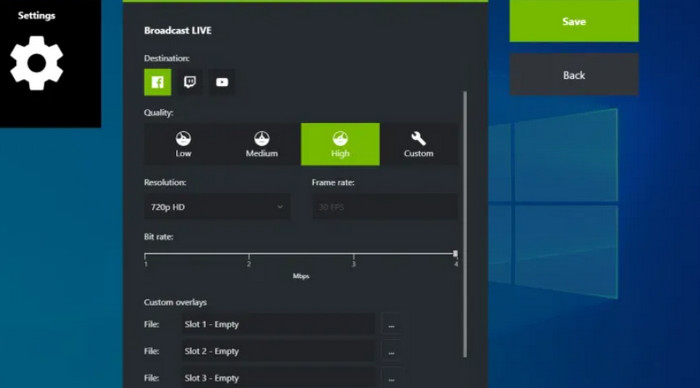
Steg 4. Kontrollera att rätt ingest‑server är vald för din region för att säkerställa en jämn streaming.
Steg 5. Gå tillbaka till overlayen, öppna Broadcast Live och välj Start.
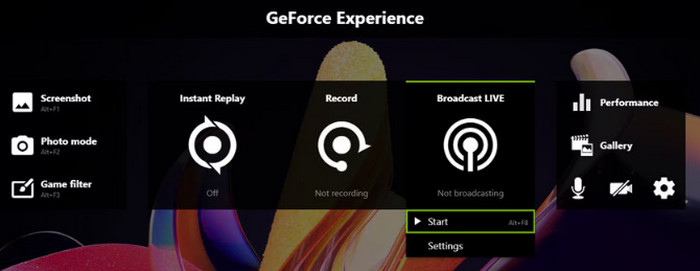
Fyll i grunderna – plattformsinloggning, strömtitel (upp till 140 tecken), målgrupp och plats
Tryck sedan på Broadcast eller använd Alt + F8 för att gå live.
Del 5. Hur man använder NVIDIA ShadowPlay för att ta skärmdumpar
Även om det kan verka lite komplicerat att ställa in NVIDIA-spelinspelning, måste vi erkänna att NVIDIA ShadowPlays skärmdumpsverktyg är förstklassigt. Det aktiveras inte bara snabbt, utan stegen för att använda det är också extremt enkla.
Följ med när vi tar en snabb titt på hur det fungerar:
Steg 1. Starta spelet du vill spela och pausa vid exakt den scen du vill fånga.
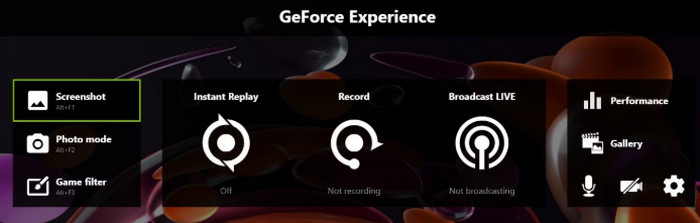
Steg 2. Tryck Alt + Z på tangentbordet för att öppna GeForce Experience‑overlayen.
Steg 3. Klicka på alternativet Screenshot, eller använd helt enkelt kortkommandot Alt + F1 för att ta bilden direkt.
Del 6. Bästa alternativet till NVIDIA-skärminspelaren - FVC-skärminspelaren
Märkte du en viktig punkt i föregående avsnitt? Det vill säga att endast användare med NVIDIA-grafikkort kan använda dess inbyggda skärminspelningsprogram och lära sig att spela in spel med NVIDIA GeForce Experience.
Om du använder ett annat grafikkort eller upptäcker att NVIDIA Screen Recorder inte helt uppfyller dina behov rekommenderar vi att du provar en annan mycket kompatibel programvara: FVC Screen Recorder.
FVC Screen Recorder är ett skrivbordsprogram för skärminspelning för både Windows och Mac. Det spelar inte bara in allt video‑ och ljudinnehåll som visas på skärmen, utan kan samtidigt även spela in material från din webbkamera och mikrofonljud. Ännu mer imponerande är att det kan ansluta din telefon till datorn via Wi‑Fi eller USB‑kabel för att spela in telefonens skärm direkt på datorn.
Gratis nedladdningFör Windows 7 eller senareSäker nedladdning
Gratis nedladdningFör MacOS 10.7 eller senareSäker nedladdning
Vi kommer att beskriva dess huvudfunktioner i punktform:
Nyckelfunktioner
• Spela in ljud från både systemet och din mikrofon samtidigt.
• Ta enkelt kontroll över din skrivbords- eller webbkamerainspelning.
• Anslut din telefon för att spela in skärmen direkt från din dator.
• Välj mellan olika skärmdumpsalternativ som helskärm, endast fönster eller anpassat område.
• Redigera dina videor, bilder och ljud med en mängd inbyggda verktyg.
Så här spelar du in ditt gameplay med den här skärminspelaren:
Steg 1. Ladda ner och installera FVC Screen Recorder på din enhet. Starta programmet. För att spela in ditt gameplay på datorn börjar du med att välja alternativet Game Recorder i huvudpanelen.

Steg 2. Klicka på Select the game för att ange vilken spelprocess du vill spela in. Här kan du också aktivera din webbkamera, systemljud och mikrofon.

Steg 3. När allt är klart trycker du på knappen REC så spelas din spelsession in direkt.
Del 7. Vanliga frågor om inspelning av spel med NVIDIA
Hur får man NVIDIA att bara spela in spelljud?
För att få NVIDIA att endast spela in spelljud inaktiverar du mikrofonen i GeForce Experience > Settings > Audio, så att bara systemljud är aktiverade. Detta säkerställer att inget externt brus hamnar i dina inspelade klipp.
Hur spelar man in spelklipp på en NVIDIA-dator?
För att spela in gameplay på din PC trycker du på Alt + F9 för att starta eller stoppa inspelningen. Du kan också använda Alt + F10 för att omedelbart spara de senaste 30 sekunderna till några minuter av spelet. Inspelade videor sparas automatiskt i din angivna mapp.
Kostar NVIDIA ShadowPlay pengar?
NVIDIA ShadowPlay är gratis och ingår i GeForce Experience – inget separat köp krävs. Så länge ditt grafikkort stöder det kan du omedelbart använda alla inspelnings- och streamingfunktioner.
Slutsats
I den här guiden har vi gått igenom hur du använder NVIDIA Experience för att spela in spel, inklusive att spela in vanliga gameplay‑videor, använda in‑game instant replays, starta livestreams på plattformar och ta skärmdumpar med NVIDIA ShadowPlay. Den här enda guiden besvarar alla dina praktiska frågor.
För användare som inte är bekanta med NVIDIA ShadowPlay eller de som använder grafikkort som inte är från NVIDIA rekommenderar vi det bästa alternativet: FVC Screen Recorder. Den erbjuder stark kompatibilitet, enkel användning, olika funktioner och till och med redigeringsstöd – vilket gör den till det perfekta valet.
-
 Hitta webbplatser för nedladdning av gratis PC-spel: 6 alternativ för dig
 Om du är redo att njuta av spännande datorspel men inte vet var du ska ladda ner resurser, kolla in den här guiden. Här är 6 webbplatser för nedladdning av gratis PC-spel.
-
 Recension av Fraps Screen Recorder: Är det fortfarande värt det?
 Finns Fraps Screen Recorder på din lista och vill veta mer om det? Läs den här djupgående recensionen och lär dig vad det är, hur man använder det och om det är värt det.
-
 Omfattande recension av Action Screen Recorder [2025]
 Läs mer om Action Screen Recorder, dess huvudfunktioner, fördelar, nackdelar och vår bedömning. Missa inte heller chansen att upptäcka dess bästa alternativ.
