


 Video Converter Ultimate
 Skärminspelare
 Video reparation
 Säker nedladdning
Spela in spel med Steam och spara din spelupplevelse
Steam är en populär digital distributionsplattform utvecklad av Valve Corporation som låter användare köpa, ladda ner och spela tusentals videospel. Utöver en spelbutik erbjuder Steam även sociala funktioner som vänlistor, chatt, communityforum och speluppdateringar, vilket gör den till en av de största och mest använda plattformarna för PC-spel världen över.
Äntligen har Steam nu ett inbyggt skärminspelningsverktyg som heter Steam Game Recorder. Med den här nya funktionen kan användare spela in sitt gameplay direkt i programmet. Så om du använder Steam och inte kände till den här nya funktionen behöver du inte oroa dig – vi hjälper dig! Den här artikeln lär dig fyra olika metoder du kan använda för att spela in spel med Steam. Om du vill ha ett alternativt sätt att spela in dina spel med Steam har vi också valt ut ett alternativt verktyg åt dig. Så vad väntar du på? Nu kör vi!

Del 1. Har Steam en inbyggd inspelningsfunktion?
Som introducerat har Steam nu en inbyggd inspelningsfunktion som heter Steam Game Recorder. Med den här funktionen kan användare spela in sitt spelande direkt i Steam-klienten, vilket eliminerar behovet av extern inspelningsprogramvara.
Steam Game Recorder erbjuder två huvudsakliga inspelningslägen:
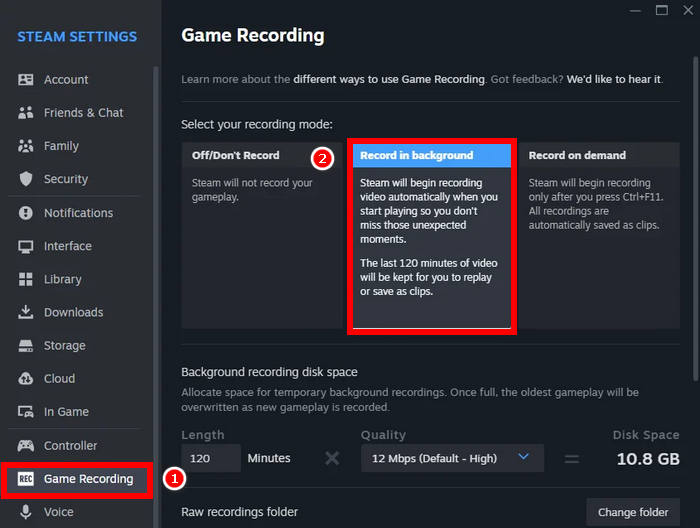
• Spela in i bakgrunden: fångar allt gameplay och låter dig spara oväntade ögonblick som du kanske inte hade tänkt att spela in
• Spela in på begäran: fångar bara gameplay när du slår på inspelningen.
Funktionen integreras med Steam Overlay, vilket ger en lättanvänd tidslinje för att granska filmmaterial och skapa klipp. Användare kan anpassa inställningar som diskutrymmesanvändning, ljudkällor och kortkommandon, vilket gör det till ett bekvämt alternativ för spelare som snabbt vill spela in och spara sina spelögonblick.
Del 2. Hur man spelar in på Steam?
Nu när du har en uppfattning om Steam Game Recorder är det dags att lära dig olika sätt att spela in spel på Steam. För en smidig process, följ den metod som fungerar bäst för dig.
Hur man aktiverar Steam-inspelning
För att kunna börja behöver du först aktivera din Steam-inspelning. Följ stegen nedan för att göra detta:
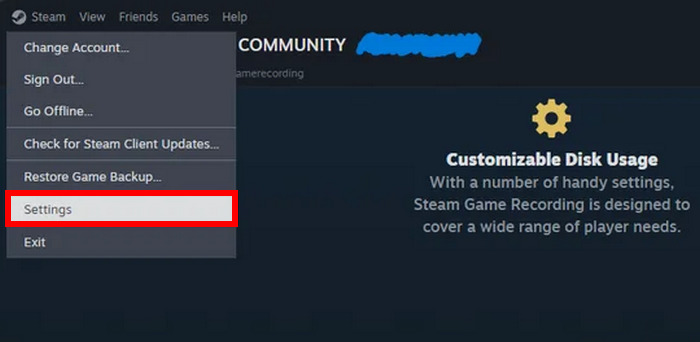
Steg 1. Starta först Steam. När det är öppet, högerklicka och välj sedan Inställningar i rullgardinsmenyn.
Steg 2. Gå sedan till Gränssnitt och välj Client Beta Participation. Välj därefter Steam Beta Update.
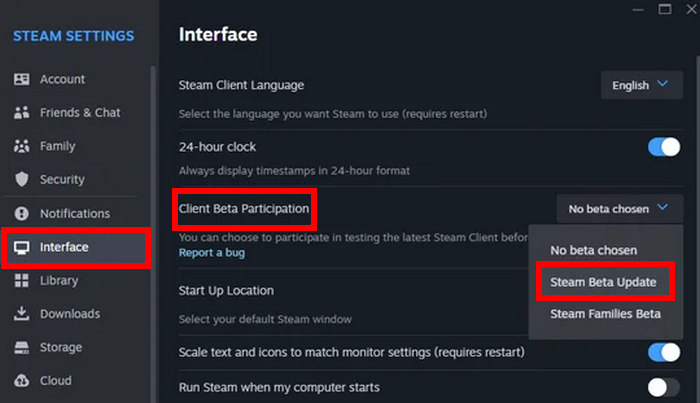
Steg 3. Nu kommer du att se en ny sektion som heter Game Recording. Det betyder att Steam Game Recorder nu är installerad och behöver konfigureras.
Hur man spelar in videor från Steam-spel
Nu när du äntligen har aktiverat Steam Game Recorder är det enklare för dig att spela in videor från Steam-spel. Observera att du har två alternativ för hur du kan spela in på Steam: du kan välja Spela in i bakgrunden eller Spela in på begäran. För den här delen kommer vi att använda Spela in i bakgrunden. För att göra detta, följ stegen nedan:
Steg 1. I dina Steam-inställningar klickar du på Game Recording i menyn och väljer Spela in i bakgrunden.
Steg 2. När du är redo trycker du på Ctrl + F11 på tangentbordet för att börja spela in.
Spela in ljud med Steam Game Recording
Om du vill spela in ditt spelande på skärmen och även inkludera din röst, kan Steam Game Recorder också göra det. Följ stegen nedan för att göra det:
Steg 1. Gå återigen till Game Recording från dina Steam-inställningar.
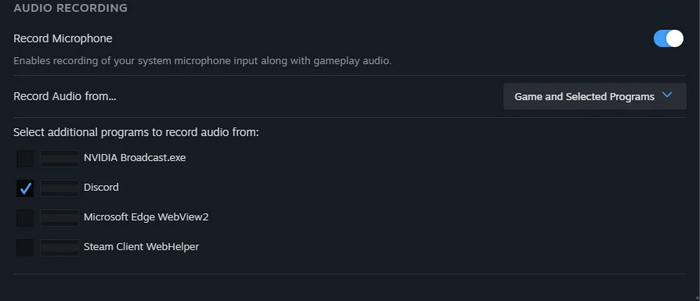
Steg 2. Slå där på Spela in mikrofon under Audio Recording.
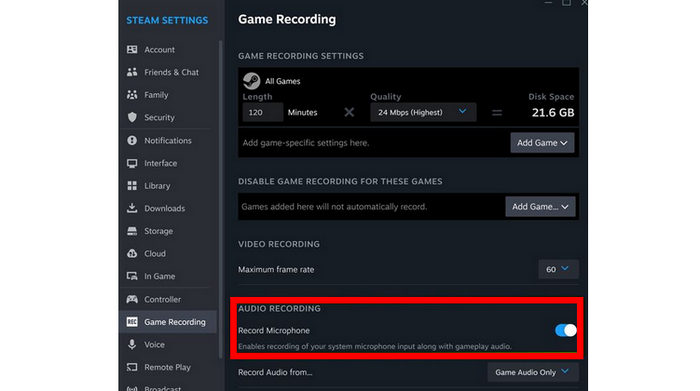
Att aktivera inspelningsmikrofonen är perfekt om du vill att din röst ska inkluderas i inspelningen. Detta hjälper till att ge livekommentarer, förklara ditt spelande eller spela in röstchatt med vänner medan du spelar.
Spela in spelupplägg och Discord samtidigt med Steam
Om du ofta spelar med vänner och använder Discord för röstchatt, gör Steam Game Recorder det enkelt att spela in både ditt spelande och dina samtal samtidigt. Genom att aktivera både ljudinspelning och mikrofoninspelning i spelet kan Steam spela in vad som händer i spelet samt din röst och andras röster i ditt Discord-samtal.
Detta är särskilt användbart om du vill skapa gruppspelsvideor, streama höjdpunkter eller bara spara roliga stunder med vänner. Se bara till att ditt Discord-ljud kommer via din systemutgång och att din mikrofon är aktiverad i Steams spelinspelningsinställningar.
För att göra detta behöver du bara välja Discord som ett extra program att spela in ljud från. Gå till Game Recording i Steam-inställningarna och välj Audio recording. Där blir du ombedd att välja ett extra program för att spela in ditt ljud.
Del 3. Bästa alternativet till Steam-inspelningsverktyget
Om du letar efter ett alternativt verktyg för att spela in spel på Steam finns det ett pålitligt skärminspelningsverktyg som kan göra det enklare att spela in ditt spelande.
FVC Screen Recorder är ett mångsidigt och nybörjarvänligt verktyg som låter dig spela in din skärm, systemljud, mikrofon och webbkamera. Det är perfekt för gamers som vill ha mer kontroll över sina inspelningsinställningar, som anpassad bildfrekvens, upplösning, utdataformat med mera. Till skillnad från Steams inbyggda inspelare fungerar FVC Screen Recorder med vilket spel eller program som helst, inte bara de som startas via Steam. Du kan också schemalägga inspelningar, ta skärmdumpar och exportera dina videor utan vattenstämplar. Det är ett utmärkt alternativ om du vill ha ett lättviktigt men fullfjädrat inspelningsverktyg utanför Steam.
Så här spelar du in spel på Steam med FVC Screen Recorder:
Steg 1. Först behöver du ladda ner och installera FVC Screen Recorder på din dator. Observera att det finns för både Windows och macOS.
Gratis nedladdningFör Windows 7 eller senareSäker nedladdning
Gratis nedladdningFör MacOS 10.7 eller senareSäker nedladdning
Steg 2. Starta sedan verktyget och välj Game Recorder för att spela in ditt gameplay.
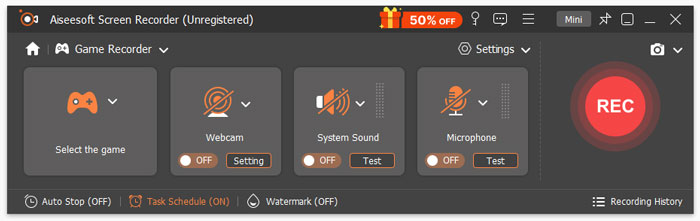
Steg 3. Gå sedan till Select the Game-panelen och klicka på pilen nedåt för att markera ditt pågående spel i listan. Dessutom kan du slå på Systemljud, Mikrofon eller båda om det behövs.
Steg 4. När allt är inställt klickar du på knappen REC för att börja spela in.
Obs: När du spelar in spelet kan du använda funktionerna i verktygsfältet, inklusive att ta skärmdumpar, ställa in inspelningslängd och använda redigeringsverktyg som du vill.

FVC Screen Recorder är verkligen en av de bästa spelinspelarna om du letar efter ett alternativt verktyg till Steam. Den är enkel att använda, kan spela in gameplay och har avancerade skärminspelningsfunktioner som är användbara för en gamer som ofta spelar in sina spel.
Del 4. Vanliga frågor om att spela in spel med Steam
Kan jag spela in vilket spel som helst med Steam Game Recorder?
Ja, så länge spelet startas via Steam-klienten kan du spela in det med Steams spelinspelare.
Spelar Steam in både video och ljud?
Ja. Steam Game Recorder kan spela in spelvideo och ljud, inklusive systemljud och din mikrofon, om det är aktiverat i inställningarna.
Fungerar Steam Game Recorder i bakgrunden?
Ja. Du kan använda läget Spela in i bakgrunden för att spela in allt automatiskt, även om du glömmer att starta inspelningen manuellt.
Slutsats
Att spela in spel med Steam är nu enklare tack vare den inbyggda Game Recorder. Du kan spela in ditt gameplay, ljud och till och med röstchatt utan att använda tredjepartsprogram. Och om du behöver fler funktioner finns det alternativa verktyg som FVC Screen Recorder. Välj bara den metod som passar dig och börja spela in dina favoritögonblick i spelen redan idag!
-
 10 bästa Bandicam-alternativ: Bäst för, fördelar och nackdelar
 Den här artikeln väljer ut de 10 bästa alternativen till Bandicam bland skärminspelare och listar deras för- och nackdelar respektive bästa alternativ. Hoppas att det här inlägget hjälper dig.
-
 ScreenPal-recension: Allt du borde veta om det
 Upptäck allt i den här detaljerade ScreenPal-recensionen – funktioner, fördelar, nackdelar, säkerhet och mer. Ta reda på fakta innan du använder den här skärminspelaren år 2025.
-
 Hur man får 4K-kvalitet på OBS: Den mest detaljerade beskrivningen
 Om du spelar ett högupplöst spel och vill spela in den tydligaste videon av dina handlingar, läs den här guiden. Vi lär dig hur du får 4K-kvalitet på OBS.
