


 Video Converter Ultimate
 Skärminspelare
 Video reparation
 Säker nedladdning
Djupgående recension av ShareX-skärminspelaren [2025]
Skärminspelningsverktyg har blivit viktiga för en mängd olika användare. Ibland har dessa verktyg ett pris, särskilt de som erbjuder avancerade funktioner. Men alla har inte budgeten att investera i dem. Så om du letar efter en gratis skärminspelare har vi det du behöver.
I den här artikeln får du lära dig mer om verktyget för skärminspelning ShareX, ett kostnadsfritt skärminspelningsverktyg för Windows. Vi går på djupet med dess styrkor, begränsningar, funktioner, användargränssnitt och hur det står sig jämfört med andra populära skärminspelare på marknaden. Vi visar också hur du använder verktyget och drar nytta av dess utmärkta funktioner. Vill du veta mer? Fortsätt läsa!

Del 1. Vad är ShareX?
ShareX är ett gratis och öppen källkodsverktyg för skärminspelning för Windows-användare. Det utvecklades första gången 2007 och uppdateras kontinuerligt, med den senaste versionen släppt den 8 januari 2025. ShareX är välkänt för att ge användare ett sätt att spela in och fånga sin skärm utan att betala för dyr programvara.
Även om gränssnittet kan se lite komplicerat ut till en början, tycker många användare att det är lätt att använda när de väl fått kläm på det. Under årens lopp har ShareX blivit ett populärt val för personer som vill ha ett pålitligt och kostnadsfritt verktyg för skärminspelning.
Del 2. Vad kan ShareX göra för dig?
ShareX kan se lite komplicerat ut till en början, men det kan faktiskt göra många användbara saker. Från att spela in din skärm till att ta skärmdumpar har det användbara verktyg som förenklar olika uppgifter. I den här delen ska vi prata om vad ShareX kan göra och hur det kan hjälpa dig med dina skärminspelningsbehov.
• ShareX erbjuder fyra lägen för skärmdumpning, vilket ger dig flexibilitet i hur du spelar in innehåll. Du kan välja mellan helskärmslägen, aktiv fönsterbild, regionbild och rullande bild.
• Detta skärminspelningsverktyg stöder videoinspelning i MP4-format.
• Den erbjuder även GIF-inspelning för korta, delbara animerade bilder utan ljud.
• Regionskärminspelning låter dig definiera ett anpassat område.
• Du kan lägga till anteckningar som pilar, text och former för att markera viktiga detaljer.
• Du kan automatisera uppgifter som att spara, ladda upp eller redigera filer.
Del 3. Hur man använder ShareX?
Gränssnittet för ShareX Screen Recorder är inte särskilt intuitivt, så det finns en risk att du går vilse i processen. Nedan följer en detaljerad steg-för-steg-guide om hur du kan använda ShareX:
Så här gör du en skärminspelning med ShareX:
Steg 1. Först behöver du ladda ner verktyget från dess officiella webbplats.
Steg 2. Starta sedan verktyget och klicka på menyn Capture (Fånga) på vänster sida av skärmen och välj Screen recording (Skärminspelning).
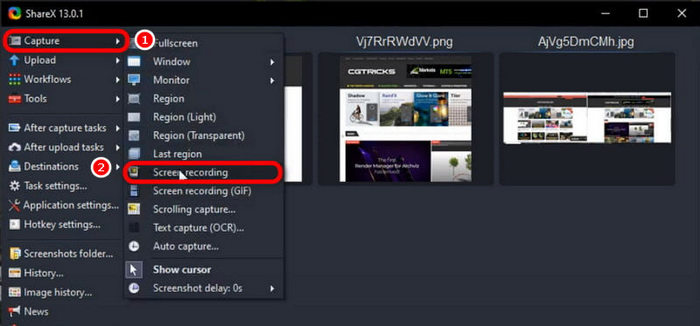
Obs: Om det är första gången du använder funktionen för skärminspelning kan ShareX be dig att ladda ner ett extra verktyg som heter ffmpeg, vilket krävs för att spela in videor. Följ bara instruktionerna på skärmen för att installera det.
Så här tar du en skärmbild med ShareX:
Steg 1. Klicka på menyn Capture (Fånga), som finns på vänster sida av skärmen.
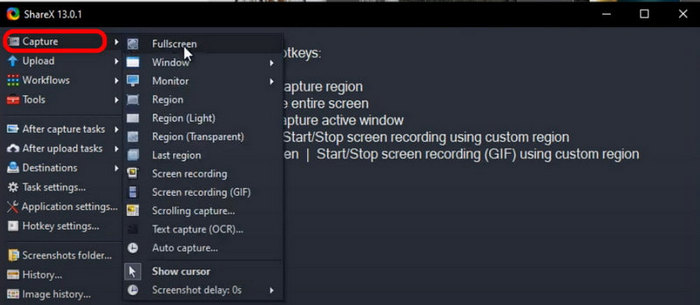
Steg 2. Bläddra igenom listan med alternativ för skärmbild och välj den region eller det läge du vill använda. Du kan välja mellan Fullskärm, Aktivt fönster, Anpassad region eller Rullande skärmbild.
Steg 3. För att fånga ett anpassat område trycker du på Ctrl + PrtSc. För att fånga hela skärmen trycker du bara på PrtSc. För att fånga ett aktivt fönster trycker du på Alt + PrtSc.
Steg 4. Om du vill fånga innehåll som sträcker sig utanför den synliga skärmen, till exempel en lång webbsida, väljer du Scrolling Capture (Rullande skärmbild) bland alternativen. Det här gör att skärmen automatiskt rullas och hela innehållet fångas i en enda skärmbild.
ShareX erbjuder ett brett utbud av lägen för att ta skärmdumpar på din dator, vilket är en utmärkt funktion som ger användarna flexibilitet. Men när det gäller skärminspelning kanske det här verktyget inte är tillräckligt för användare som behöver avancerade funktioner som ljudredigering, webbkameraöverlägg eller videoeffekter. Det fungerar bra för grundläggande inspelningar, men för mer omfattande funktioner kan du behöva använda det tillsammans med ett annat program.
Del 4. ShareX jämförelse med sina konkurrenter
ShareX är ett kraftfullt och mångsidigt verktyg, men hur står sig det i jämförelse med andra populära verktyg för skärmdumpning och inspelning, som Greenshot och Flameshot? Även om varje verktyg erbjuder unika funktioner kan deras metoder för skärminspelning variera avsevärt. I det här avsnittet jämför vi ShareX med sina konkurrenter vad gäller användarvänlighet, plattformar som stöds och skärminspelningsfunktioner, vilket hjälper dig att välja det bästa alternativet för dina behov.
ShareX vs Flameshot
ShareX är ett mer mångsidigt alternativ för användare som behöver både skärminspelnings- och skärmdumpsfunktioner. Även om Flameshot saknar skärminspelning, utmärker det sig med sina användarvänliga skärmdumpsverktyg och utmärkta anteckningsfunktioner. Om du behöver en komplett skärmdumpslösning är ShareX rätt val. Men om du bara behöver avancerad skärmdumpsfunktionalitet är Flameshot ett bra val.
Greenshot mot ShareX
ShareX och Greenshot är båda bra verktyg, men de fyller olika behov. ShareX är bättre om du vill ha mer kontroll över dina skärminspelningar, som att spela in specifika områden, skapa GIF-bilder eller ställa in automatiska uppgifter. Det är utmärkt för användare som behöver mer avancerade funktioner.
Greenshot, å andra sidan, är bäst för snabba och enkla skärmdumpar. Det erbjuder grundläggande skärminspelning, men det är inte lika funktionsrikt som ShareX. Om du bara behöver ett enkelt verktyg för skärmdumpar med lätt inspelning är Greenshot ett bra val.
Klicka här för att läsa mer av recensionen av OBS Screen Recorder om du är intresserad.
Del 5. Är ShareX säkert?
Ja, Share X är säkert att använda, och det faktum att det har funnits i många år säger mycket om dess säkerhet. Dessutom är detta skärminspelningsverktyg öppen källkod, vilket innebär att dess kod är allmänt tillgänglig. Därför kan vem som helst inspektera det för sårbarheter.
Dessutom är detta skärminspelningsverktyg paketerat med skadlig kod, annonsprogram eller annan misstänkt programvara. För att säkerställa att du får en säker och legitim version är det dock alltid bäst att ladda ner ShareX från dess officiella webbplats, inte från nedladdningssidor från tredje part.
Del 6. Bästa alternativet till ShareX?
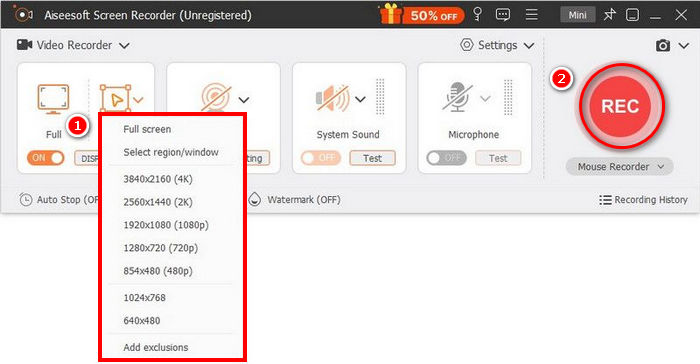
Nu när du vet vad ShareX är och hur det skiljer sig från andra verktyg för skärminspelning. Om du tycker att det ändå inte räcker finns det ett alternativt verktyg du kan prova. FVC Screen Recorder är det bästa alternativet till ShareX Screen Recorder. Med det här verktyget kan du spela in skärmen, ta skärmbilder, redigera och kommentera dem. Dessutom fungerar det både på Windows och macOS, vilket ger användarna flexibilitet oavsett operativsystem. Därtill stödjer det här skärminspelningsverktyget systemljud, mikrofoninspelning och till och med webbkamera, vilket gör det till ett mycket bra val för onlinemöten, videohandledningar och spelinspelningar.
Gratis nedladdningFör Windows 7 eller senareSäker nedladdning
Gratis nedladdningFör MacOS 10.7 eller senareSäker nedladdning
Fördelar
- Låter dig spela in antingen helskärm, valt fönster eller anpassat område.
- Spela in videosamtal, möten, speluppläggoch onlinekurser
- Gör det möjligt att lägga till text, linjer, markeringar och former under inspelning.
- Kan spela in både systemljud och mikrofonröst.
- Stöder olika video- och ljudutgångsformat.
- Skärminspelning av videor i HD.
Nackdelar
- Gratisversionen kan kännas begränsad.
Del 7. Vanliga frågor om ShareX
Kan ShareX spela in ljud tillsammans med skärmen?
Ja, ShareX kan spela in både systemljud och mikrofoningång under skärminspelningar. För att aktivera ljudinspelning kan du dock behöva installera ytterligare komponenter som FFmpeg. När det är konfigurerat kan du spela in högkvalitativ video med synkroniserat ljud, vilket gör det lämpligt för handledningar, presentationer med mera.
Är ShareX helt gratis?
Ja. Share X Screen Recorder är gratis. Men om du kan finns det ett alternativ där du kan donera till dem.
Är ShareX tillgängligt för macOS eller Linux?
Tyvärr nej. ShareX Screen Recorder är inte tillgängligt på macOS och Linux. Detta är en stor nackdel för användare som vill ha mångsidighet när det gäller kompatibilitet. Verktyget fungerar dock bäst i Windows eftersom det designades för Windows-användare.
Slutsats
Det råder ingen tvekan om varför ShareX har varit ett förstahandsval för många som verktyg för skärminspelning. Det har utmärkta funktioner för både skärminspelning och skärmbilder, med flera olika inspelningslägen, kommenteringsverktyg och automatiseringsalternativ som gör hela processen smidig och effektiv. Verktygets gränssnitt kan dock upplevas som föråldrat och inte så intuitivt för vissa, men när man väl lärt sig det är det mycket lätt att använda. Om du fortfarande letar efter ett verktyg för skärminspelning är det bästa alternativet till ShareX FVC Screen Recorder. Så, vad väntar du på? Nu sätter vi igång!
-
 Fullständig recension av Icecream Screen Recorder och dess kostnadsfria alternativ
 Här är en opartisk Icecream Screen Recorder-recension. Icecream gratis skärminspelare har en vattenstämpel och tidsgräns. Om du vill bli av med Icecream-inspelningsgränserna kan du också få ett gratis online-alternativ här.
-
 AirShou Recension: Är det verkligen den bästa skärminspelaren?
 Är AirShou verkligen en värdig skärminspelare? I den här artikeln ska vi utforska dess funktioner, för- och nackdelar, samt dess bästa alternativ för skärminspelning.
-
 Bandicam Review - Är Bandicam Screen Recorder-programvara värt att använda
 Detta är en fullständig recension av Bandicam Screen Recorder. Du kommer att lära dig om dess funktioner, prissättning, fördelar och nackdelar och hitta de bästa alternativen.
