


 Video Converter Ultimate
 Skärminspelare
 Video reparation
 Säker nedladdning
Vad är Snagit Screen Capture: Fullständig recension och alternativ
Behovet av skärmdumpar uppstod mycket tidigt, så många programvaruutvecklare släppte flera skärmdumpsprogram redan före det tjugoförsta århundradet, där Snagit Screen Capture är ett av dem. Det kom 1990, utvecklat av TechSmith, och fram till idag har programmet aldrig slutat uppdateras, och stilen på det gränssnitt som används är fortfarande mycket populär. Denna långvarighet har inte bara hjälpt Snagit Screen Capture att locka ett stort antal lojala användare, utan har också gett det stor erfarenhet när det gäller att göra förbättringar. Så vilka funktioner har utvecklats under årens lopp, och är det verkligen så bra som ryktet säger? I den här artikeln ger vi en så detaljerad recension som möjligt av Snagit Screen Capture, inklusive en introduktion, pris, användning, problem och mer. Ett alternativ med liknande funktioner kommer också att rekommenderas, för säkerhets skull.

Del 1. Vad är Snagit
Introduktion
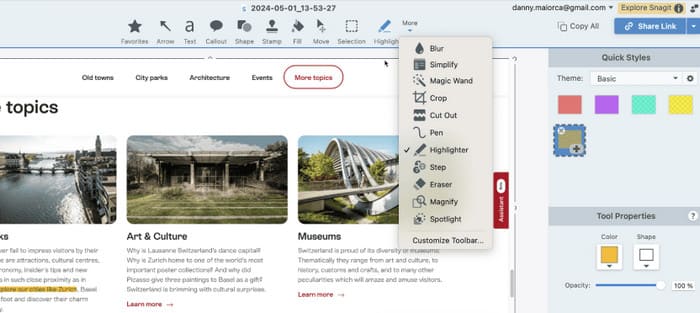
Vad är Snagit? För att förstå den här programvaran måste vi börja med dess koncept och huvudfunktioner. Som vi kort nämnde i inledningen är Snagit-programvaran ett skärmdumpsverktyg för datorer utvecklat av TechSmith. Efter att ha använt det för att ta en skärmdump kan vi också prova beskärnings- eller filterbiblioteket som finns i programvaran för att generera professionella bilder, GIF-filer eller till och med videor.
Viktigaste egenskaper
I det här avsnittet kommer vi att gå igenom vad Snagit scrolling capture kan göra för oss.
Spela in eller ta bilder av datorskärmen.
Detta är Snagits mest centrala funktion. I dess gränssnitt kan vi hitta skärmdumpsikonen, klicka på den och sedan använda markören för att välja det område vi vill ta en skärmdump av. Kvaliteten på bilderna och videorna som Snagit tar är relativt hög, och det finns ingen suddig eller skadad bild.
Spela in ljud från valfri källa.
Snagit stöder inspelning av ljud eller video med ljud, och ljudkällan kan vara mikrofonen eller systemljudet.
Redigera den tagna skärmdumpen eller videon.
När skärmdumpen eller inspelningen är klar kan vi använda Snagit för att beskära kanterna på bilden eller längden på videon, samt lägga till specialeffekter eller färgfilter på skärmen.
Enkel utmatning av skärmdumpar.
Snagit erbjuder flera utdataformat, som MP4, MOV, AVI, MP3 och så vidare. Efter att redigeringen är klar kan vi dela arbetet direkt med många appar eller ladda upp det till molndisken via Snagit.
Fördelar nackdelar
Fördelar
Skärmdumpsalternativen är flexibla.
Snagit kan fånga ett område av skärmen, helskärmsinnehåll eller ett specifikt fönster och stöder även panoramabilder med rullning.
Det finns en inbyggd editor
När du är klar med att ta en skärmdump eller spela in kan du börja redigera med de inbyggda verktygen och förinställningarna. Snagit låter dig till och med kombinera flera bilder till en eller skapa en GIF från en bild.
Det finns många alternativ för export
Med Snagit kan skärmdumpar exporteras direkt och laddas upp till många molnlagringsplattformar eller kontorsappar.
Ingen vattenstämpel
Snagit lägger inte till vattenstämplar på dina bilder eller videor, så du kan vara säker på att bilderna är rena och av hög kvalitet.
Nackdelar
Abonnemangen är dyra.
Snagit kostar mycket jämfört med andra skärmdumpsprogram.
Redigeringsfunktionerna är inte särskilt användbara.
Redigeringsalternativen som Snagit erbjuder är grundläggande och saknar avancerade verktyg.
Förvirrande vid första starten
Du kan stöta på några mindre fel när du öppnar Snagit, vilket kan få det att verka som om du inte vet hur man tar en skärmdump.
Del 2. Hur mycket kostar Snagit
Programvaran är inte ett gratis verktyg, så låt oss ta en snabb titt på Snagit-priset.
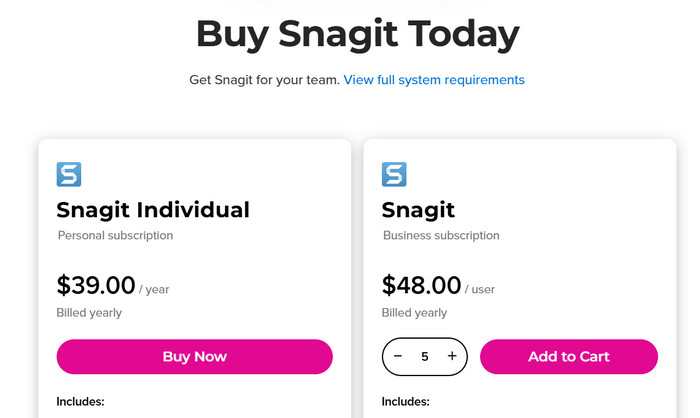
Snagit Individual
Detta är den absolut enklaste planen som finns tillgänglig, prissatt till $39 per år, och passar bättre för användare av kapade högar.
Snagit Business
Detta är den avancerade planen, prissatt till $48 per år, och passar bättre för företagsanvändare. Denna plan stöder köp av flera konton samtidigt, ju fler du köper, desto lägre blir enhetspriset för kontot, och kontot kan överföras till andra.
Användare kan få en gratis återbetalning inom fjorton dagar efter att de prenumererat på Snagit. Snagit har också kundtjänst online som alltid är tillgänglig för att hjälpa till med eventuella frågor.
Del 3. Hur man använder Snagit för att fånga skärm
Att bara läsa textbeskrivningen är fortfarande inte logiskt. Vi måste titta på själva applikationen. I det här avsnittet kommer vi att ge en enkel steg-för-steg-guide som lär dig hur man tar en skärmdump på Snagit.
Steg 1. Ladda ner och installera Snagit på din dator. När du har startat det och kommit in i fönstret Capture, klicka på All-in-One.
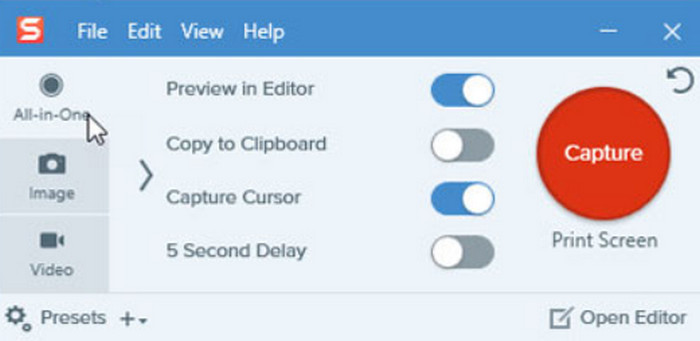
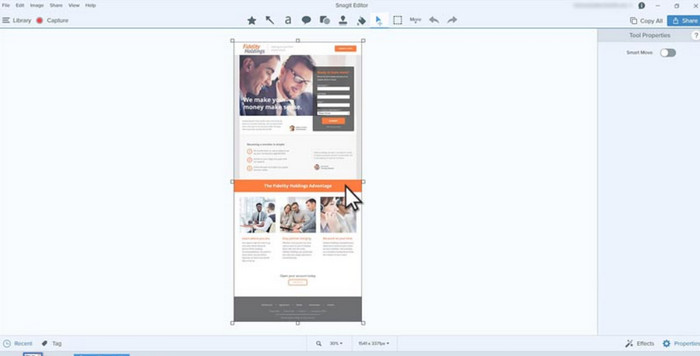
Steg 2. Välj den röda knappen Capture. Du kommer då att se en orange markeringsruta. Flytta markören för att välja det område du vill ta en skärmdump av och släpp sedan. Bilden du tog öppnas automatiskt i Snagit-gränssnittet.

Steg 3. Nu kan du göra vad du vill med din bild med hjälp av verktygen Crop och Enhance på skärmen.
Del 4. Vanliga problem och felsökningstips om Snagit
Upplever du oväntade fel när du använder Snagit Screenshots? Oroa dig inte. Låt oss se om några guider i det här avsnittet kan hjälpa dig att lösa problemet.
Snagit kan inte fånga felet
Det vanligaste felet är att Snagit inte kan fånga fel. Om du tycker att skärmdumpsfunktionen inte svarar när du tar skärmdumpar från webbsidan i din webbläsare kan du prova att öppna den aktuella skärmen i en annan webbläsare. Överväg också om du använder en version av Snagit som är lite gammal, vilket gör att den inte anpassar sig till den senaste funktionen för nedrullningsbara skärmdumpar.
Scrollning i Snagit är inte tillgängligt i Windows-versioner av Safari och Opera. Prova Snagit 11 eller 12 Custom Scroll som ett alternativ.
Snagit tar lång tid att kompilera video efter inspelning
Det finns flera möjliga orsaker till denna situation, inklusive att den inspelade videon är för tydlig, att den inspelade videon är för lång, att det inte finns tillräckligt med systemresurser, att det finns ett problem med hårdvaran och så vidare.
Först kan du justera videoinspelningskvaliteten eller bildfrekvensen som är inställd på Snagit, vilket effektivt kan förbättra utdataeffektiviteten; för det andra kan du ändra ljudinställningarna för att sänka bithastigheten och samplingsfrekvensen. Om problemet ligger i enhetens system, uppdatera systemet först, stäng andra appar som körs och se om problemet är löst.
Del 5. Bästa Snagit-alternativet
FVC -skärminspelare
Med tanke på att prenumerationspriset för Snagit är väldigt högt och att det dessutom är benäget att drabbas av laddningsfel eller långa avkodningstider, rekommenderar vi att du provar ett av dess bästa alternativ, FVC Free Screen Recorder, som låter dig spela in video, ljud, webbkamera, gameplay och garanterar att bilden spelas in utan någon fördröjning. En annan unik funktion är att du kan spela in innehåll från din mobiltelefon på datorskärmen genom att ansluta de två enheterna via kabel eller WiFi. I programmet hittar vi också ett komplett utbud av ljud-, video- och bildredigeringsverktyg för att säkerställa att resultatet är i perfekt skick.
Gratis nedladdningFör Windows 7 eller senareSäker nedladdning
Gratis nedladdningFör MacOS 10.7 eller senareSäker nedladdning

Del 6. Vanliga frågor om Snagit Screen Capture
Snagit kontra klippverktyg, vilket är bättre?
Snagits funktionalitet är mycket mer än Snipping Tool, som bara kan utföra de mest grundläggande skärmdumpsuppgifterna, och redigeringsfunktionerna är också de mest grundläggande. Men Snagit har fler sidor, fler knappar och fler alternativ för skärminspelning och filredigering.
Hur ändrar man skärm till inspelning i Snagit?
Öppna Snagit och välj Video > Capture (Inspelning). Om du använder en Windows-dator trycker du på Print Screen-tangenten för att välja det valda området. Om du är en Mac-användare trycker du på Ctrl + Shift + C.
Hur loggar man in på Snagit?
Ladda ner Snagit på din dator, öppna det och klicka på Logga in i testfönstret. Logga in med ditt TechSmith-konto.
Slutsats
Detta är en komplett recension av Snagit screen capture. Vi börjar med en introduktion till vad verktyget är och hur det fungerar, och ger sedan en allmän bild av hur man använder det. Även om det har många funktioner och fungerar bra, är prenumerationen relativt dyr och det är benäget att ge inspelningsfel eller långa laddningstider. När du stöter på sådana problem rekommenderar vi att du använder Snagits bästa alternativ, FVC Screen Recorder.
-
 Snagit vs Camtasia: Vilken ger den bästa inspelningsupplevelsen
 Om du letar efter den bästa skärmdumpen med inspelning så är Snagit det. Medan Camtasia är det bästa inom video- eller ljudinspelning.
-
 3 bästa alternativen till Kodi för att enkelt streama / spela upp videor
 Använder du Kodi och tycker att det är svårt att använda det? Läs den här artikeln nu och lär dig om 3 Kodi-alternativ som du enkelt kan använda för dina streamingbehov.
-
 QuickTime-skärminspelning - Spela in video med ljud på Mac och PC
 Inspelningsskärm med ljud på Mac är till nytta. Den inbyggda spelaren, QuickTime Player kan göra det. Läs hans inlägg och veta hur man tar en skärm med ljud på Mac och PC.
