


 Video Converter Ultimate
 Skärminspelare
 Video reparation
 Säker nedladdning
Utforska de 5 bästa Chrome-skärmdumpstilläggen
När du surfar på webben kommer du oundvikligen att stöta på tillfällen då du vill ta en skärmdump av innehållet.
Naturligtvis är skrivbordsprogram och skärmdumpsverktyg online bra alternativ. Vissa produkter fångar dock bara det som för närvarande syns på skärmen och kan inte ta skärmdumpar av rullande webbsidor. Och ett annat, mer betydande problem är att du måste starta om ditt föredragna skärminspelningsverktyg varje gång du vill ta en skärmdump.
Du kanske undrar: Finns det något lättare och snabbare att starta än ett online-skärminspelningsverktyg?
Absolut! Du kan använda Skärmklippsverktyget som Chrome‑tillägg som ett alternativ. Lägg bara till det i din webbläsare, och när du behöver en skärmdump klickar du bara på den lilla ikonen uppe till höger i webbläsaren.
Den här guiden, baserad på grundlig forskning och tester, har sammanställt de 5 bästa skärmdumpsverktygen för Google Chrome åt dig. Vi presenterar deras prestanda, fördelar och nackdelar ur flera perspektiv. Om du letar efter ett lättanvänt skärmdumpsverktyg, läs vidare!
Hur vi testar och granskar
• Vi börjar med att noggrant undersöka vad användarna faktiskt behöver och samlar in pålitliga källor för att säkerställa att de uppgifter vi tillhandahåller är korrekta.
• Efter att ha begränsat antalet tillägg som inkluderar funktioner för klippning och inspelning testar vi dem direkt i Chrome. Under testningen fokuserar vi på hur enkla verktygen är att använda, hur väl de integreras med webbläsaren, kvaliteten på de tagna bilderna, redigeringsmöjligheter och eventuella extra inspelningslägen.
• Vi tar även hänsyn till riktiga användares erfarenheter. Genom att kontrollera recensioner och betyg i Chrome Web Store och andra plattformar kan vi få en balanserad bild av hur varje tillägg presterar i vardagsbruk.
• Vi lyssnar kontinuerligt på användarnas feedback. Genom att övervaka konkurrenternas verktyg och regelbundet granska användarförslag ser vi till att våra rekommendationer är aktuella och användbara, och uppdaterar dem närhelst förbättringar behövs.
Del 1. Topp 5 Chrome-tillägg för klippverktyg
Okej, vi har redan gått igenom grunderna om varför det kommer att göra ditt liv enklare att välja Snip Tool Chrome-tillägget. Om du är redo att börja, låt oss gå direkt till det bra.
Skärmdumpsverktyg
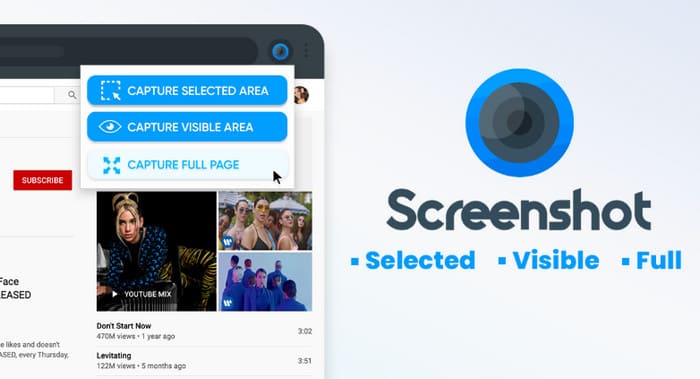
Vi börjar med Screenshot Tool – ett plugin som är perfekt för vardagliga skärmdumpsuppgifter. Det är lätt men ändå fullpackat med funktioner. Du kan börja filma utan registrering eller inloggning. Det erbjuder omfattande inspelningslägen: helskärm, valt rektangulärt område och synligt skärminnehåll.
Den största överraskningen med detta gratis skärmklippsverktygstillägg för Chrome? Du kan ta skärmdumpar även utan internetanslutning. Den här funktionen, i kombination med dess lätta användning, gör den perfekt för snabba, dagliga bilder när du är på språng. Den erbjuder också grundläggande bildredigeringsfunktioner.
Fördelar
- Startar snabbt och går smidigt.
- Ingen registrering eller inloggning krävs.
- Stöder skärmdumpar offline.
- Helt gratis att använda.
Nackdelar
- Stöder inte kortkommandon för skärmdumpar.
Skärmklipp
Tyvärr stöder inte det tidigare Chrome-tillägget för Snipping Tool användning av kortkommandon för skärmdumpar.
Därför har vi förberett en produkt som uppfyller dina krav på genvägar: Screenclip.
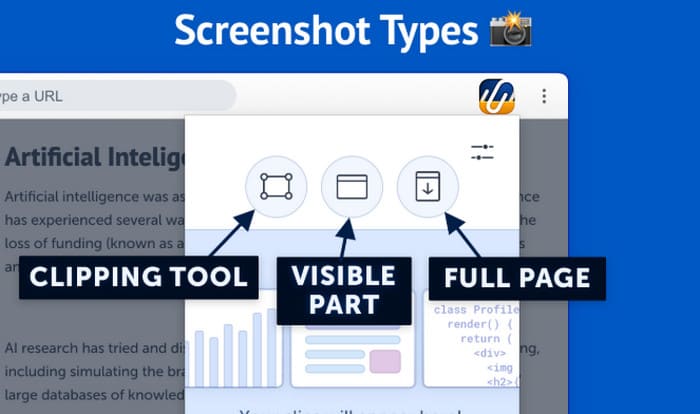
Screenclip erbjuder lika mångsidiga skärmdumpslägen, inklusive att ta hela webbsidor, valda områden eller enskilda fönster.
En av dess utmärkta funktioner är dess otroligt bekväma funktion för att spara och dela skärmdumpar. För det första kopierar den automatiskt din skärmdump till urklipp som standard, så att du kan klistra in den var som helst. För det andra stöder den synkronisering av skärmdumpar till molnlagring och genererar automatiskt delbara bildlänkar. Naturligtvis går det också bra att spara lokalt eller till din webbläsares lagring.
För redigering möjliggör Screenclip att lägga till anteckningar, former och textetiketter till skärmdumpar. Du kan också markera viktigt innehåll med ett överstrykningspenna.
Fördelar
- Erbjuder mycket praktiska alternativ för att spara och dela skärmdumpar.
- Stöder inspelning av hela webbsidor.
- Aktiverar flera typer av anteckningar på skärmdumpar.
Nackdelar
- Vissa användare rapporterar problem med att tillägget inte installeras.
Skärmdump och inspelare
Letar du efter ett mer mångsidigt klippverktyg för Chrome-tillägg? Då vill du definitivt kolla in Screen Capture And Recorder.
Trogen sitt namn stöder Screen Capture And Recorder inte bara skärmdumpar utan hjälper dig också att spela in och ladda ner videor.
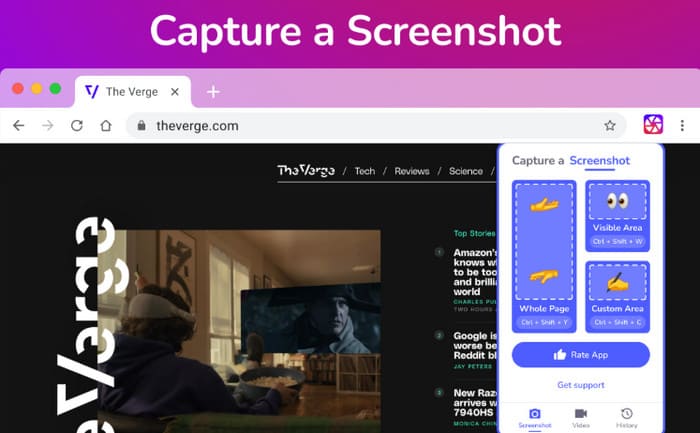
För skärmdumpar stöder Screen Capture And Recorder att fånga hela rullande webbsidor, valda områden eller det synliga området. Dessutom kan du efter att ha tagit skärmdumpar redigera bilder direkt i plattformen – ändra storlek, beskära, lägga till anteckningar och markeringar i olika former och mer. När du exporterar bilder kan du välja mellan PNG-, JPG- eller PDF-format.
Den här videon och den här ljudinspelaren spelar också in både skärm och webbkamera, tillsammans med systemljud och mikrofon. Ladda ner videofiler i WEBM- eller MP4-format, eller skapa delningsbara länkar.
Fördelar
- Stöder samtidiga skärmdumpar och video-/ljudinspelning.
- Flexibla sparalternativ: lagra lokalt, spara på Google Drive eller generera delbara länkar.
- Omfattande funktioner för anteckningar och redigering.
Nackdelar
- Instabil. Fungerar ibland inte korrekt.
Div-inspelning
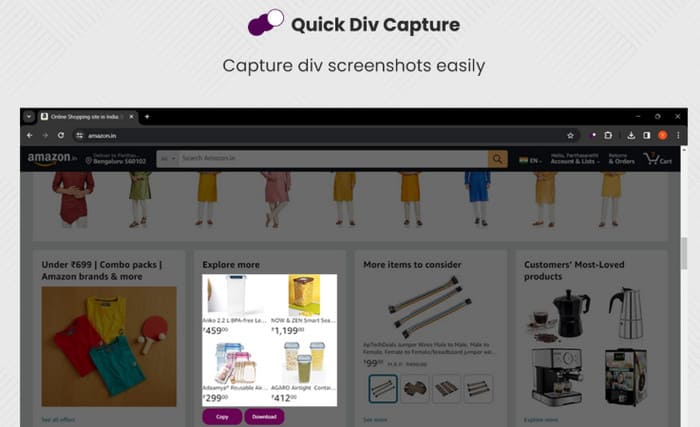
Om du har höga krav på skärmdumpsskärpa rekommenderar vi att du använder Div Capture.
Div Capture är ett plugin som säkerställer att du tar skarpa skärmdumpar varje gång. Detta Chrome-tillägg för online-klippverktyg stöder inspelning av hela rullande sidor eller specifika webbelement. Varje operation kräver bara ett klick – bekvämt, snabbt och smidigt – praktiskt taget utan startproblem.
Fördelar
- Högkvalitativa skärmdumpar med utmärkt upplösning.
- Enkel hantering med bara ett klick.
- Går extremt snabbt och smidigt.
Nackdelar
- När man fotograferar rullande sidor finns det en risk att man får svart skärm.
Ljusskott
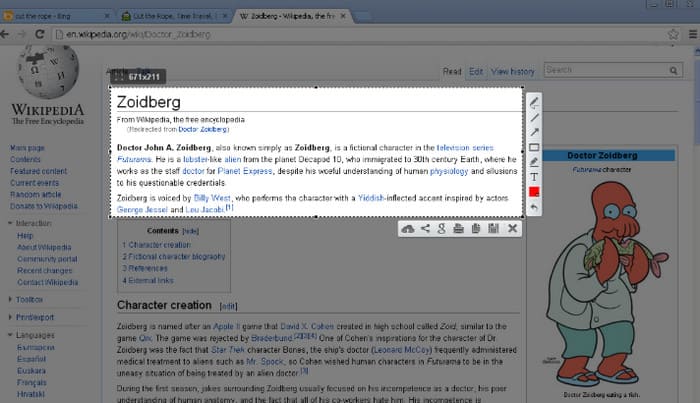
Kolla in det här – vi har hittat ett annat bra tillägg till klippverktyget för Chrome: Lightshot.
Varför säger vi det? För att vi upptäckte en otroligt unik funktion: den kan söka på webben efter liknande bilder baserat på dina skärmdumpar.
Naturligtvis sträcker sig styrkorna hos detta gratis Chrome-tillägg för skärmklippsverktyg långt utöver det. Det har exceptionell kompatibilitet och fungerar sömlöst på Windows, Mac, Chrome, Firefox, Opera och IE. Dess delningsalternativ är också mycket praktiska. Du kan välja att spara skärmdumpar lokalt eller till molnlagring.
Dessutom möjliggör Lightshot snabb redigering och gör det möjligt att lägga till enkla anteckningar i bilder – som linjer, pilar eller text.
Fördelar
- Intuitivt användargränssnitt.
- Stöder snabb redigering och delning.
- Kan styras med kortkommandon.
Nackdelar
- Långsammare respons vid tagning av stora eller högupplösta bilder.
Del 2. Bästa skärminspelaren som kan spela in Google Chrome
Tillägg startar snabbt och är enkla att använda, men efter att ha läst ovanstående har du förmodligen märkt ett betydande problem: många saknar stabilitet. De startar antingen inte, tar för lång tid att ta skärmdumpar eller orsakar svarta skärmar.
Om du söker en mer pålitlig lösning rekommenderar vi att du väljer en programvara för inspelning på skrivbordet istället.
FVC Screen Recorder är ett utmärkt val. Den kombinerar video-, ljud- och skärmdumpsinspelning i ett och samma verktyg och har ett enkelt och stilrent gränssnitt.
Gratis nedladdningFör Windows 7 eller senareSäker nedladdning
Gratis nedladdningFör MacOS 10.7 eller senareSäker nedladdning
Här är vad den kan göra:
• Spela in bilder från enhetens skrivbord och webbkamera.
• Spela in systemljud och mikrofonkällor.
• Skärminspelning från din mobila enhet direkt på din dator.
• Erbjud flera skärmdumpslägen: helskärm, specifikt fönster eller anpassad region.
• Tillhandahålla omfattande verktyg för video-, ljud- och bildredigering.
För att använda den för skärmdumpar, följ den här guiden:
Steg 1. Ladda ner och installera FVC Screen Recorder. Öppna Screen Recorder och välj en funktion, till exempel Video Recorder, för att komma åt inspelningsalternativen.
Steg 2. Klicka på den lilla pilen bredvid knappen Screen Capture och välj det läge du föredrar – oavsett om det är en vanlig skärmdump, ett rullande fönster eller att fånga en rullgardinsmeny.

Del 3. Vanliga frågor om Chrome-tillägget för klippverktyget
Vilket är det bästa skärmdumpstillägget för Chrome?
Vi kan inte säga vilket som är bäst, eftersom utmärkta tillägg alla har sina egna styrkor. Om du prioriterar snabb uppstart är Lightshot ett bra val; om du behöver skärmdumpar av hög kvalitet, välj Div Capture; om du också behöver videoinspelning är Screen Capture And Recorder lämpligt för dig.
Hur tar man en skärmdump av hög kvalitet i Chrome?
Vi rekommenderar tillägg som Div Capture, som är utmärkta på att ta skärmdumpar med hög upplösning. Se dessutom till att själva källbilden har en tillräckligt hög upplösning.
Vilket är det mest användbara Chrome-tillägget?
När det gäller allsidighet utmärker sig Screen Capture And Recorder som en stark kandidat. Den här skärminspelaren stöder både skärmdumpar och videoinspelning, tillsammans med flexibla alternativ för bild- och videoformat.
Slutsats
Den här guiden har valt ut fem framstående Snipping Tool‑tillägg för Chrome. Var och en är bäst på olika områden: vissa startar snabbt och är enkla att använda; andra erbjuder omfattande funktioner som bild-, video- och ljudinspelning; medan några har mycket användbara verktyg för anteckningar och markering. Ditt val beror på dina specifika behov.
Om du är orolig för tilläggets stabilitet rekommenderar vi att du använder programvara som FVC Screen Recorder som ett alternativ.
-
 Vad är videobuffert och hur man åtgärdar det [Lösning 2025]
 Upplever du hackig videouppspelning när du strömmar videoinnehåll? Läs och lär dig hur du fixar videobuffertar sömlöst med den här guideartikeln.
-
 Glitchy videouppspelning? Här är varför och hur du åtgärdar det på tre sätt
 Letar du efter sätt att fixa videofel i dina filmer? Du är på rätt sida för att optimera din tittarupplevelse med dessa steg-för-steg-guider.
-
 7 av Magnificent Voice Recorder tillgänglig på alla plattformar
 Vill du lära dig hur man gör ljudinspelning? Gå sedan till den här artikeln när vi pratar om den bästa ljudinspelaren som passar dina behov.
