


 Video Converter Ultimate
 Skärminspelare
 Video reparation
 Säker nedladdning
Hur man tar rullande skärmdumpar i Windows: 6 verktyg
För att presentera så mycket nyheter som möjligt på en enda sida gör webbplatser sina sidor så långa som möjligt. Tillsammans med tydlig navigering är det inte så svårt att bläddra igenom. Det svåra är att när man vill ta en skärmdump för att spara informationen man har hittat, finns det alltid problemet med att hålla all information i en ram.
Naturligtvis insåg utvecklarna detta problem för länge sedan, så de introducerade funktionen för rullande skärmdumpar. Med dess hjälp kan du ta en skärmdump av en lång webbsida, eller en chattlogg, uppifrån och ner. Det finns många sådana skärmdumpsprogram för Windows-datorer, men att välja rätt är högsta prioritet.
I den här artikeln presenterar vi 6 verktyg som kan ta rullande skärmdumpar i Windows, inklusive skrivbordsprogram och onlineplattformar. Vi hoppas att de kan hjälpa dig att fånga varje detalj.
Del 1. Med verktyg från tredje part
Kan jag ta en rullande skärmdump i Windows 10? Svaret är först och främst ja.
Vi måste meddela att det för närvarande inte finns något verktyg för att scrolla skärmdumpar inbyggt i Windows. Traditionella skärmdumpsverktyg stöder bara att ta skärmdumpar av ett valt område eller fönster, samt hela skärmen.
Därför kan du behöva använda ett tredjepartsverktyg för skärmdumpar för att ta en skärmdump av ett rullande fönster. I det här avsnittet presenterar vi tre utmärkta representanter för dig.
FVC -skärminspelare
Det första vi föreslår att du provar är ett allt-i-ett‑skärmdumpsverktyg – FVC Screen Recorder, som hjälper dig att spela in ljud och bild från datorskärmen, mikrofonen eller webbkameran. Självklart stöder det att ta skärmdumpar och rullande fönster. FVC Screen Recorder erbjuder också några grundläggande redigeringsverktyg. Du kan fritt redigera och justera skärmdumpsfilerna efter att du har tagit dem. Programmet är lätt att använda och gränssnittet är tydligt upplagt. Nya såväl som erfarna användare kommer inte att ha några svårigheter att använda det.
Gratis nedladdningFör Windows 7 eller senareSäker nedladdning
Gratis nedladdningFör MacOS 10.7 eller senareSäker nedladdning
Här visar vi dig hur du tar en rullande skärmdump i Windows med FVC Screen Recorder.
Steg 1. Ladda ner och installera FVC Screen Recorder på din Windows‑enhet. Starta programmet.
Steg 2. Välj en funktion, till exempel Video Recorder. När du växlar till den nya sidan klickar du på rullgardinsikonen uppe till höger. Klicka på Scrolling Window.
Steg 3. Fånga innehållet du vill ha. Eller använd snabbtangenten Ctrl + Alt + C.

Snagit
Snagit är också en gammal vän i skärmdumpsvärlden. Det stöder användare att snabbt spela in sina skärmbilder eller ta skärmdumpar. Dess gränssnitt är särskilt välorganiserat, och du kan organisera dina inspelningar efter datum, filtyp, applikation och andra objekt. Dessutom låter Snagit dig dela bilder eller videor från plattformen med ditt team. Du och dina kollegor kan sömlöst skriva och arbeta med de inspelade filerna.
Nu kommer Snagit även med en AI-driven funktion som automatiskt känner igen UI-element och text i skärmdumpar och låter dig göra nya justeringar.
Här är hur du tar en rullande skärmdump i Windows 11 med Snagit screen capture.
Steg 1. Installera Snagit på din dator. Gå till fönstret Capture och välj fliken All-in-One.
Steg 2. Klicka på den röda knappen Capture. Ett orange hårkors visas. Dra det för att markera området för det fönster du vill fånga på skärmen.
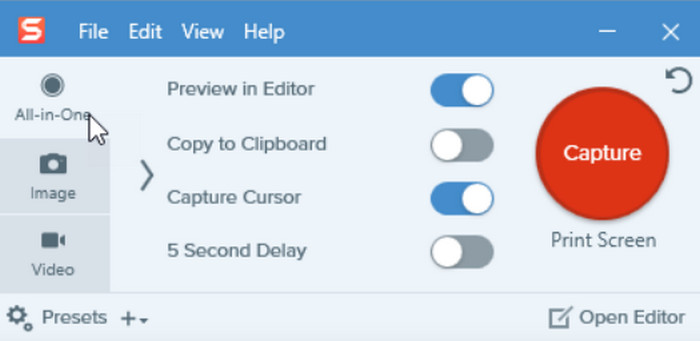
Steg 3. Du ser att All-in-One‑verktygsfältet visas. Välj knappen Scrolling capture, som är den tredje ikonen.

Steg 4. Använd mushjulet för att rulla sidan du vill fånga.
Steg 5. Klicka på Done när du har rullat klart.

ShareX
I Windows 7, 8, 10 eller 11 på din dator kan du få ShareX för Windows med rullande skärmdumpar. Det erbjuder mycket flexibla sätt att ta skärmdumpar, inklusive rullande skärmdumpar, helskärm, anpassade områden och att ange fönster eller menyer. Ännu mer förvånande är att den här plattformen också erbjuder enkla redigerings- och anteckningsverktyg. Du kan redigera skärmdumpen igen efter att du har hämtat den. Det har dock ett krångligt gränssnitt att använda, så det kan ta ett tag att hitta de funktioner du behöver.
Här är en guide om hur man tar skärmdumpar av rullande sidor i Windows.
Steg 1. Ladda ner och installera ShareX på din Windows‑dator.
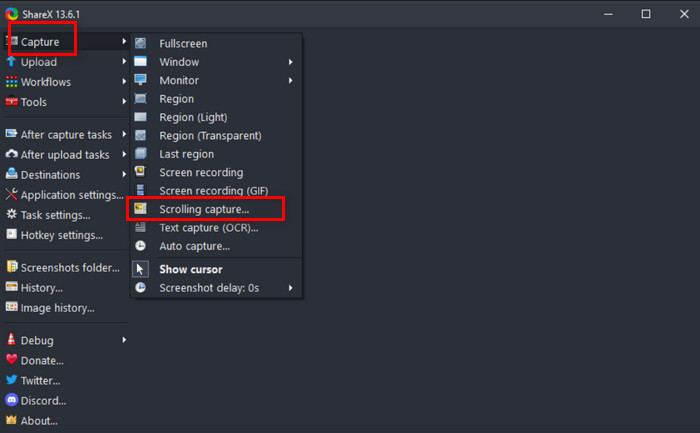
Steg 2. Öppna programmet. Välj Capture > Scrolling capture.
Steg 3. Markera ett område för att definiera det intervall du vill fånga. När området är markerat kommer ShareX att rulla och fånga tills det når slutet av sidan.
Efter inspelningen visar ShareX resultatet direkt. Du kan redigera eller spara det på din enhet.
Del 2. Hur man gör det i olika webbläsare
Jag vill inte ladda ner programvara från tredje part, finns det några metoder online jag kan prova?
Visst finns det! Numera har vanliga webbläsare i princip många anpassade skärmdumps-plugins eller onlineverktyg, du behöver bara välja din favorit.
Vi har valt ut de mest lämpliga skärmdumpsassistenterna för rullande fönster för Firefox, Microsoft och Google Chrome.
Firefox
Toppen! Firefox har stöd för att scrolla skärmdumpar. Därför behöver du inte installera någon programvara eller tillägg, bara öppna Firefox.
Så här tar du skärmdumpar i Windows med hjälp av scrollning i Firefox.
Steg 1. Öppna Firefox‑webbläsaren på din dator.
Steg 2. Gå till webbsidan du vill fånga.
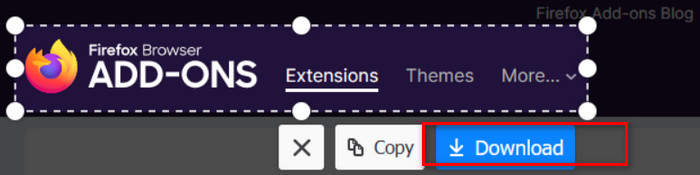
Steg 3. Högerklicka i ett tomt område på webbsidan. Välj sedan Take Screenshot > Save Full Page.
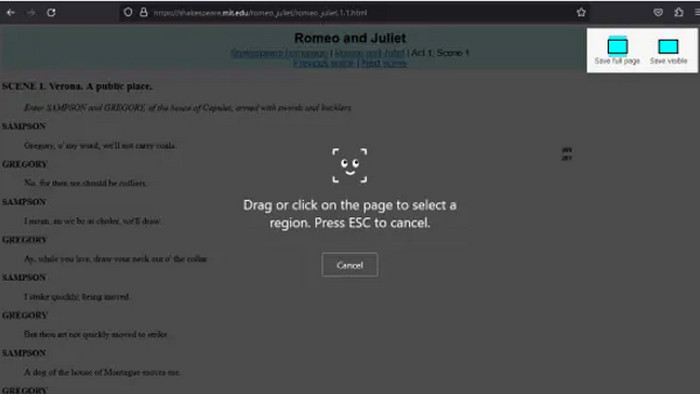
Nu behöver du inte skrolla hela sidan manuellt. Firefox börjar fungera automatiskt.
Steg 4. När du fått din bild väljer du Download för att spara den.
Microsoft Edge
Ja! Det finns samma inbyggda funktion för att hämta sidor genom att scrolla i Microsoft Edge. Du måste dock se till att du använder den senaste versionen av webbläsaren.
Så här tar du skärmdumpar i Windows medan du scrollar med Microsoft Edge.
Steg 1. Öppna Microsoft Edge.
Steg 2. Gå till den webbsida du vill fånga.
Steg 3. Gå till övre högra hörnet och välj Settings. Klicka på Web Capture i rullgardinslistan. Håll sedan nere markeringsverktyget och dra det längst ned på sidan. Därigenom rullas och fångas webbsidan.
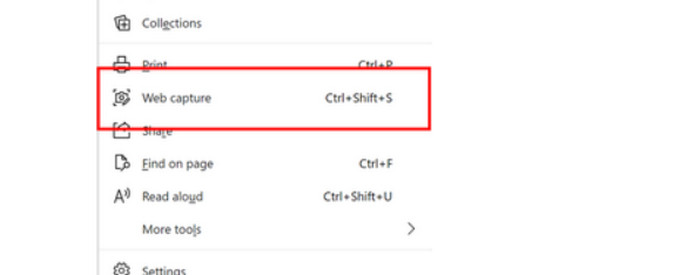
Steg 4. Efter att du har tagit bilden kan du välja Copy och sedan klistra in bilden i ett annat program.
Google Chrome
Om du använder Google Chrome kan du behöva installera några plugin-program som hjälper dig med dina skärmdumpsuppgifter. Kanske Movavi ScreenShot skulle vara ett bra val. Du kan hitta det från Chrome Web Store och lägga till och använda det gratis.
Så här använder du rullande skärmdump i Windows 10 med Movavi ScreenShot.
Steg 1. Gå till Chrome Web Store och sök efter Movavi ScreenShot. Installera tillägget.
Steg 2. Öppna fönstret eller sidan du vill fånga.
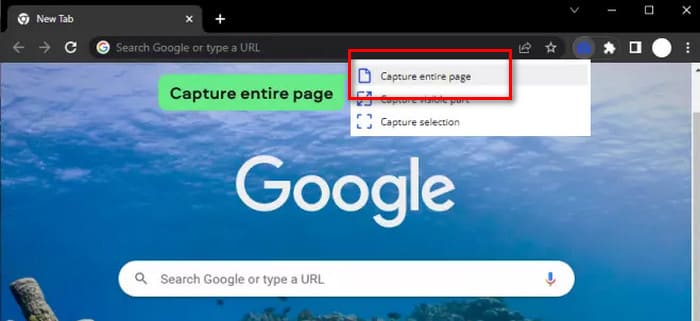
Steg 3. Klicka på tilläggsikonen uppe till höger. Välj Movavi ScreenShot > Capture entire page.
Del 3. Vanliga frågor om att ta rullande skärmdumpar i Windows
Hur tar man rullande skärmdumpar i Windows 11?
Windows 11 har inte den här funktionen inbyggd ännu, så du måste använda webbläsare, plugin-program eller programvara från tredje part. FVC Screen Recorder, Snagit, ShareX och andra som nämns i den här artikeln är bra alternativ.
Kan jag kommentera eller redigera rullande skärmdumpar efter att jag tagit dem?
Ja, det kan du naturligtvis. De flesta skärminspelare är numera utrustade med redigeringsfunktioner. Du kan använda dessa funktioner för att beskära, redigera eller lägga till anteckningar i bilden.
Hur säkerställer jag korrekta och fullständiga rullande skärmdumpar?
Vissa verktyg skrollar automatiskt över helskärmen, och då behöver du bara vänta. Och i de fall där du manuellt måste registrera det rullande innehållet bör du definitivt justera inställningarna och rullningshastigheten för att säkerställa att innehållet på sidan registreras i sin helhet.
Slutsats
Att förlita sig på standardverktygen för att ta rullande skärmdumpar i Windows fungerar inte. Därför rekommenderar vi att du använder skärmdumpsprogram från tredje part, verktyg som är inbyggda i webbläsaren eller tillägg som hjälp. I den här artikeln har vi rekommenderat det bästa skrivbordsbaserade skärmdumpsprogrammet, FVC Screen Recorder, för att hjälpa dig. Det finns också Snagit, ShareX, Firefox, Microsoft Edge och Chrome‑tillägg att välja mellan. Detaljerade steg finns under varje verktyg för att säkerställa att du får jobbet gjort.
-
 Hur man skärmdumpar i Windows Media Player effektivt
 Upptäck de enklaste metoderna för att ta skärmdumpar i Windows Media Player utan ansträngning. Förhöj din skärminspelningsupplevelse med vår omfattande guide.
-
 3 effektiva sätt att skärmdumpa på Google Chrome [Guide]
 Upptäck hur du snabbt tar skärmdumpar av webbplatser på Google Chrome med dessa enkla steg. Spara tid och öka produktiviteten med vår användarvänliga guide.
-
 Steg-för-steg-guide till skärmdumpar i VLC Media Player
 Lär dig de enkla stegen för att ta VLC-skärmdumpar utan ansträngning. Följ vår guide för snabba och enkla ögonblicksbilder via kortkommandon och menyinställningar.
