


 Video Converter Ultimate
 Skärminspelare
 Video reparation
Nyaste och enklaste riktlinjerna Hur man konverterar AMV till AVI [2021]
Du vill redigera din video i den bästa videoredigeraren du har, men du kan inte ladda upp din video eftersom redigeringsprogrammet inte stöder ditt AMV‑videoformat. Ett annat exempel är om du vill konvertera AMV till AVI – hur stora är chanserna att hitta det bästa verktyget för att lösa ditt problem? Detta helt nya ämne förtjänar att uppmärksammas genom att läsa olika texter som fördjupar din kunskap om hur du ska konvertera AMV till AVI samt deras detaljer, jämförelser och inbördes skillnader.

Del 1. Hur man konverterar AMV till AVI på Windows och Mac
Video Converter Ultimate är den bästa konverteraren du kan hitta på internet, både för konvertering och redigering. Det finns mycket du kan göra med den här programvaran som kan lyfta din video till en ny nivå. En av huvudfunktionerna den här programvaran erbjuder är det stora antalet videoformat den stöder, så du behöver inte oroa dig för okända videoformat som du vill konvertera. Det är ett professionellt verktyg som kan konvertera videor i utmärkt kvalitet. Därför kommer det inte att vara särskilt svårt att konvertera AMV till AVI. Låt oss spänna fast säkerhetsbältet och gå igenom alla steg som programvaran erbjuder för att konvertera AMV till AVI.
Steg 1. Först och främst behöver du ladda ner programmet genom att klicka på knappen Free Download nedan. Du kan välja om du vill ladda ner programmet för Windows eller Mac. När nedladdningen är klar installerar du det på din dator, och du kan börja använda det genom att klicka på Start Now.
Gratis nedladdningFör Windows 7 eller senareSäker nedladdning
Gratis nedladdningFör MacOS 10.7 eller senareSäker nedladdning
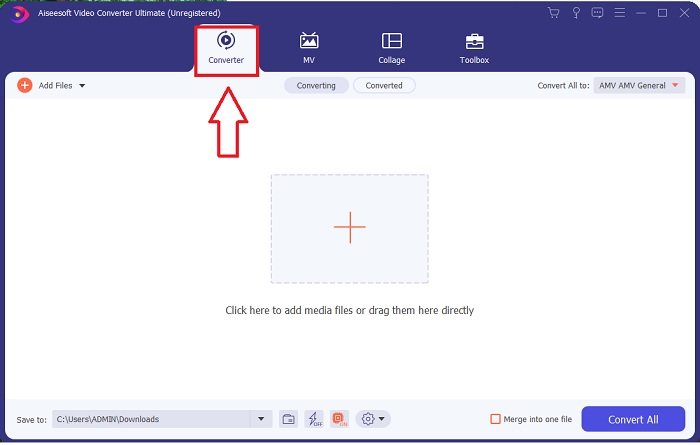
Steg 2. Öppna programmet du laddade ner. När du startar programmet visas ett fönster där du ser gränssnittet Converter.
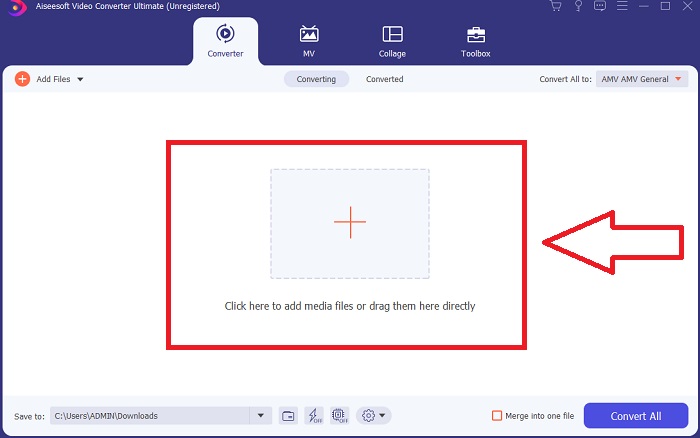
Steg 3. Fortsätt med konverteringen genom att importera dina filer till konverteraren. Klicka på +‑ikonen eller dra videofilen du vill konvertera.
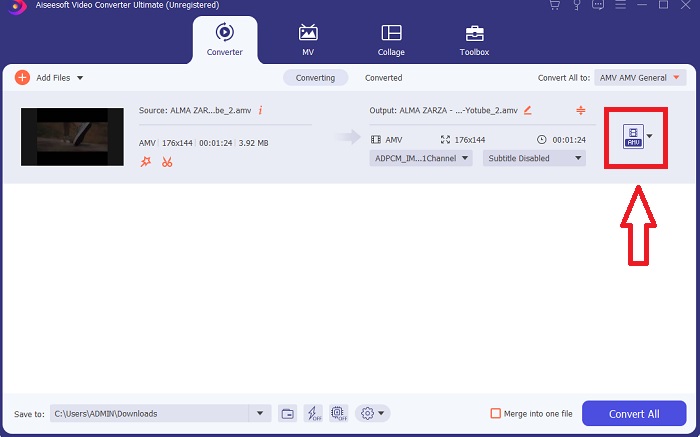
Steg 4. Klicka på listan över videoformat i det högra hörnet. Leta upp och välj formatet AVI. När du har valt format kan du välja mellan olika videokvaliteter som AVI-formatet erbjuder. Du kan också anpassa videokvaliteten om din önskade videoutgång inte finns bland alternativen. Du kan ändra och justera upplösning, bildfrekvens och även ljudkvalitet genom att klicka på kugghjulsikonen. Klicka på Create New för att spara ändringarna.
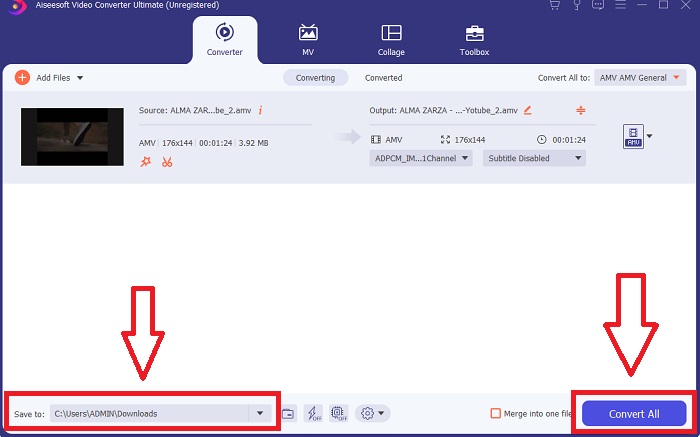
Steg 5. När du har justerat videofilen och den är redo att konverteras, ändrar du först målmappen för din konverterade videofil och klickar sedan på Convert All för att föra över den till din dator.
Del 2. Hur man konverterar AMV till AVI Online
Om du inte har tid att ladda ner program och appar för att konvertera AMV till AVI finns det ett webbaserat verktyg som kan hjälpa dig: ConvertFiles. Det här onlineverktyget kan hjälpa dig att konvertera många olika format gratis, så länge du har en bra internetuppkoppling. Dessutom är detta onlineverktyg mycket lätt att använda tack vare sitt användarvänliga gränssnitt, som gör konverteringsprocessen rak på sak och inte inkluderar några tredjepartsappar. Här är stegen du behöver känna till för att konvertera med detta onlineverktyg:
Steg 1. Sök efter ConvertFiles i en valfri sökmotor. Klicka på onlineverktyget så visas webbtjänstens gränssnitt.
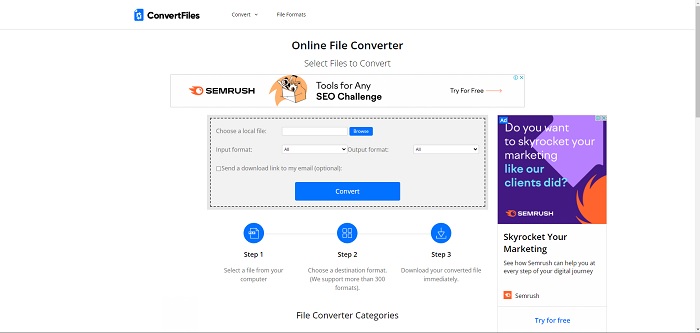
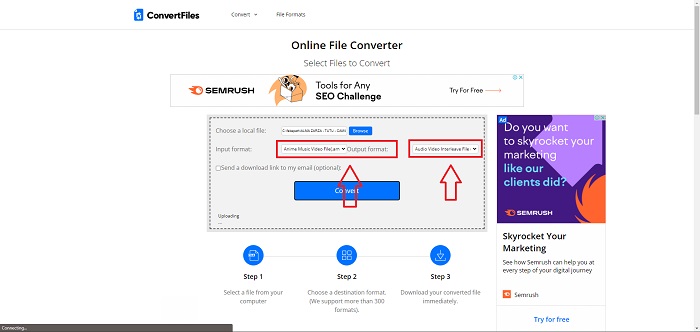
Steg 2. Ladda upp en fil genom att klicka på Browse. Då kan du leta upp din video på datorn och lägga in den i webbtjänsten. Välj ett indataformat – det är formatet på videofilen du vill konvertera. Välj sedan utdataformat, alltså det videoformat som din ursprungliga videofil ska konverteras till.
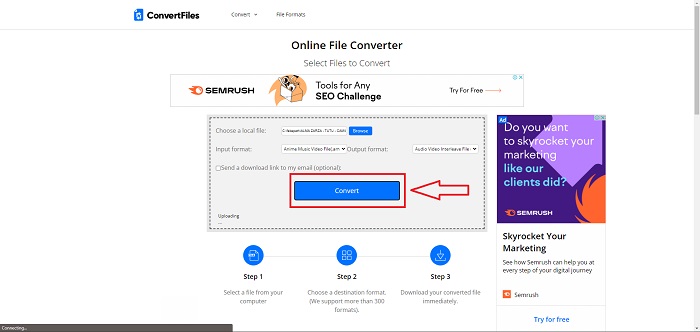
Steg 3. För att konvertera och exportera filen klickar du på Convert och väntar medan filen bearbetas. Ju större filstorlek, desto längre tid tar bearbetningen. Klicka sedan på länken som visas för att ladda ner filen.
Del 3. Fakta du vill veta om AMV och AVI
Videofiler i formatet AMV (Actions Media Video) kan endast spelas upp på MP4 och S1 MP3-spelare med videofunktioner. Det är en Microsoft-skapad videobehållare eller omslagsformat som lagrar videodata kodad i olika codecs och kan spelas av en mängd olika videospelare. Jämfört med andra videoformat som MPEG och MOV använder dock en AVI-fil mindre komprimering och därmed förbrukar mer utrymme. AVI-filer behöver inte komprimeras när de skapas. Eftersom filerna inte längre är komprimerade är de mycket större och tar upp mycket utrymme — cirka 2-3 GB per minut av video. Oavsett hur många gånger du öppnar eller sparar en förlustfri fil, kommer kvaliteten inte att försämras. Dessutom krävs inga codecs för uppspelning.
Del 4. Vanliga frågor om att konvertera AMV till AVI
Är AMV och AVI samma sak?
En modifierad AVI-container fungerar som transport för datan. Alla kända AMV‑filer har ljud vid 22 050 sampel/sekund och använder en IMA ADPCM‑variant där de första 8 byten i varje bildruta utgörs av ursprung (16 bitar), index (16 bitar) och antalet kodade 16‑bitars sampel (32 bitar).
Kan du konvertera AVI till MP4 utan att förlora kvalitet?
Med VLC Media Player kan du konvertera AVI‑filer till MP4‑filer. Du kommer åt VLC:s Media‑meny från översta menyraden genom att välja den och sedan klicka på Convert/Save. Välj de videor du vill konvertera genom att klicka på Add i fönstret Open Media. Längst ner klickar du sedan på knappen Convert/Save.
Är AVI bättre än MP4?
När det gäller YouTube är både AVI och MP4 godtagbara format, men MP4 fungerar betydligt bättre eftersom det kan komprimeras utan att bild‑ eller ljudkvaliteten försämras. Det är enklare att redigera video i AVI, men kvaliteten blir sämre eftersom filen måste komprimeras för att få plats i ett mindre format. Du kan läsa mer i AVI vs. MP4 för mer detaljerad information.
Slutsats
Efter allt som har tagits upp i den här artikeln kan vi konstatera att AMV inte är ett särskilt vanligt videoformat som stöds av andra konverterare, vare sig online eller offline. Det finns Video Converter Ultimate som du kan ladda ner när som helst, och det är gratis. Du kan nu konvertera AMV till olika typer av videoformat. Dessutom kan du justera och ändra videokvaliteten på den konverterade filen så att den passar det syfte du har med resultatet, vare sig det gäller underhållning, arbete eller skolarbete. Detta är de allra bästa alternativen att överväga när du ska konvertera ett format du inte är bekant med.
-
 3 enkla metoder för att konvertera FLV till AVI på skrivbordet och online
 Här är tre metoder för att effektivt konvertera dina FLV -videofiler till AVI -format på Windows och Mac, så att du kan titta på dem med hög kvalitet.
-
 Vad är det bästa sättet att konvertera GIF till AVI [Öppen källkod & Premium]
 Vill du konvertera din GIF till ett AVI-format utan att förlora kvaliteten på videon? Fortsätt läsa för att lära dig hur du konverterar din GIF-fil till AVI.
-
 4 effektiva sätt att konvertera MOV till AVI på PC och Mac [2021]
 Vill du veta vad som är den bästa MOV till AVI-omvandlaren på webben? Och varför FVC Ultimate Video Converter kan vara något för dig.
