


 Video Converter Ultimate
 Skärminspelare
 Video reparation
Omfattande guide om hur man konverterar AMV till WMV med steg [löst]
Vill du njuta av att titta på AMV‑videofiler på din Windows‑dator eller använda dem för onlinestreaming? I så fall bör du läsa den här artikeln för att få veta hur du konverterar AMV till WMV, förbättrar kvaliteten och gör formatet kompatibelt. I den här genomgången får du lära dig vilka program du kan använda för att konvertera dina AMV‑filer. Så utan vidare omsvep – spänn fast säkerhetsbältet och lär dig mycket mer om formaten AMV och WMV.

Del 1. Konvertera AMV till WMV med FVC Video Converter Ultimate
FVC Video Converter Ultimate är vårt förstahandsval för att konvertera AMV till WMV eftersom den låter dig transkoda både vanliga mediaformat och enhetsspecifika format. Dessutom klarar den inte bara av att konvertera en, två eller tre filer samtidigt, utan ännu fler. Vidare är den här omvandlaren utformad för att ge användarna bästa möjliga resultat i sina konverteringar. Vill du veta varför? Läs då nyckelfunktionerna nedan.

FVC Video Converter Ultimate
4 355 888+ nedladdningar- Det kan hjälpa dig med ditt konverteringsproblem på AMV till WMV, AVI, FLV, SWF, MP4, AVI.
- Den stöder ultrasnabb konvertering för att konvertera formatet ännu snabbare.
- Redigera dina AMV-videor med de unika redigeringsfunktionerna som detta verktyg ger.
- Hjälp dig att bli expert inom några få klick.
- Den stöder alla plattformar som Windows och macOS.
Gratis nedladdningFör Windows 7 eller senareSäker nedladdning
Gratis nedladdningFör MacOS 10.7 eller senareSäker nedladdning
Är du förvånad över funktionerna i verktyget? Om så är fallet, låt oss läsa proceduren för att konvertera AMV-filer och kopiera stegen för att lyckas konvertera.
Steg 1. Ladda ner FVC Video Converter Ultimate till din dator genom att klicka på nedladdningsknappen nedan. Fortsätt med att klicka på installationsfilen för att installera programmet och tryck på Start Now för att starta verktyget.
Gratis nedladdningFör Windows 7 eller senareSäker nedladdning
Gratis nedladdningFör MacOS 10.7 eller senareSäker nedladdning
Steg 2. När du har startat programmet kan du lägga till en eller flera filer genom att klicka på alternativet Add Files. Datorns mappfönster visas på skärmen, välj AMV‑filen och tryck på Open för att ladda upp den.
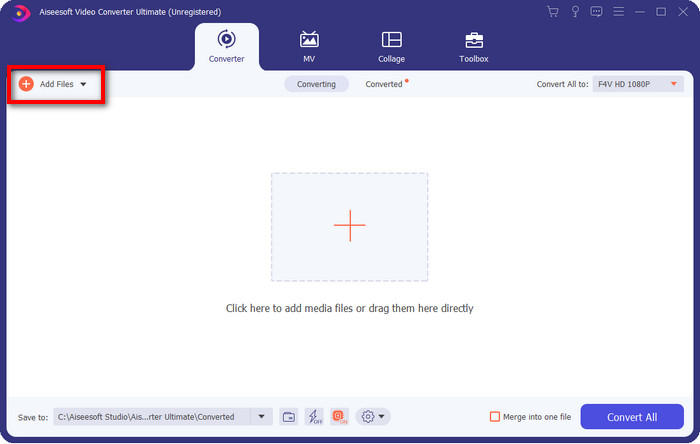
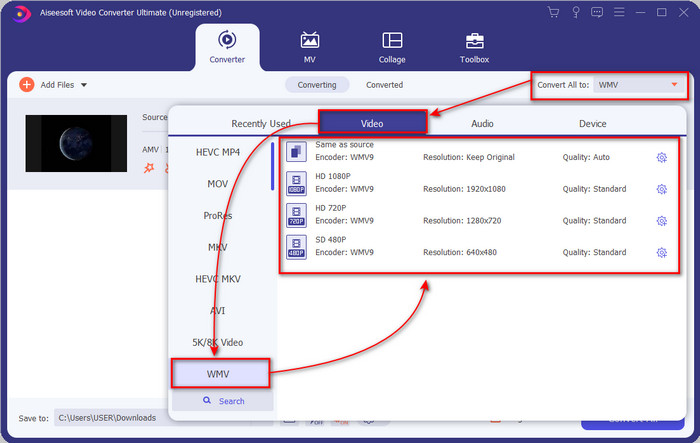
Steg 3. Genom att klicka på alternativet Convert All to visas en formatlista. Leta upp formatet WMV och välj den upplösning, kodare och kvalitet du vill ha.
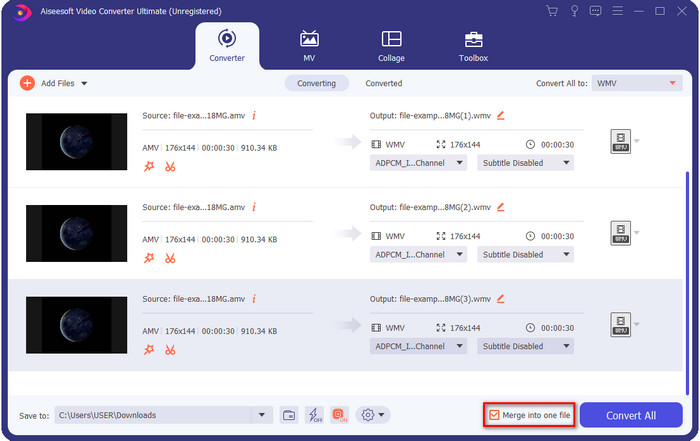
Valfritt. Vill du slå ihop dina AMV‑filer till ett enda WMV‑format? Markera då rutan där det står att filerna ska slås samman till en fil (merge into one file).
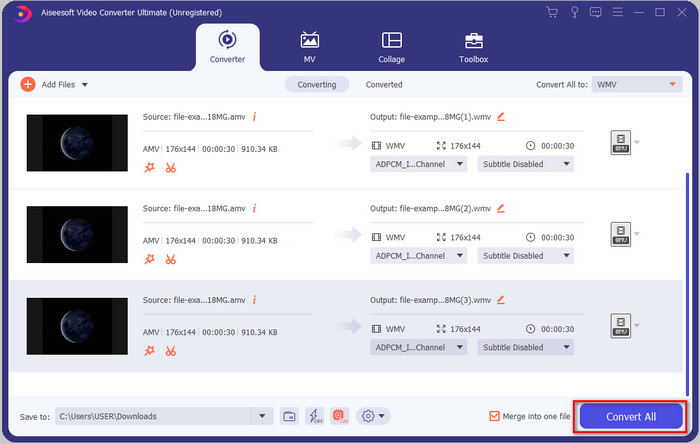
Steg 4. Tryck på Convert All för att starta konverteringsprocessen. När processen är klar visas en mapp på skärmen med den konverterade WMV‑filen.
Del 2. Konvertera AMV till WMV Online
Vill du inte ladda ner en offline‑omvandlare eftersom du inte har tillräckligt med lagringsutrymme? Använd då FVC Free Online Video Converter. Du behöver inte ladda ner hela programmet; i stället behöver du bara en liten startmodul, och den är så liten att den knappt påverkar lagringsutrymmet. Dessutom kan denna webbomvandlare konvertera AMV till WMV och justera upplösningen. Tänk dock på att konverteringshastigheten beror på hur snabbt ditt internet är. Har du internetuppkoppling? Då bör du prova detta och uppleva hur onlinekonvertering fungerar.
Steg 1. Klicka på den här länken för att öppna omvandlarens huvudsida.
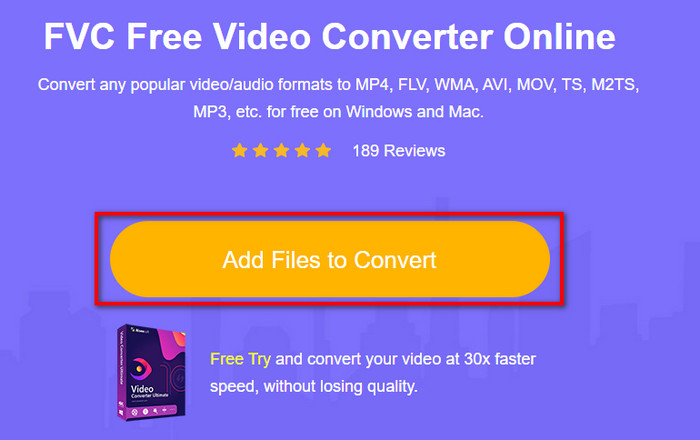
Steg 2. När du klickar på Add Files to Convert visas ett mappfönster där du kan leta upp AMV‑filen och trycka på Open.
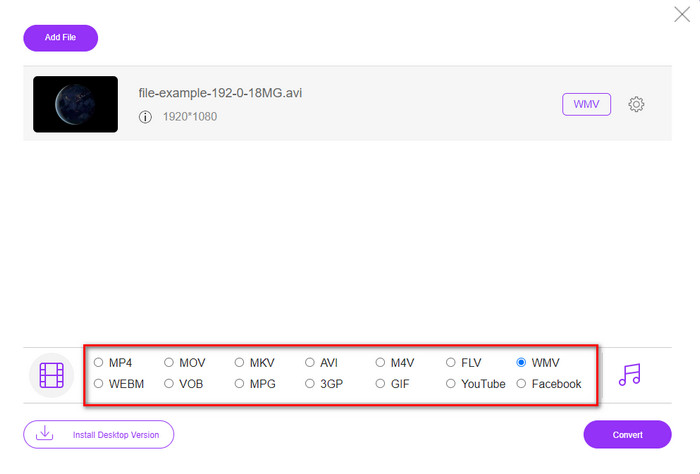
Steg 3. Välj formatet WMV som visas på skärmen.
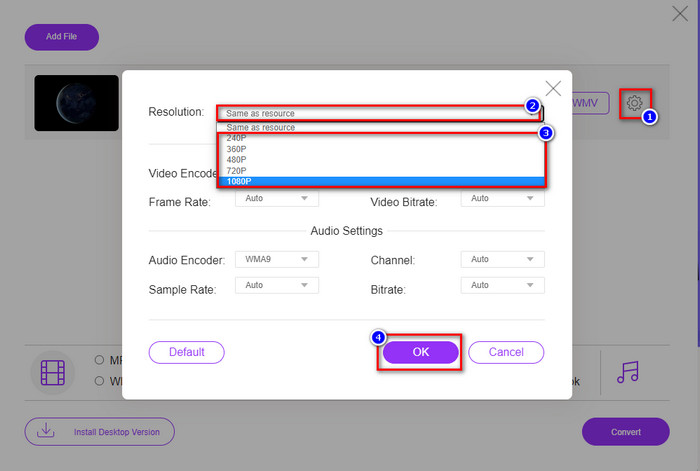
Valfritt. Som vi nämnde tidigare kan du justera upplösningen här. Låt oss nu ändra upplösningen genom att klicka på kugghjulsikonen. Högst upp klickar du på rullgardinsmenyn, en lista med upplösningar visas; välj en och tryck på OK för att fortsätta.
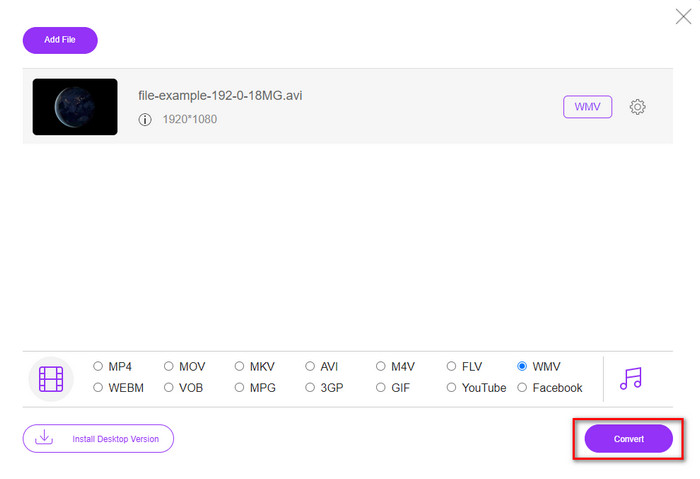
Steg 4. Om du nu vill starta konverteringen kan du klicka på knappen Convert, så påbörjas processen.
Del 3. Vad är skillnaden mellan AMV och WMV
Först och främst blev dessa två mediebehållare populära på grund av deras unika kapacitet som format. Men idag kommer vi att studera vad som är fördelarna och nackdelarna med själva formatet. Dessutom kommer vi att specificera tre aspekter genom att göra det till en fråga för att veta mer om AMV och WMV.
Vilket format har bättre mediaupplösning?
Mellan de två formaten, utan tvekan, har WMV en bättre kvalitet. En WMV-fil kan lagra och strömma en videoupplösning på upp till 300 000 pixlar för en mer detaljerad visuell utdata. Men du kan ställa in hastigheten på 528x576 skärmupplösning. Och för AMV är kvaliteten den kan innehålla 96x96 till 320x240, vilket är ganska lågt jämfört med den låga upplösningen hos WMV. En anledning till att AMV har en mindre upplösning är att den måste passa på skärmen på den kinesiska mediaspelaren.
Vilket format har en mindre filstorlek?
Denna seger kommer att gå med AMV eftersom detta format är superkomprimerat. Även om WMV har en kompressor är storleken på AMV mer ekonomiskt vänlig, särskilt på din datorenhet, än WMV.
Vilket format är mer kompatibelt?
När det gäller kompatibilitet kan vi säga att de har olika styrkor, eftersom WMV i första hand är avsett för Windows‑program. Om du är Mac‑användare kan du inte bara ta detta format och spela upp det i QuickTime eller redigera det i iMovie. I stället behöver du konvertera WMV till MOV för att göra det kompatibelt. När det gäller AMV används formatet på bärbara kinesiska mediaspelare för uppspelning. Men numera kan du använda andra bärbara mediaspelare i stället för att köpa en särskild AMV‑spelare. Det är dock verkligen besvärligt att hitta en AMV‑spelare, eftersom det finns få spelare som stöder just det här formatet och dess kodare. Man kan säga att WMV har uppnått mycket bättre kompatibilitet än AMV, särskilt när vi överför filer till Windows.
Och nu när vi vet orsaken är det nödvändigt att konvertera filen till ett nytt format i det här fallet. Av den anledningen måste du lära dig hur du konverterar AMV till WMV för att göra mediafilen kompatibel med Windows-programvaran.
Del 4. Vanliga frågor om AMV- och WMV-konvertering
Hur förvandlar jag min AMV till MOV?
Det finns många tekniker och metoder vi kan söka efter och prova, som är tillgängliga om vi letar på webben. Men det är svårt att välja vilket verktyg som är bäst för att konvertera AMV till MOV. För att göra det kort: klicka på den här länken och ta reda på hur du konverterar AMV till MOV och gör det kompatibelt med macOS.
Kan jag använda en VLC-mediaspelare för att titta på och spela AMV?
Ja, du kan absolut ladda ner VLC Media Player till din dator för att spela upp dina AMV‑filer utan att behöva installera ytterligare en codec. Men om du vill veta mer om VLC och dess alternativ kan du läsa den här artikeln genom att klicka på den här länken.
Varför måste jag komprimera AMV?
Vi komprimerar våra mediafiler, inklusive AMV, eftersom vi behöver frigöra utrymme på hårddisken. Vill du lära dig hur man komprimerar AMV‑filer? Klicka då på den här länken.
Slutsats
Dessa två lösningar ger excellens för att göra din konvertering från AMV till WMV enkel och framgångsrik. Dessutom är det här de bästa lösningarna vi kan hitta på webben. Så nu är det i din hand att välja vilken konverterare du använder för att konvertera din AMV-fil till WMV. För att nå framgång måste du använda FVC-verktygen ovan.
-
 Bästa metoden att använda för att konvertera AMV till AVI [Godkänd]
 Har du svårt att konvertera din videofil i AMV-format till AVI? Här är några tips som du bara kan hitta i den här artikeln.
-
 [Beprövat] 2 sätt att konvertera AMV till FLV offline och online
 Har du någonsin funderat på att testa en omvandlare för att konvertera dina AMV-filer till FLV-filformat. För att lösa ditt problem med att titta på en AMV-video, läs den här artikeln för att veta vilka lämpliga omvandlare du bör använda.
-
 Gratis | De 3 bästa metoderna för att konvertera MP4 till WMV utan att förlora kvalitet
 Detta inlägg delar hur du konverterar MP4-video till WMV-format på Mac eller Windows. Vi kommer också att erbjuda dig flera alternativ, inklusive skrivbordsprogramvara och webbaserade omvandlare online. Redo att känna till de bästa MP4 till WMV-konverteringsverktygen?
