


 Video Converter Ultimate
 Skärminspelare
 Video reparation
 Säker nedladdning
Hitta den bästa AMV‑videokonverteraren här: 3 tillgängliga alternativ
Även om MP4 är det mest allmänt stödda videoformatet på moderna enheter och strömningstjänster, är det inte kompatibelt med allt. En dag kanske du plockar fram din gamla bärbara mediaspelare och vill lägga över några klassiska anime-serier på den för en nostalgisk tittarupplevelse. Då kan du snart upptäcka att många äldre enheter helt enkelt inte stöder MP4-formatet.
Det beror på att formatet som utformades för många äldre mediaspelare är AMV. För att kunna titta på dina videor på dessa enheter måste du konvertera MP4 till AMV. Eftersom AMV är betydligt ovanligare än MP4 kan konverteringsprocessen kännas förvirrande. Vilken AMV‑videokonverterare ska du välja? Och hur går själva konverteringen till?
Den här guiden innehåller allt du behöver. Vi presenterar tre verktyg för konvertering till AMV‑videoformat, alla med sina egna styrkor, och använder ett av dem som exempel för att steg för steg gå igenom hela konverteringsprocessen. Förhoppningsvis kan du snart njuta av dina videor på din gamla mediaspelare igen.

Hur vi testar och granskar
Den här guiden kombinerar praktisk erfarenhet, sammanställningar från större plattformar och genuin användarfeedback för att välja ut de tre bästa AVI‑videokonverterarna åt dig. De specifika urvalskriterierna är följande:
- • Kompatibilitet: De utvalda konverterarna måste stödja tvåvägskonvertering mellan MP4‑ och AMV‑format.
- • Användarvänlighet: De utvalda konverterarna måste av större nyhets‑ och recensionssajter erkännas som lättanvända och ha ett användarvänligt gränssnitt.
- • Utmatningskvalitet: För att säkerställa att videor inte tappar för mycket detaljer eller skärpa efter konvertering måste de konverterare vi väljer minimera kvalitetsförlust och komprimering så långt som möjligt.
- • Ytterligare funktioner: Konverterare med extra funktioner som videoredigering och förbättring kommer att prioriteras i våra rekommendationer.
Del 1. Topp 3 AMV‑videokonverterare
I inledningen har vi redan gett en övergripande bild av situationer där du kan behöva konvertera videor till AMV‑formatet. Om du står inför samma eller en liknande situation, läs vidare. Huvudavsnittet – närmare bestämt tre videokonverterare för AMV‑format – presenteras i den här delen.
FVC Video Converter Ultimate
Betyg: 4,8
Bäst för: En allt‑i‑ett‑videokonverterare
Först ut är en AMV‑/AVI‑videokonverterare som uppfyller våra urvalskriterier perfekt: FVC Video Converter Ultimate. Låt oss börja med den mest grundläggande kompatibilitetsfrågan: FVC Video Converter Ultimate finns i versioner för både Windows och Mac och stöder över 1 000 multimediaformat – inklusive förstås MP4 och AMV. Den verkar uppfylla våra krav perfekt, utan begränsningar vad gäller operativsystem; den kan inte bara konvertera mellan MP4 och AMV, utan erbjuder även fler alternativ.
Därefter tittar vi på utmatningskvaliteten. Med FVC Video Converter Ultimate kan du välja önskad utmatningskvalitet efter konverteringen, med upplösningar upp till 4K eller till och med 8K. Dessutom möjliggör dess exklusiva hårdvaruaccelerering konverteringshastigheter på upp till 120 gånger snabbare samtidigt som videokvaliteten bibehålls utan förlust. Du behöver alltså inte oroa dig för att den nedladdade videon ska bli förvrängd eller försämrad.
FVC Video Converter Ultimates användarvänlighet och rena, intuitiva gränssnitt är också viktiga skäl till dess popularitet världen över. Utöver dessa grundläggande garantier för själva konverteringsprocessen erbjuder videokonverteraren även en komplett uppsättning videoredigeringsverktyg. I gränssnittet ingår grundläggande funktioner som trimning, beskärning, rotation och sammanslagning, och dessutom finns en inbyggd verktygslåda (Toolbox) med avancerade verktyg som videoförbättring, komprimering och 3D‑skapare.
Sammanfattningsvis, utifrån alla kriterier vi har ställt upp, är FVC Video Converter Ultimate ett i det närmaste perfekt val.
Gratis nedladdningFör Windows 7 eller senareSäker nedladdning
Gratis nedladdningFör MacOS 10.7 eller senareSäker nedladdning

Fördelar
- Mycket mångsidig, med omfattande stöd för ett brett utbud av konverteringsformat.
- Snabb konverteringshastighet – upp till 120 gånger snabbare.
- Lätt att använda, med intuitiva knappar och gränssnitt.
- Erbjuder ett brett utbud av videoredigeringsfunktioner.
Nackdelar
- Gratisversionen låser upp endast ett begränsat antal funktioner.
Handbroms
Betyg: 4,6
Bäst för: Gratis, lätt att använda
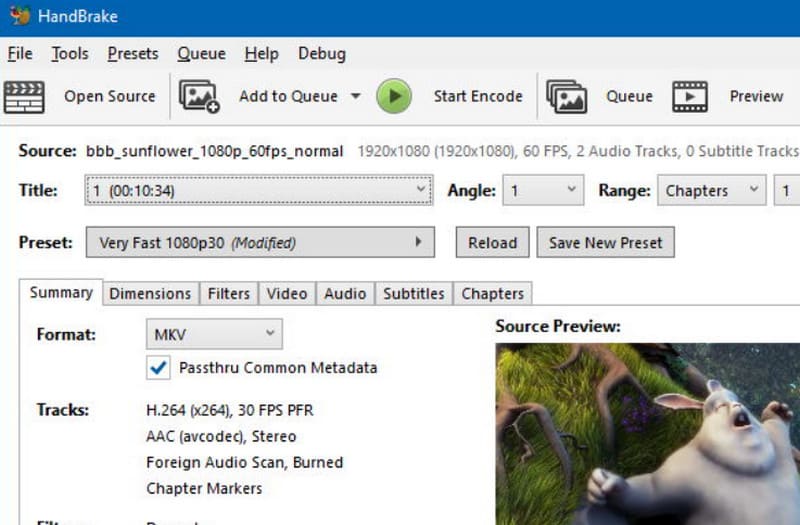
När det gäller den mest lättanvända AMV‑videokonverteraren för Mac och Windows för genomsnittsanvändaren är Handbrake utan tvekan det bästa valet. Programmet har erbjudit gratis formatkonvertering till användare under lång tid och är känt för sin enkelhet och snabbhet. Det är idealiskt för att konvertera AMV‑videor, och dess konverteringsgränssnitt ger många olika utmatningsalternativ att konfigurera, inklusive kodare, bildfrekvens och kvalitetsinställningar. Du kan också göra grundläggande ljudredigering på dina videor.
Avslutningsvis vill vi påminna om att Handbrake även erbjuder grundläggande videoredigeringsfunktioner som undertextredigering, tillägg av videofilter, brusreducering, beskärning och skalning. Du behöver aldrig oroa dig för betalningspop‑ups – ta dig bara tid att utforska programvaran.
Fördelar
- Utvecklad av volontärer och helt gratis.
- Enkelt gränssnitt.
- Stöder konfigurering av utmatningskvalitet, codecs, bildfrekvens (FPS) och andra parametrar.
Nackdelar
- Begränsat stöd för utmatningsformat.
- Gränssnittsdesignen är något föråldrad.
MConverter
Betyg: 4,7
Bäst för: Online
Du kanske märker att båda verktygen ovan, som kan hjälpa dig att konvertera till AMV‑videoformatet, kräver att du först laddar ned och installerar dem innan de kan användas ordentligt. Ja, den processen tar förstås ganska lång tid.
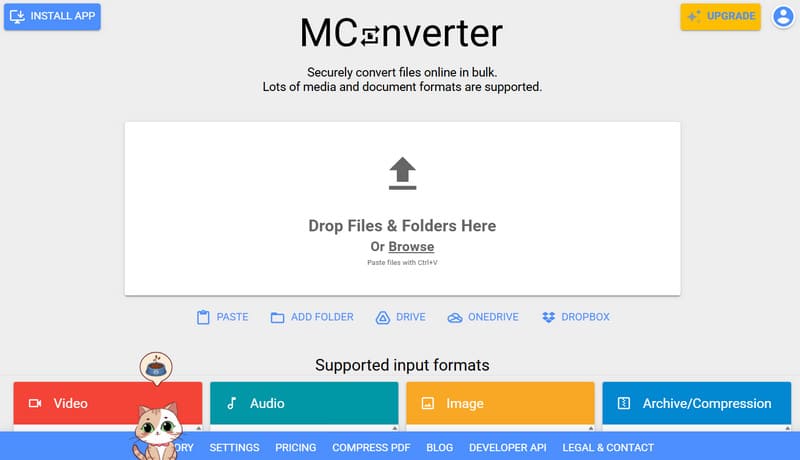
Om du vill undvika detta rekommenderar vi att du provar en onlinekonverterare som heter MConverter. En av dess största fördelar jämfört med andra produkter är det enkla dra‑och‑släpp‑gränssnittet. Du märker det direkt när du besöker webbplatsen, och till din glada överraskning stöder den till och med batchuppladdning via dra‑och‑släpp och formatkonvertering i omgångar.
Vissa användare oroar sig för säkerheten på onlineplattformar. Vi vill här betona att MConverter använder SSL‑kryptering och automatiskt raderar dina uppladdade videor när konverteringen är klar, vilket säkerställer att dina filer inte avslöjas för någon.
Fördelar
- Hela konverteringsprocessen sker online, utan att någon installation eller nedladdning krävs.
- Stöder batchkonvertering.
- Mycket minimalistiskt gränssnitt.
Nackdelar
- Gratisanvändare har filstorleksbegränsningar för uppladdningar.
- Vissa funktioner kräver en prenumeration för att låsas upp.
Del 2. Hur du konverterar MP4 till AMV‑video
Stegen för att använda ett verktyg för att konvertera MP4 till AMV‑video är i stort sett likadana. Den här guiden använder FVC Converter Ultimate som exempel för att visa de specifika stegen.
Steg 1. Ladda ned och installera FVC Converter Ultimate på din dator. När du är i huvudgränssnittet klickar du på knappen Add Files uppe till vänster för att ladda upp din MP4‑video.
Steg 2. Leta upp alternativet Output Format nere till vänster. Öppna menyn bredvid och välj Video > AMV som utmatningsformat.

Om du vill justera videons utmatningsinställningar klickar du på ikonen Edit eller Crop bredvid filen.
Steg 3. Klicka slutligen på Convert All nere till höger för att starta konverteringen.

Del 3. Vanliga frågor om AMV‑videokonverterare
Hur konverterar jag MP4 till AMV?
Allt du behöver göra är att hitta en konverterare som stöder både MP4‑ och AMV‑format. Ladda upp din källfil, välj utmatningsformat och klicka till sist på knappen Convert. Genom att följa dessa steg kan du enkelt konvertera MP4 till AMV eller AMV till MP4.
Vilken är den bästa videokonverteraren?
Sammantaget är FVC Converter Ultimate förmodligen en av de bästa konverterarna på marknaden. Den stöder över 1 000 konverteringsformat och är kompatibel med både Windows‑ och Mac‑operativsystem. Dess upp till 120 gånger snabbare konverteringshastighet placerar den långt före konkurrenterna. Dessutom har FVC Converter Ultimate ett modernt, välorganiserat gränssnitt med tydligt märkta knappar.
Hur öppnar man AMV-filer?
Du kan välja en spelare som är känd för sin breda kompatibilitet, till exempel VLC Media Player. Dessutom är Windows Media Player, som är särskilt utformad för Windows-system, också ett bra val för att öppna AMV-filer.
Slutsats
Den här guiden presenterar tre tillförlitliga AMV‑videokonverterare: FVC Video Converter Ultimate, som kombinerar kraftfulla funktioner, enkel användning, batchkonvertering och hög hastighet; Handbrake, känt för att vara gratis och open source; och MConverter, som utmärker sig genom att vara helt webbaserat utan krav på nedladdning eller installation. Det bästa valet beror i slutändan på vilka funktioner som är viktigast för dig.
-
 Bästa gratis videoomvandlare för Windows 2025 recension
 Letar du efter en videokonverterare? Kolla inte vidare! Vi har listat de 10 bästa verktygen för att konvertera videor gratis i alla format till önskad utdata.
-
 Granskning av topp 10 HD-videokonverteringsprogramvara (gratis och kommersiell)
 Läs och jämför för att få det bästa HD-videokonverteringsprogrammet från 10 rekommendationer. Här är de detaljerade recensionerna av varje HD-videokonverterare för multiplatform.
-
 Topp 8 4K-videokonverterare för Windows/Mac/Online
 Letar du efter de bästa 4K-videoomvandlarna för dina videor? Hitta det perfekta verktyget här för att konvertera och förbättra dina videor med vår fullständiga lista.
