


 Video Converter Ultimate
 Skärminspelare
 Video reparation
Enklaste sättet att konvertera AVI med stöd av AVI Video Converters
AVI-formatet är känt som ett av de största filformaten du kan använda för att lagra ljud och video i hög kvalitet. Det är ingen nyhet för oss att du behöver en kompressor för att kunna överföra filen till annan programvara eller dela den på olika plattformar. I det här fallet är AVI‑formatet inte det bästa valet för överföring eller delning av filer. Men det är idealiskt för att lagra råa och högkvalitativa ljud- och videofiler. I stället för att ladda ner codecs för att komprimera .avi‑filen bör du lära dig hur du konverterar AVI till ett videoformat med mindre filstorlek, som MP4 eller MOV. Så stanna kvar och låt oss till slut ta reda på vilken AVI‑konverterare som ger en fantastisk men ändå enkel konvertering med sina olika funktioner.

Del 1. Fenomenal AVI Converter för Mac och PC
Om du letar efter en fenomenal AVI‑videokonverterare bör detta vara ditt förstahandsval för filkonvertering. FVC Video Converter Ultimate gör det nämligen möjligt för användarna inte bara att konvertera utan också att förbättra, redigera, skapa med mera. Detta svårhanterliga AVI‑format kan konverteras till ett nytt format utan kvalitetsförlust och utan att du behöver ladda ner någon extra codec för komprimering. Så om du skaffar det här verktyget idag får du dessutom ett bonussteg: att förstärka ljudet i slutet efter stegen för hur du konverterar. Så luta dig tillbaka, slappna av och spänn fast säkerhetsbältet, för du kommer att behöva det för att se hur snabbt konverteringen kan utföras med den här konverteraren.
Steg 1. Innan du kan börja konvertera måste du ladda ner den här AVI‑konverteraren till din PC eller Mac. Installera den när nedladdningen är klar och justera inställningarna efter dina önskemål. Klicka sedan på Slutför för att slutligen starta verktyget.
Gratis nedladdningFör Windows 7 eller senareSäker nedladdning
Gratis nedladdningFör MacOS 10.7 eller senareSäker nedladdning
Steg 2. När verktyget har startats klickar du på plustecknet i mitten av gränssnittet. Välj sedan den AVI‑fil du vill konvertera. Om det är många filer som är svåra att hitta kan du helt enkelt dra och släppa dem i gränssnittet.
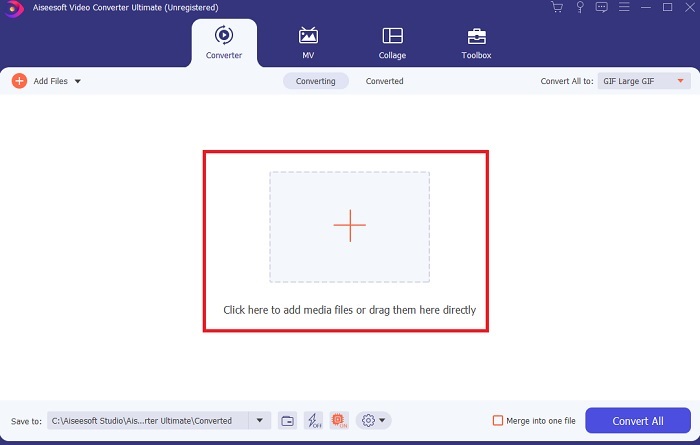
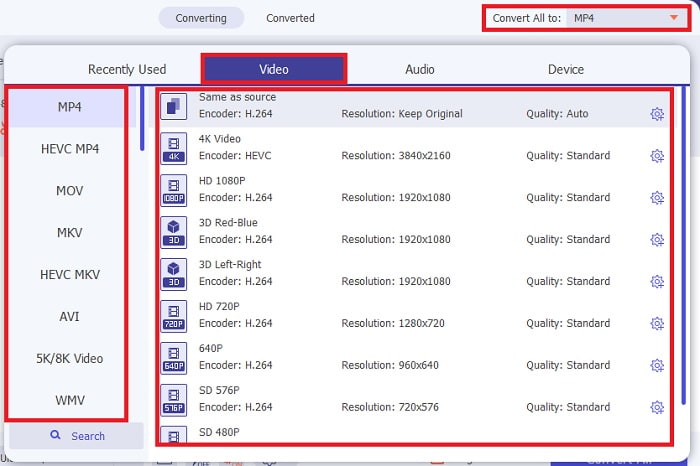
Steg 3. Tillbaka i huvudgränssnittet letar du upp rullgardinsmenyn bredvid alternativet Konvertera alla till och väljer det video- eller ljudformat du vill ha som slutresultat.
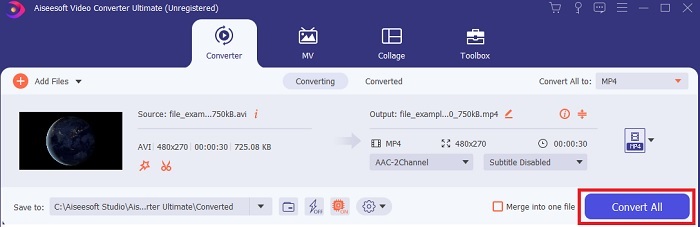
Steg 4. När formatet har ändrats är det nu dags att göra om din AVI‑fil till det videoformat du vill ha genom att klicka på knappen Konvertera alla.
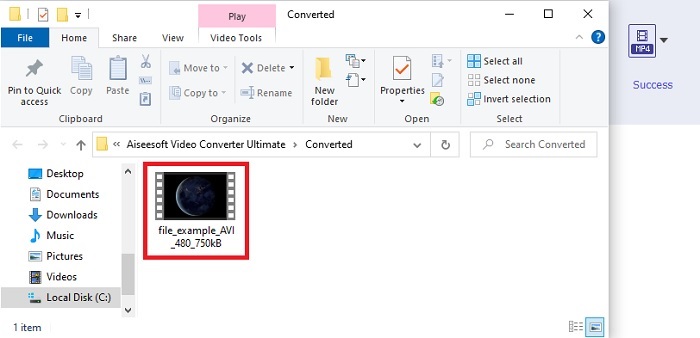
Steg 5. För att titta på den konverterade filen klickar du på filen i mappen som visas när konverteringen är klar.
Ytterligare steg om hur du lägger till Boost på ljud efter att du konverterat filen
För att förbättra ljudet i din konverterade fil kan du använda en av de fenomenala funktionerna som erbjuds av FVC Video Converter Ultimate. För att lära dig hur du använder Volume Booster följer du stegen nedan om du redan har skaffat den fullständiga konverteraren.
Steg 1. För att använda Volume Booster letar du upp den under Verktygslåda.
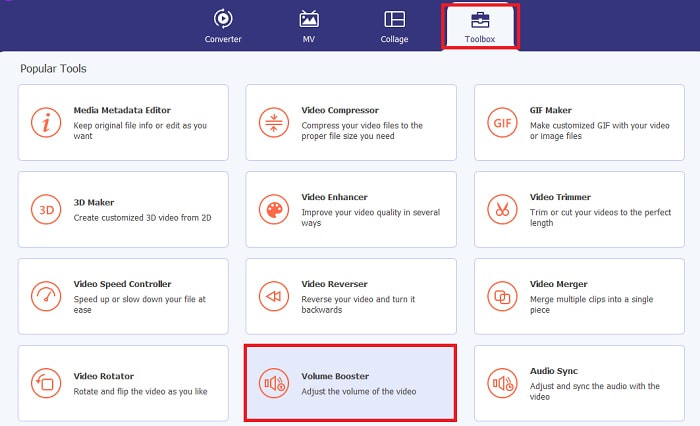
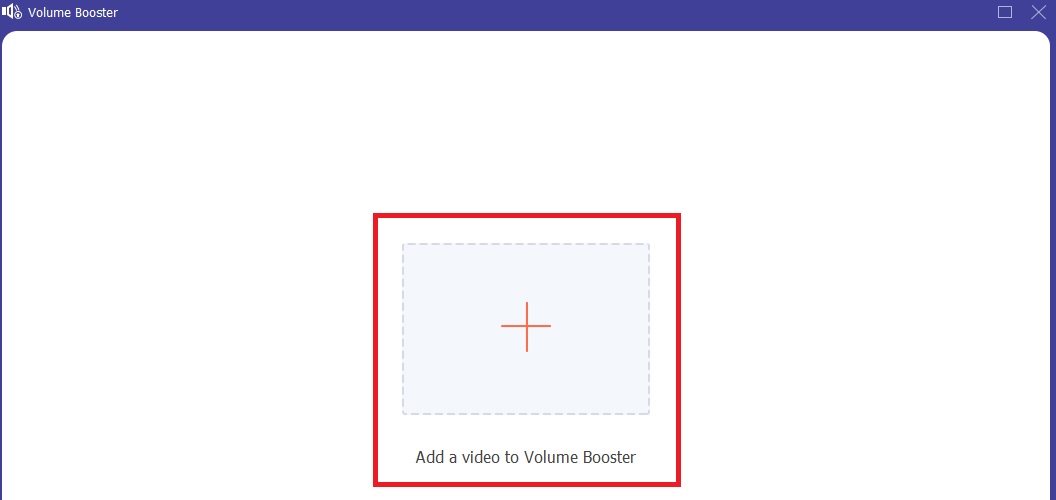
Steg 2. Lägg till filen du vill förbättra genom att klicka på plus-knappen.
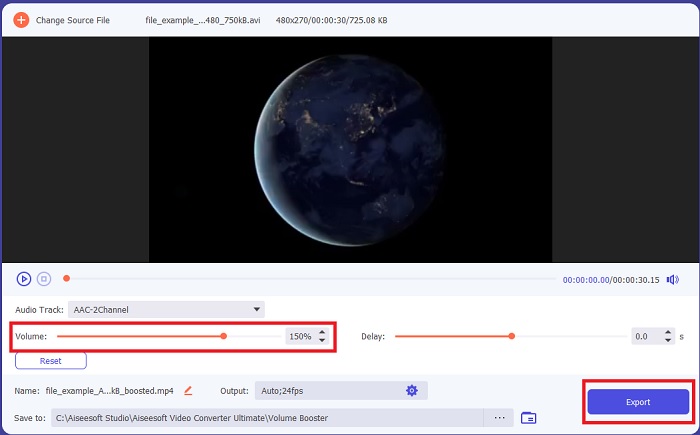
Steg 3. Justera och förbättra ljudet genom att dra i reglagen. Exportera sedan när du är klar med förbättringen. En mapp visas då automatiskt på skärmen, klicka på den för att spela upp filen.
Del 2. 2 av de bästa AVI-videoomvandlarna online
1. FVC Free Video Converter

Om du inte vill ladda ner en konverterare till din dator bör du testa FVC Free Video Converter. Till skillnad från många andra AVI till MP4‑konverterare online är det här verktyget mycket effektivt när det gäller att konvertera filer till ett nytt format. Däremot är det inte det bästa valet om du saknar internetanslutning, eftersom det är internetberoende, precis som nästa verktyg vi nämner. Så om du har en stabil och snabb uppkoppling är det ett måste att själv testa den här konverteraren genom att följa stegen nedan. Dessutom har det här verktyget inga irriterande annonser i gränssnittet, så du kan vara säker på att konverteringen sker tryggt.
Steg 1. För att öppna webbtjänstens huvudsida klickar du på den här länken och fortsätter därifrån.
Steg 2. Starta sedan tjänsten genom att klicka på knappen Add Files to Convert. Välj AVI‑filen och klicka på Open för att lägga in filen i webbtjänstens gränssnitt. Om det är första gången du använder startprogrammet måste du först ladda ner och installera det. Det krävs bara några få kilobyte för att ladda ner startprogrammet, klicka sedan på Add Files to Convert igen.
Steg 3. Ändra format genom att välja bland de tillgängliga videoformaten nedtill.
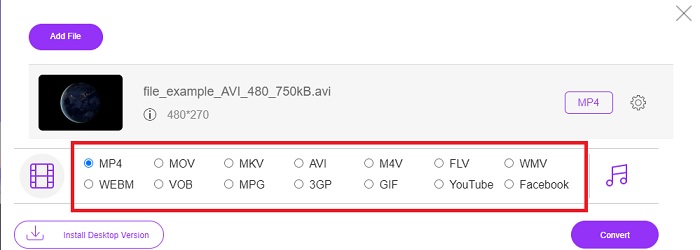
Steg 4. När du har valt format är det dags att starta konverteringsprocessen genom att klicka på knappen Convert och välja var filen ska sparas.
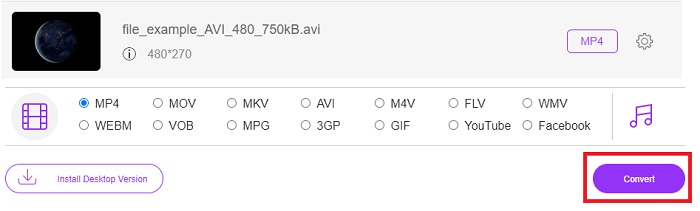
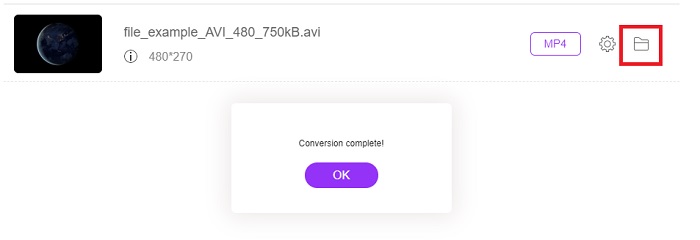
Steg 5. För att titta igen på AVI‑filen du just konverterade klickar du på den här mappen. En filmapp visas då på skärmen och du klickar på den konverterade filen.
2. CDKM
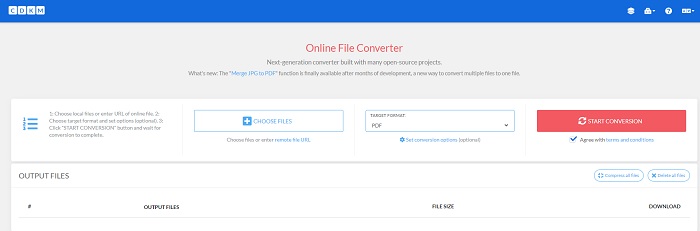
Ytterligare en gratis AVI‑konverterare är CDKM. Det här verktyget kan användas kostnadsfritt av alla som har internetanslutning. Konverteringen som denna webbtjänst erbjuder är en av de bättre, men formaten är begränsade. Dessutom, enligt webbplatsens användarvillkor, finns det ingen garanti för att den konverterade filen raderas efter konverteringen. Det innebär att din fil kan ligga kvar på webben och potentiellt nås av hackare, som genom din IP‑adress kan spåra dig. Även om det är lite skrämmande att använda den ger den ändå bra konvertering, med annonser i webbgränssnittet.
Del 3. AVI File Converter-appar på iOS- och Android-enheter
1. Videokonverteraren
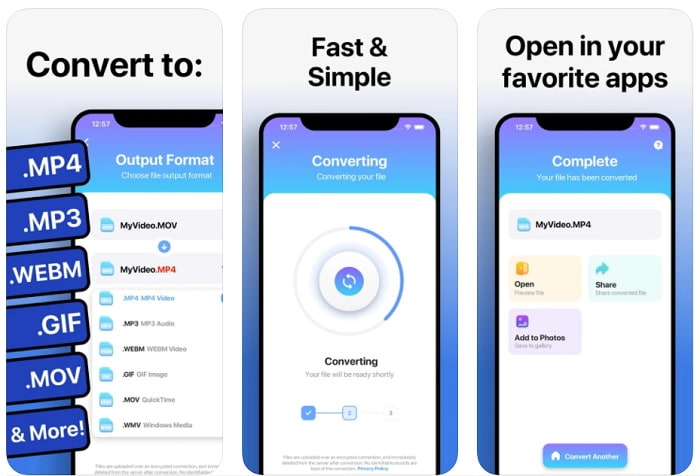
En av de bästa iOS‑AVI till GIF‑konverterarna är The Video Converter. Appen får mycket beröm av sina användare eftersom den är snabb och enkel att använda. Det verkar som om detta är den perfekta konverteraren för dig, eftersom betyget är 4,3 stjärnor av 5. Men om du läser användarrecensionerna om verktyget kanske du vill tänka efter en extra gång innan du laddar ner eller använder det. När vi testade appen inträffade många krascher och buggar. Det hände både under konverteringen och till och med innan konverteringen ens hade startat.
2. Media Converter
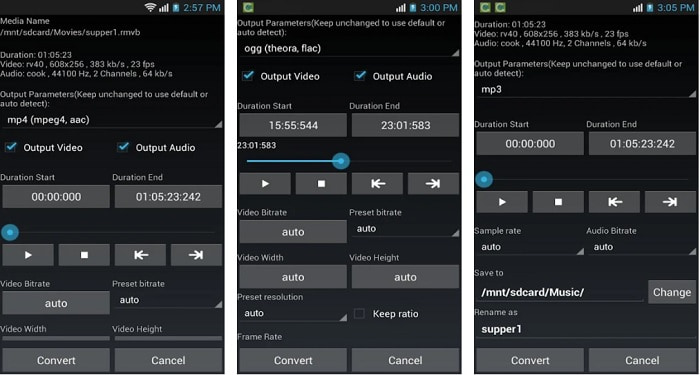
Media Converter är en av de bästa konverterarna på Android‑enheter. Appens gränssnitt är betydligt mer komplext än vad namnet antyder. Låt dig alltså inte luras av namnet, för verktyget är betydligt svårare att använda. Det finns ändå många användare som gillar att använda den här AVI till MP4‑konverteringsappen. Om du är nybörjare på konvertering bör denna app vara din sista utväg. När vi testade appen upplevde vi gränssnittet som mycket överväldigande och förvirrande.
Del 4. Vanliga frågor om AVI Converter
Vad är ett AVI-format?
AVI-formatet utvecklades av Microsoft för att lagra mediefiler i hög kvalitet. Även om filen kan komprimeras kan ljud- och videokvaliteten påverkas om du komprimerar den. Om du vill veta mer om vad en AVI‑fil är klickar du på hyperlänken för att gå vidare och samla mer information om formatet.
Var kan jag redigera mina GIF-filer?
Om problemet är att du vill redigera GIF‑filer finns det en lösning för att fixa dina GIF:ar. För att få veta mer om vilka som är de bästa GIF‑redigerarna klickar du på den här länken och ser hur du kan förbättra dina GIF‑filer.
Har jag fortfarande samma kvalitet efter att jag konverterat AVI till GIF?
Som vi nämnde tidigare i den här artikeln lagrar AVI en mycket bättre kvalitet än GIF. Så förvänta dig en drastisk skillnad efter att du konverterat AVI till GIF. Men det finns ett sätt att lösa detta problem genom att använda en av funktionerna i den fullständiga konverteraren: Video Enhancer.
Slutsats
Nu när vi närmar oss slutet kan vi konstatera att verktygen som presenteras här klarar av de konverteringar du vill göra. Men alla har inte samma funktioner som FVC Video Converter Ultimate. I takt med att vi rör oss framåt i den avancerade teknikens värld kommer denna ultimata konverterare aldrig på efterkälken när det gäller nyheter inom konvertering. Så om du är här för att få en snabb och enkel konverteringsupplevelse vill vi rekommendera att du skaffar FVC Video Converter Ultimate som din personliga konverterare genom att ladda ner den nu.
-
 3 enkla metoder för att konvertera FLV till AVI på skrivbordet och online
 Här är tre metoder för att effektivt konvertera dina FLV -videofiler till AVI -format på Windows och Mac, så att du kan titta på dem med hög kvalitet.
-
 Konkret guide som hjälper dig att konvertera AVI till FLV gratis
 För att konvertera AVI till FLV behöver du en kraftfull videokonverterare. Lyckligtvis kan du lära dig två och deras steg-för-steg-guide från den här artikeln.
-
 Hur man konverterar AVI-videor till animerade GIF-filer på Windows / Mac
 Vill du välja de intressanta AVI-segmenten för att skapa GIF-memes? Den här artikeln berättar de 2 bästa metoderna för att klippa AVI-videor och konvertera AVI till animerade GIF-filer gratis.
