


 Video Converter Ultimate
 Skärminspelare
 Video reparation
 Säker nedladdning
Topp 10 gratis omvandlare online/Windows/Mac
Är du trött på att leta efter den bästa gratis AVI‑videokonverteraren för dina videor? Då behöver du inte leta längre! Oavsett om du är ett proffs på videoredigering eller precis har börjat utforska området kan rätt verktyg göra stor skillnad. I den här artikeln har vi gått igenom en lista över de högst rankade AVI‑videokonverterarna för att förenkla ditt sökande. Från lättanvända onlinekonverterare till kraftfull programvara för datorn – här finns allt du behöver. Förbered dig på att utforska en värld av möjligheter och hitta den perfekta lösningen för dina behov av videokonvertering!

Del 1. Bästa gratis AVI Video Converter Online
FVC Free Video Converter Online
FVC Free Video Converter Online är ett verktyg som är specialiserat på att konvertera AVI‑videor till olika andra format. Det säkerställer snabb konvertering samtidigt som den ursprungliga kvaliteten på HD‑videor bevaras. Dessutom stöder detta verktyg batchkonvertering, vilket gör att användare kan konvertera flera AVI‑filer samtidigt utan att tumma på kvaliteten.
| Plattform | Webbaserat |
| Bäst för | Bäst för alla som behöver ett lättanvänt verktyg för att konvertera videor och ljudfiler. |
| Format som stöds | Det stöder konvertering av nästan alla vanliga videor och ljud till MP4, FLV, MKV, MOV, M4V, MTS, TS, M2TS, WMV, ASF, VOB, MP3, AAC, AVI, MOV, WMV, MKV. |
För att använda detta, följ stegen nedan:
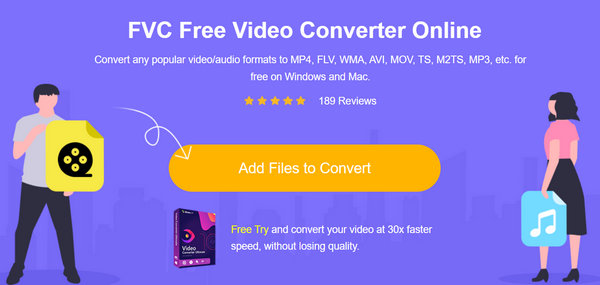
Steg 1. Gå till webbplatsen för FVC Free Video Converter Online.
Steg 2. Klicka nu på knappen Add Files to Convert för att lägga till videon som du vill konvertera.
Steg 3. Välj nu det format du vill ha.
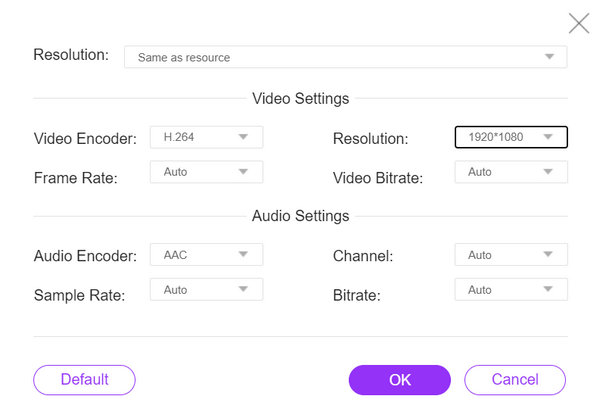
Den kan också automatiskt ställa in vad som passar din video.
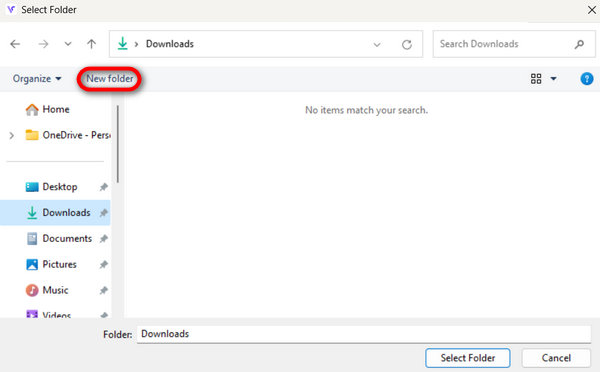
Steg 4. För att starta konverteringen klickar du på knappen Convert. Välj sedan eller skapa en New Folder där videon automatiskt sparas.
När du är klar kommer du att se en textuppmaning att din konvertering är klar.
FVC Free Video Converter Online ger en pålitlig och effektiv lösning, vilket gör konverteringsprocessen problemfri och bekväm.
Del 2. Topp 4 gratis AVI-videokonverterare på skrivbordet
Aiseesoft gratis videokonverterare
Aiseesoft erbjuder en gratis videokonverterare som gör det möjligt för användare att konvertera videor mellan olika format. Aiseesoft Free Video Converter stöder vanliga videoformat som AVI, MP4, MOV och fler. Du kan också använda den för grundläggande redigeringsuppgifter som trimning och beskärning.
Plattform: Windows och Mac.
Bäst för: Alla användare som behöver ett okomplicerat verktyg för videokonvertering med grundläggande redigeringsfunktioner.
Fördelar
- Användarvänligt gränssnitt.
- Grundläggande redigeringsfunktioner.
- Stöder flera format.
Nackdelar
- Det kan sakna avancerade funktioner.
Steg 1. Ladda ner och installera Aiseesoft Free Video Converter Online på din enhet.
Gratis nedladdningFör Windows 7 eller senareSäker nedladdning
Gratis nedladdningFör MacOS 10.7 eller senareSäker nedladdning
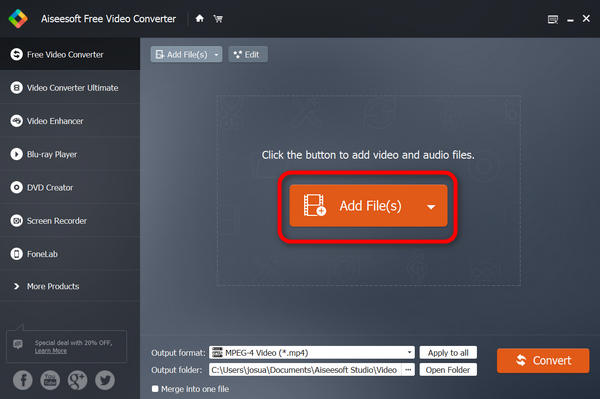
Steg 2. Klicka nu på knappen Add Files för att lägga till AVI‑videon som du vill konvertera.
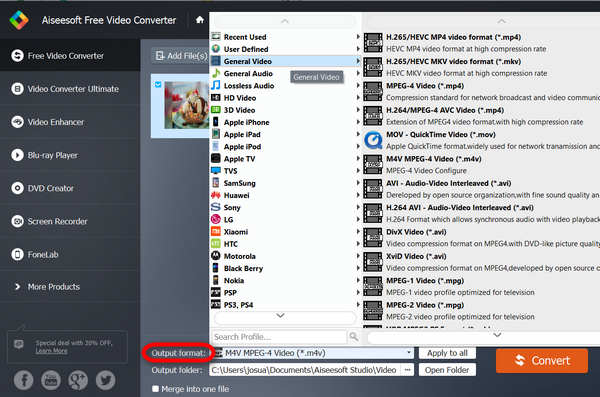
Steg 3. Gå nu till Output Format och välj ditt önskade format.
Steg 4. Klicka slutligen på Convert för att starta processen.
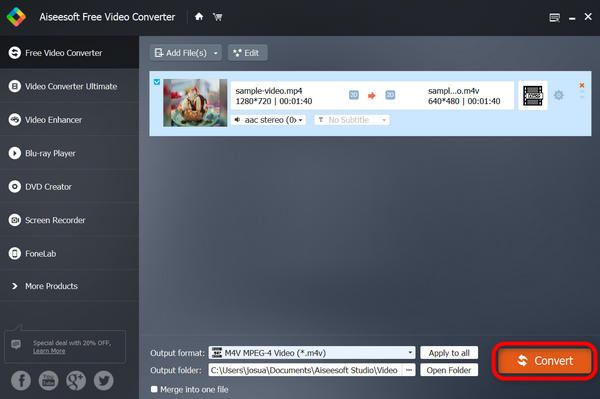
Din video kommer automatiskt att sparas på din enhet, och nedan står det klart när konverteringen har lyckats.
Aiseesoft Free Video Converter är verkligen en av de bästa gratis AVI-videoomvandlarna online som säkerställer en smidig, enkel och gratis konvertering för alla typer av format. Så om du letar efter en gratis men effektiv videokonverterare rekommenderar vi starkt detta.
VLC Media Player
VLC media player är en multimediamjukvara som inte bara spelar olika ljud- och videoformat utan också fungerar som en gratis AVI-videokonverterare. Med detta verktyg kan användare konvertera sina videofiler till vilket format de vill. En annan sak är att den erbjuder mångsidighet och bekvämlighet vid hantering av multimediainnehåll.
Plattform: Windows, Mac och Linux.
Bäst för: Passar bäst för användare som vill ha en allt‑i‑ett‑lösning för att spela upp multimediafiler och ibland konvertera videor.
Fördelar
- Mångsidighet
- Avancerade funktioner.
Nackdelar
- Gränssnittet kan vara mindre intuitivt för nybörjare.
Steg 1. Ladda först ner VLC till din enhet och installera det.
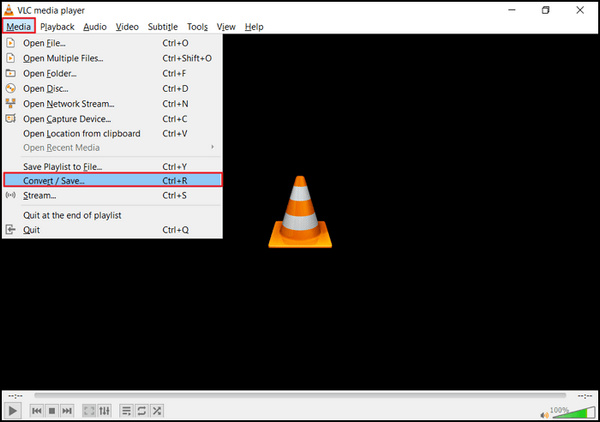
Steg 2. Starta programmet och gå till fliken Media, välj sedan Convert/Save.
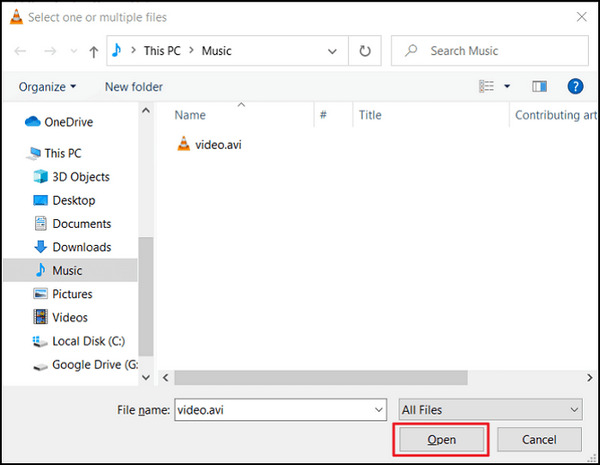
Steg 3. Klicka nu på knappen Add för att importera AVI‑videon som du vill konvertera.
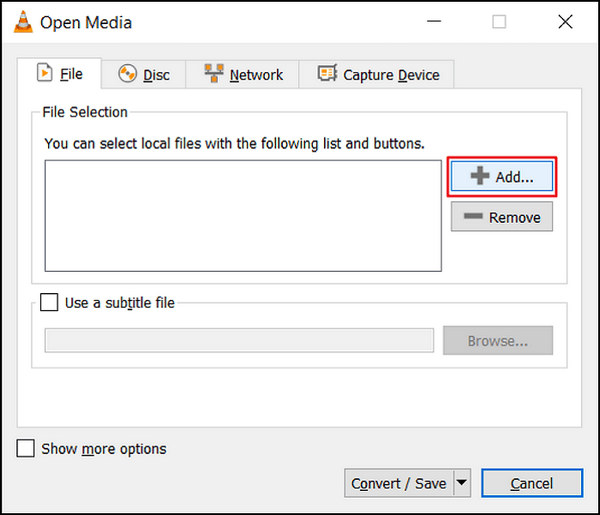
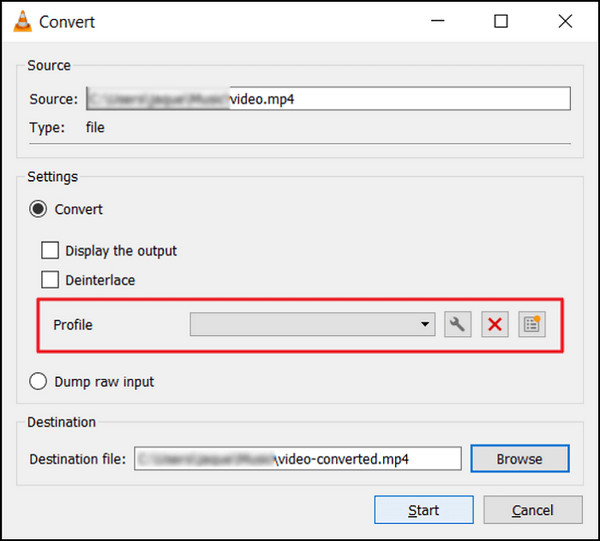
Steg 4. Ange filnamn och målplats i rutan Convert.
Steg 5. Välj Convert/Save och välj ditt önskade format innan du klickar på Start.
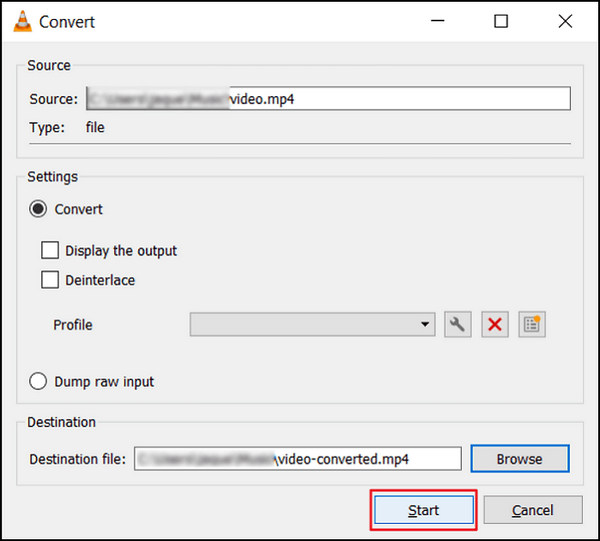
Steg 6. Klicka till sist på Start för att påbörja konverteringsprocessen. VLC Media Player sköter resten.
VLC är mer än bara en mediaspelare; det kan också hjälpa till att konvertera AVI‑videor. Det är dock viktigt att notera att denna mångsidiga programvara saknar avancerade redigeringsfunktioner som vanligtvis finns i dedikerade videokonverterare. Om du vill ha ett liknande verktyg som VLC kan du titta här.
Freemake Video Converter
Freemake Video Converter är en multimediamjukvara som ger användare möjlighet att fritt konvertera AVI-videor mellan olika format, tillsammans med stöd för ljudfiler och bilder.
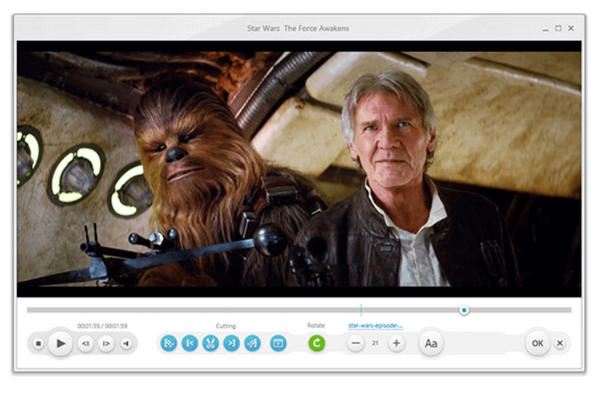
Plattform: Endast Windows.
Bäst för: Alla som behöver konvertera videor för specifika enheter eller plattformar.
Fördelar
- Många förinställda profiler är tillgängliga.
- Användarvänligt gränssnitt
Nackdelar
- Var medveten om medföljande programvara under installationen.
- Vattenstämpel
Steg 1. Ladda ner och installera Freemake Video Converter på din enhet.
Steg 2. Klicka på Add Files för att lägga till de AVI‑videofiler du vill konvertera i programmet.
Steg 3. Expandera listan Output Format och välj ditt föredragna format, till exempel MP4, MOV osv.
Steg 4. Klicka på knappen Downward Arrow för att ställa in den sökväg där de konverterade filerna ska sparas.
Steg 5. Klicka slutligen på knappen Run.
Freemake Video Converter är ett bättre alternativ för AVI-videokonverterare gratis på stationära datorer. Dess gratisversion saknar dock några funktioner som är tillgängliga från andra gratis videokonverterare.
Handbroms
HandBrake är ett verktyg med öppen källkod som används för att konvertera AVI-video från nästan alla format inklusive AVI och andra brett stödda codecs. Med detta verktyg kan du enkelt konvertera
Plattform: Windows, Mac och Linux
Fördelar
- Lättvikt.
- Anpassningsbara inställningar.
Nackdelar
- Begränsade avancerade funktioner.
Steg 1. Ladda ner och installera HandBrake på din enhet.
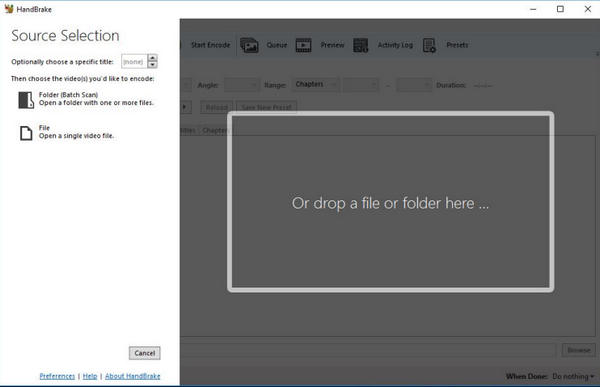
Steg 2. Klicka på File eller Open Source för att importera AVI‑videon som du vill konvertera.
Steg 3. Ange i avsnittet Destination var du vill spara den konverterade filen och ge den ett namn.
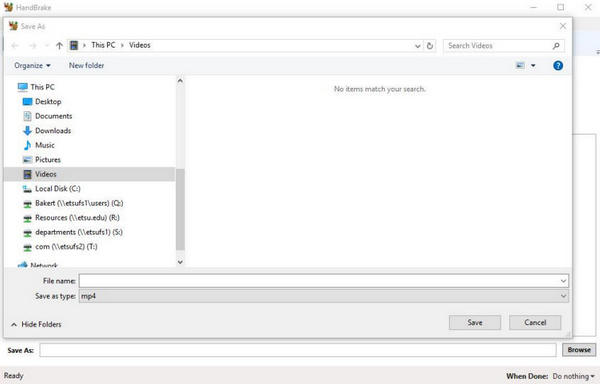
Steg 4. Utforska Output Settings för mer avancerade alternativ. Välj också det format du vill ha.
Steg 5. Klicka slutligen på knappen Start för att börja konvertera AVI till MP4 och andra format.
HandBrake visar framsteg och meddelar dig när det är klart. När konverteringen är klar har du en ny videofil på den angivna platsen.
Del 3. Vanliga frågor om AVI Video Converter
Kan jag konvertera AVI-videor till andra format med gratis AVI-videokonverterare?
Ja. De flesta gratis AVI-videokonverterare stöder konvertering av AVI-videor till olika populära format. Kontrollera artikeln ovan, och du kommer att se de format som stöds för varje videokonverteringsprogram.
Kommer att konvertera AVI-videor med en videoomvandlare påverka kvaliteten på videon?
Effekten på videokvaliteten beror till stor del på de inställningar och alternativ som valdes under konverteringsprocessen. I allmänhet, om du använder en ansedd AVI-videokonverterare och bibehåller liknande inställningar, bör kvalitetsförlusten vara minimal.
Är gratis AVI-videokonverterare säkra att använda?
Många välrenommerade gratis AVI-videokonverterare är säkra att använda och innehåller inte skadlig skadlig programvara eller virus. Det är dock viktigt att ladda ner dem från deras officiella webbplats eller andra pålitliga källor.
Kan jag konvertera flera AVI-videor samtidigt med en gratis AVI-videokonverterare?
Ja. De flesta gratis AVI-videokonverterare erbjuder batchkonverteringsfunktioner, vilket gör att du kan konvertera flera AVI-videor samtidigt, vilket sparar tid och ansträngning.
Finns det några begränsningar när du använder gratis AVI-videokonverterare?
Medan gratis AVI-videoomvandlare erbjuder grundläggande konverteringsfunktioner kan de ha begränsningar jämfört med betald programvara, såsom färre format som stöds, långsammare konverteringshastigheter eller mindre avancerade redigeringsfunktioner.
Slutsats
Sammanfattningsvis, när du väljer en gratis AVI‑videokonverterare bör du ta hänsyn till faktorer som formatstöd, användarvänlighet och extra funktioner. Varje konverterare erbjuder unika fördelar som uppfyller olika användarbehov. Oavsett om det gäller webbaserade lösningar som FVC Free Video Converter Online eller skrivbordsprogram som Aiseesoft Free Video Converter har du flera alternativ att välja mellan beroende på dina preferenser.
-
 Hur komprimerar du stora AVI-filer på Windows / Mac / Online gratis
 Läs och få 3 gratis sätt att komprimera AVI-filer på din dator. Du kan minska filstorleken på din AVI-video utan att förlora kvaliteten. Din AVI-videostorlek kan vara så liten som du föreställer dig.
-
 Topp 4 gratis AVI-skärminspelare för att fånga skärmvideo som AVI-filer
 För att spela in skärmar i högkvalitativa AVI-filer identifierar och delar artikeln de 4 bästa gratis AVI-skärminspelaren i det här inlägget. Läs den och få det du vill ha.
-
 Hur man konverterar AVI till MOV med enkla steg och verktyg
 Vill du veta hur man konverterar AVI till en spelbar MOV? Du måste följa den här artikeln för att veta hur du gör det och tips för att få en framgångsrik konvertering.
