


 Video Converter Ultimate
 Skärminspelare
 Video reparation
Hur man enkelt konverterar DivX till WMV: offline- och onlinemetoder
DivX är en videokompressionscodec som komprimerar videon till den storlek användaren önskar. En WMV-fil är en Windows Media Video‑fil som kan komprimera Microsofts videokompressionsformat. Tänk på att DivX och WMV inte alltid är kompatibla. Även om de flesta videor numera är kodade i DivX och lagrade i WMV-format, krävs det ibland att man konverterar DivX till WMV-format beroende på situationen. Lyckligtvis erbjuder vi DivX‑till‑WMV‑omvandlare som du behöver för att snabbt utföra jobbet – både offline och online.

Del 1. Utmärkt metod att använda för att konvertera DivX till WMV [Offline]
Video Converter Ultimate är troligen det bästa valet om du letar efter en programvara som kan göra hela processen i ett svep och dessutom erbjuda extra funktioner för andra redigeringsbehov. Den stöder inte bara många olika videoformat, utan låter dig också vidareredigera din video och ljud när det gäller kvalitet och dessutom anpassa dina klipp genom att lägga till effekter. Denna programvara är en allt‑i‑ett‑omvandlare. Här är stegen du behöver följa för att använda programmet:
Steg 1: Installera programvaran på din dator genom att klicka på en av knapparna Free Download nedan enligt ditt operativsystem. Vänta tills .exe-filen har laddats ner klart och öppna den sedan för att starta installationsprocessen. När du har installerat programvaran klickar du på Start Now och startar programmet.
Gratis nedladdningFör Windows 7 eller senareSäker nedladdning
Gratis nedladdningFör MacOS 10.7 eller senareSäker nedladdning
Steg 2: Ett fönster öppnas med ett gränssnitt med en +-knapp i mitten. Klicka på den för att importera videofilen du vill konvertera, eller så kan du helt enkelt dra och släppa filer.
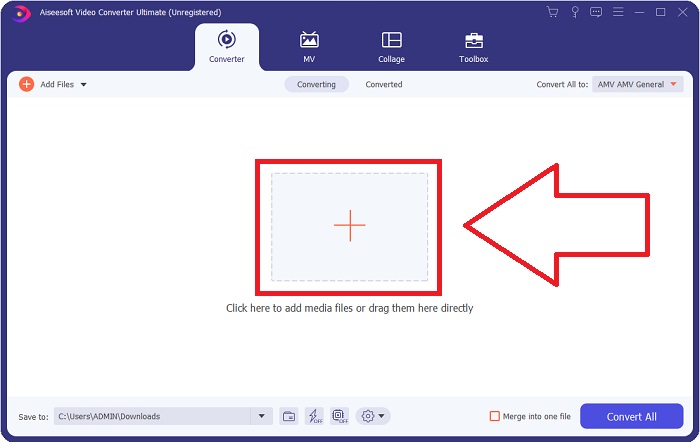
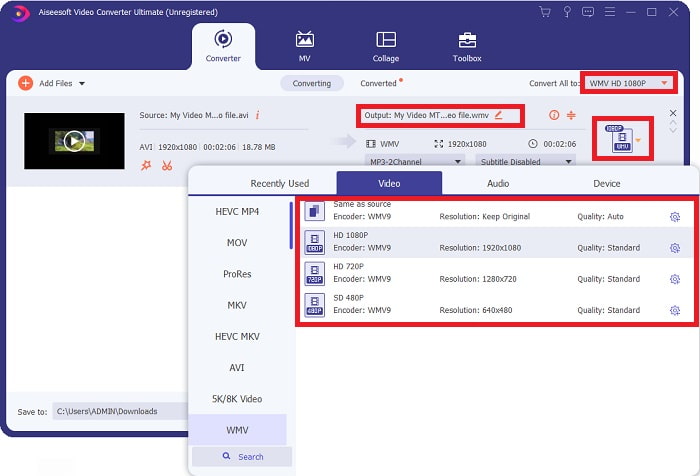
Steg 3: När du har importerat filer visas det aktuella formatet för din videofil på höger sida om filen. Klicka på det, så visas alla tillgängliga format. Du kan rulla nedåt eller skriva WMV i sökfältet för att välja det. Det kommer också att finnas videokvaliteter att välja mellan på höger sida av fliken.
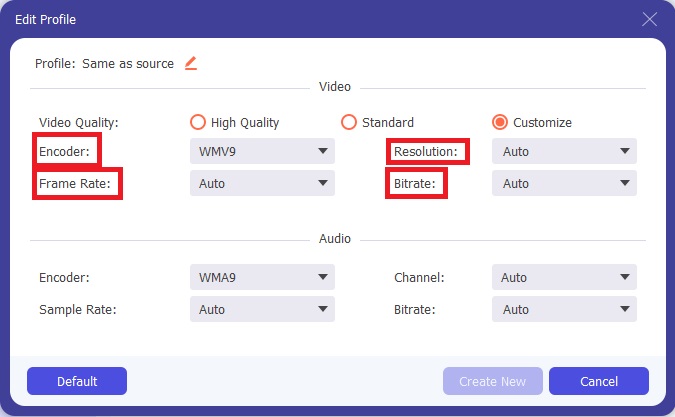
Steg 4: För fler alternativ kan du klicka på kugghjulsikonen bredvid den videokvalitet du har valt, så visas ett nytt gränssnitt. Där kan du redigera upplösning, bildfrekvens, bithastighet och mycket mer så att det passar dina önskemål. Om du är nöjd med alla justeringar klickar du på knappen Create New längst ned till höger för att spara ändringarna.
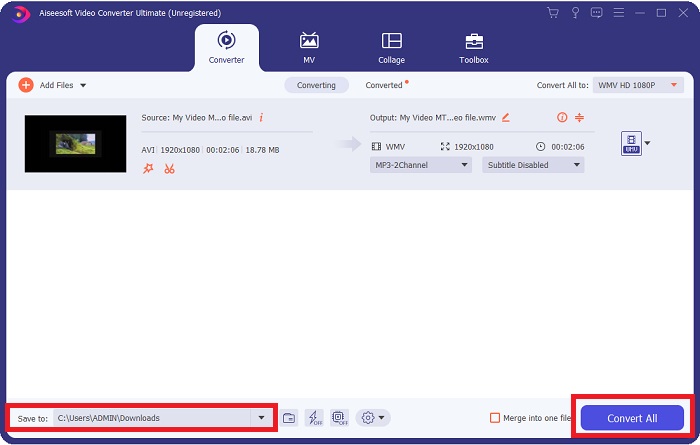
Steg 5: När du har justerat videoinställningarna som du vill ha dem klickar du på knappen Convert All nere till höger för att starta konverteringsprocessen och väntar tills den är klar.
Del 2. Annan metod att använda för att konvertera DivX till WMV [Online]
Det är möjligt att alltid ha en videokonverterare till hands utan att behöva installera någon programvara. Ändå är det också möjligt att konvertera en video snabbt och enkelt utan att installera något. Video Converter Ultimate har en onlinemotsvarighet som du kan använda i ett svep. Det erbjuder fortfarande ytterligare alternativ och stöder många format. Följ dessa enkla steg för att använda detta webbverktyg:
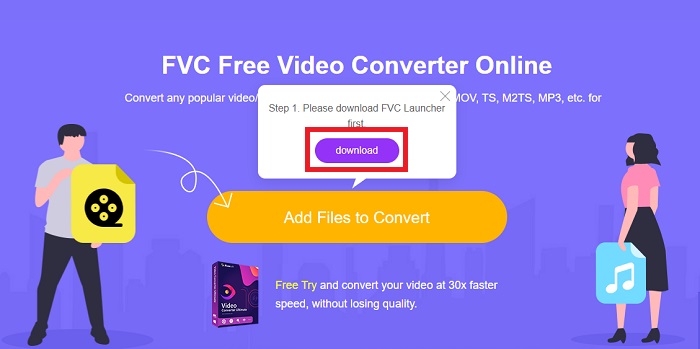
Steg 1: Du kan börja med att klicka på denna länk, så blir du omdirigerad till onlinetjänsten. Där hittar du en knapp Add Files to Convert i mitten. Klicka på den för att ladda ner startprogrammet som du behöver för enkelt kunna importera dina videofiler.
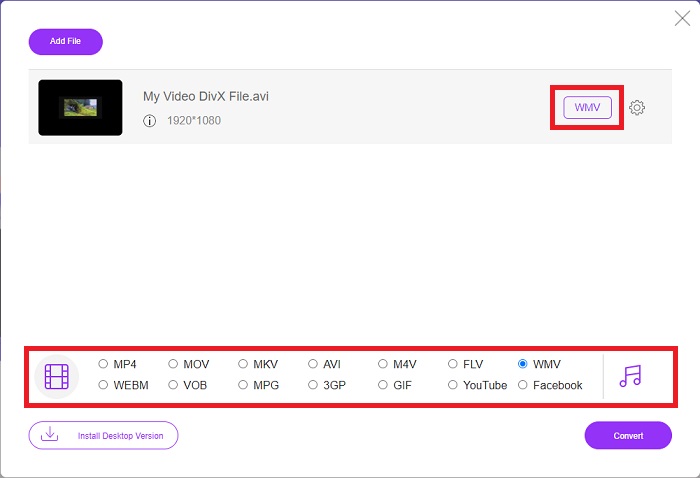
Steg 2: När startprogrammet har laddats ner klickar du på samma knapp igen för att importera filen du vill konvertera. Du kan nu välja WMV från formatlistan längst ned i fönstret.
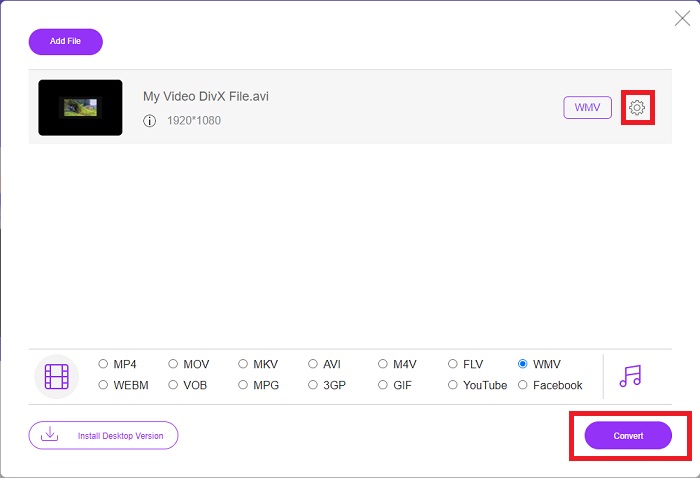
Steg 3: Du hittar också en kugghjulsikon till höger där du kan göra ändringar av upplösning, bildfrekvens och mer, precis som i programvaran. För att spara ändringarna klickar du på Ok, och sedan kan du starta konverteringsprocessen. Klicka på knappen Convert nere till höger och vänta tills den är klar.
Relaterat:
Del 3. DivX Vs. WMV: Information du bör veta
För en jämförelse mellan de två nämnda formaten kan du läsa bortom denna del för att få all viktig information:
DivX är ett märke av videocodec skapat av DivX, LLC. Denna video-codec fungerar bäst med Windows-applikationer, även om användare också kan hitta den på spelkonsoler, väckarklockor, fordonsstereo och andra enheter. MPEG-4 Part 2, HEVC Ultra HD och H.264/MPEG-4 AVC DivX Plus High Definition videocodec är de tre huvudsakliga DivX-codec som används idag.
Å andra sidan är WMV (Windows Media Video) en uppsättning videocodecs och kodningsformat som släppts av Microsoft som en del av deras Windows Media-ramverk. Dess syfte är att konkurrera med RM-formatet på strömningsapplikationer på internet. Dess syfte är att lagra komprimerade filmer och till och med leverera Blu-ray/DVD.
| Digital Video Express (DivX) | Windows Media Video (WMV) | |
| Filtillägg | .divx | .wmv |
| Utvecklaren | DivX Networks Inc. | Microsoft |
| Stödprogram | ◆ DVD/Blu-ray-spelare ◆ Väckarklockor ◆ Bilstereo ◆ X-Box 360 | ◆ VLC Media Player ◆ MPlayer ◆ Media Player Classic ◆ Windows Media Player |
Del 4. Vanliga frågor om DivX till WMV-konvertering
Används DivX fortfarande?
DIVX (Digital Video Express) är ett utgått digitalt videoformat som var ett misslyckat försök i USA för att utveckla ett hållbart alternativ till videouthyrning.
Vilka är begränsningarna för WMV?
Eftersom WMV är ett Windows-format, kan du spela WMV-filmer genom att hitta Apple- eller Linux-mediaspelare. WMV har inte varit ett vanligt strömmande videoformat av denna anledning.
Vilken har inspelning med högre definition?
Även om både WMV och DivX kan spela in i 1280x720, måste den ena vara av högre kvalitet än den andra. Dessa codecs kan spela in på flera kvalitetsnivåer med exakt upplösning, men bithastigheten varierar för att göra mindre filer. Även om WMV-bilden är överlägsen, skapade DivX en fem gånger snabbare fil och 50 procent mindre.
Slutsats
Sammantaget uppmuntras att ha en omvandlare bredvid dig så att du i tider när du behöver en inte behöver gå igenom allt besväret med att hitta en anständig online. Video Converter Ultimate och dess motsvarighet till onlineverktyg rekommenderas för antingen en videokonsument eller skapare eftersom de erbjuder mycket mer än andra omvandlare. Dessutom ger det dig det mest bekväma eftersom det har ett gränssnitt som nybörjare enkelt kan navigera till och med.
-
 4 sätt att konvertera DivX till MOV gratis [Online & Offline]
 Kämpar du med begränsningarna hos en DivX, eller har du inte mediaspelare för att komma åt videor i detta format? Om du vill konvertera den till MOV-format, fortsätt att läsa den här artikeln för att fylla luckorna.
-
 2 certifierade omvandlare som används för att konvertera DivX-filer till FLV-format [2022]
 Vill du veta hur du konverterar dina DivX-filer till FLV? Läs sedan den här artikeln för att få en uppfattning om hur du gör det och vilka konverterare du kan använda.
-
 En enkel guide om hur du gör din GIF till WMV på Windows/Mac
 Vill du veta hur man konverterar GIF till WMV-format? Följ sedan den här artikeln eftersom den visar upp olika lösningar du kan välja på.
