


 Video Converter Ultimate
 Skärminspelare
 Video reparation
Förenklad guide Hur man konverterar DV till WMV på Windows och PC
DV-filer är standardformat för rå sändningsvideo som ofta används i videokameror. Efter att det lanserades som ett standardformat för videokameror introducerade Sony och Panasonic ett mer professionellt format som skiljer sig från DV-formatet. Även om denna DV-fil är utmärkt för redigering behöver du ett program för att kunna spela upp videon i Windows. Nedan presenterar vi därför två konverterare som du kan använda för att konvertera DV till WMV och titta på filen utan krångel.

Del 1. Använd den mest otroliga omvandlaren för att konvertera DV till WMV
FVC Video Converter Ultimate kan hjälpa dig att konvertera formatet till en ny version. Det här verktyget stöder många olika funktioner utöver själva konverteringen. Så om du skaffar denna konverterare kan du räkna med att kunna göra mer än bara konvertera. Dessutom, om du behöver en omedelbar konverteringsprocess, är detta det bästa valet för att konvertera DV till WMV, AVI, MOV, MP4, MKV och över 200 andra mediaformat. Vill du uppleva en ny typ av konverteringsverktyg som ger ett professionellt resultat utan krångel? I så fall hjälper den här genomgången dig att se hur du konverterar filen till ett nytt WMV-format.
Steg för att konvertera DV till WMV med FVC Video Converter Ultimate:
Steg 1. Ladda ner FVC Video Converter Ultimate till din dator, klicka på nedladdningsknappen, följ installationsstegen och starta sedan programmet.
Gratis nedladdningFör Windows 7 eller senareSäker nedladdning
Gratis nedladdningFör MacOS 10.7 eller senareSäker nedladdning
Steg 2. När allt är klart lägger du in filen i konverteraren genom att klicka på Add Files, leta upp DV-filen som är sparad på din dator i mappen som visas och klicka på Open.
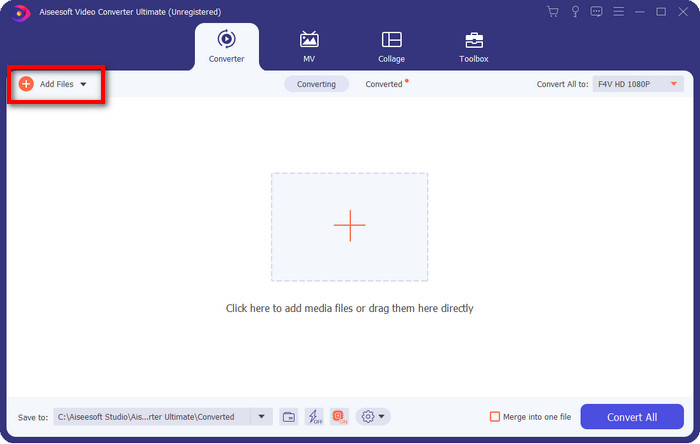
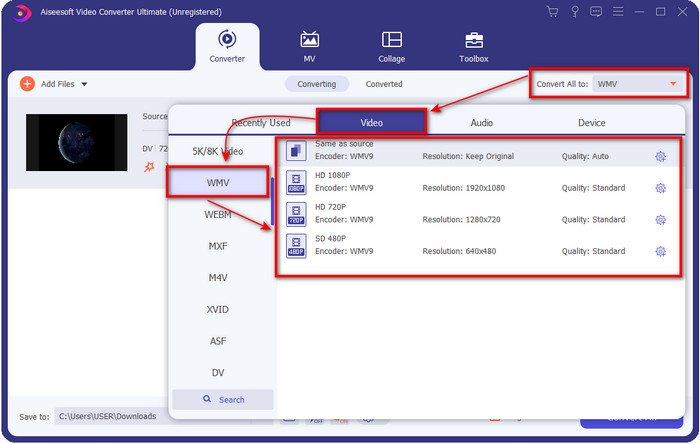
Steg 3. Ändra format genom att klicka på drop-down-knappen uppe till höger i användargränssnittet. Välj sedan WMV-formatet i listan som visas, och nu kan du även välja kvalitet på videoutdata.
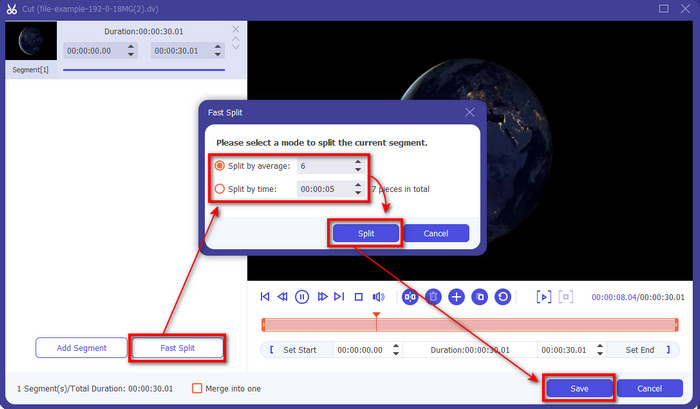
Vill du dela upp dina videor i olika segment? I så fall klickar du på saxikonen, väljer Fast Split för att ange hur många segment du vill ha och hur lång varje del ska vara, och trycker sedan på Split för att fortsätta. För att spara den uppdelade videon klickar du på Save.
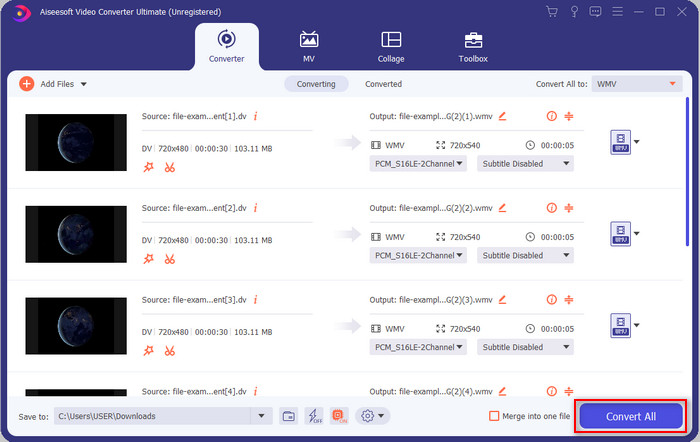
Steg 4. Klicka på Convert All för att starta konverteringen av DV-filen. När processen är klar visas en ny mapp på skärmen med den nya WMV-filen.
Del 2. Använd Online Converter för att konvertera DV till WMV Online
Letar du efter en onlinelösning för att konvertera DV till WMV som är helt utan krångel? Då har FVC vad du behöver med FVC Free Video Converter Online. Denna webbaserade konverterare hjälper dig att konvertera, men du använder den i webbläsaren i stället för att ladda ner ett program. Dessutom är den enkel, gratis och säker, vilket gör din konvertering smidigare. Vill du veta hur du använder det här webbaserade verktyget? Följ då stegen nedan för att lära dig hur du konverterar online.
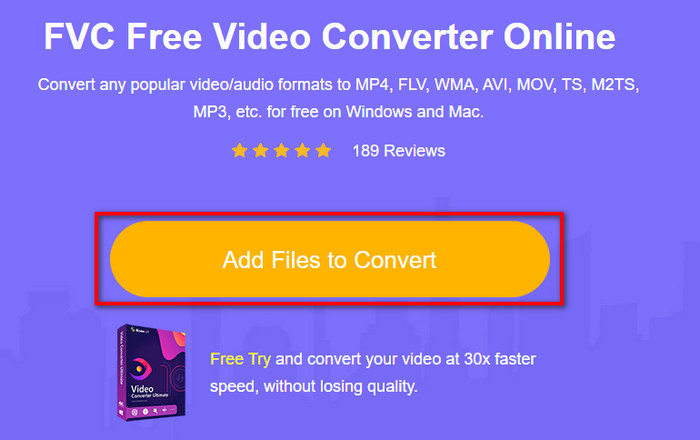
Steg 1. Du kan klicka på denna länk för att öppna webbkonverteraren; en ny flik öppnas.
Steg 2. Klicka på Add Files to Convert på webbplatsen; en mapp visas direkt på skärmen, välj DV-filen och tryck på Open.
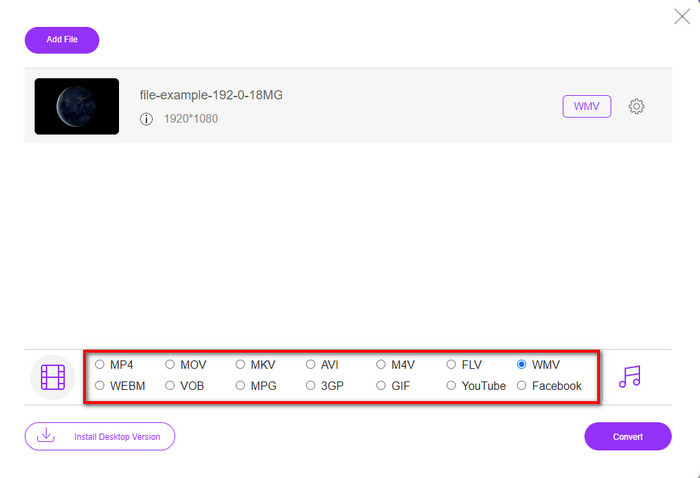
Steg 3. När filen har laddats upp väljer du format i listan nedanför, eller klickar på WMV för att spara den i WMV-format.
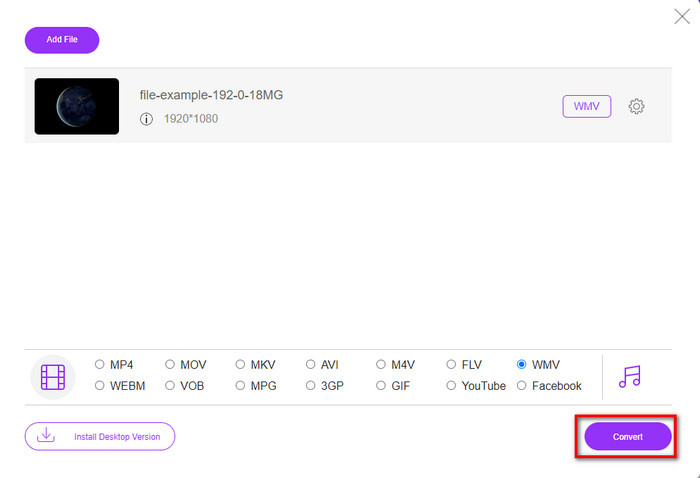
Steg 4. Genom att klicka på Convert startar du konverteringsprocessen. När processen är klar laddas filen automatiskt ned till din dator.
Del 3. Vad är skillnaden mellan DV och WMV
Skillnaden mellan DV och WMV är lätt att förstå på många sätt. Så om du vill veta vad dessa är måste du läsa informationen på listan nedan.
Att spela in video på en videokamera, DV är det bästa valet eftersom det kan lagra denna typ av innehåll. Det här formatet kan också innehålla viktiga detaljer som metadata, underkod, tid och datumkodning. Dessutom använder detta format en intraframe-komprimering inom varje bildruta, och på grund av det är det idealiskt för detaljerad redigering. Även om formatet är utmärkt och lagras på DV-band, är kompatibiliteten som detta format får dålig, och dess filstorlek är enorm jämfört med WMV. Å andra sidan är WMV det bästa formatet att använda som videouppspelning på Windows. Och nu anpassar den version 9-formatet för HD DVD och Blu-ray Disc, det är nu känt som VC-1.
Del 4. Vanliga frågor om DV till WMV-konvertering
Varför kan jag inte använda DV på Mac-programvara?
DV-formatet stöds inte på Mac, särskilt inte i iMovie och QuickTime Player. Men du kan konvertera din DV-fil till MOV-format för att få den att fungera på macOS. Om du inte vet hur du konverterar DV till MOV bör du lägga 5 minuter eller mindre på att läsa den här artikeln för att ta reda på hur man gör.
Är DV-filer fortfarande det bästa formatet för redigering?
DV-format är kända för att vara en av de främsta behållare för redigering. Eftersom DV lagrar video av hög kvalitet och lagrar varje bildruta för mer lättillgängliga redigeringsändamål. Men idag har det här formatets förmåga redan antagits av de flesta format. Så om du frågar om det fortfarande är det ideala, så är svaret nej på grund av den dåliga kompatibiliteten för detta format.
Hur gör jag mina DV-filer mindre?
Som du kanske redan vet är DV-filer mycket stora eftersom formatet använder en speciell komprimering. Det är därför helt normalt att vilja hitta en kompressor för att minska filstorleken och spara utrymme på hårddisken. Har du problem med att välja och utföra hur man komprimerar DV-filer? Klicka då på den här länken.
Slutsats
Alla konverterare som har presenterats ovan hjälper dig på din resa att konvertera DV till WMV-format. Nu är vi framme vid slutstationen, eftersom vi redan har fått tillräckligt med kunskap om hur du konverterar dina DV-filer. Nu behöver du välja vilken konverterare som passar dig bäst. Valet är ditt; oavsett vilken konverterare du använder kommer dessa FVC-verktyg säkert att hjälpa dig att lyckas. FVC Free Video Converter Online eller FVC Video Converter Ultimate – båda verktygen gör din konverteringsprocess problemfri.
-
 Bästa strategin för hur man konverterar DV-fil till AVI-format med detaljerade steg
 Vill du konvertera din DV-fil till AVI? Läs sedan den här artikeln för att veta det unika verktyget du kan använda för att konvertera och en mediaspelare för att spela upp din DV på din PC eller Mac.
-
 Användbara DV till FLV-konverterare för att konvertera DV till FLV [2022]
 Om du letar efter de bästa och enkla verktygen att använda för att konvertera DV till FLV, här är den bästa artikeln för dig att läsa. Har en utmärkt insikt, gräver igenom all information i den här artikeln.
-
 Topp 3 sätt att konvertera FLV till WMV på Windows och Mac
 Letar du efter det bästa sättet att konvertera FLV till WMV utan att förlora kvalitet på PC eller Mac? Du har tur eftersom vi delar här tre metoder för att göra jobbet enkelt.
