


 Video Converter Ultimate
 Skärminspelare
 Video reparation
 Säker nedladdning
2 användbara sätt att enkelt konvertera GIF till M4V
På internet idag används olika filtyper. Filformatet GIF, som för närvarande är ett av de mest använda formaten för webb-grafik, är vanligtvis trevligt att titta på. Men av olika skäl kan det komma en tid då du vill konvertera den här filen till andra format, som M4V. I så fall bör du läsa den här informativa artikeln. Vi ger dig de enklaste metoderna för att konvertera GIF till M4V så att även ovana användare kan hänga med. Missa inte chansen utan ta tillfället i akt att snabbt lära dig hur du konverterar GIF till M4V.

Del 1: Bästa metoden för att konvertera GIF till M4V på skrivbordet
Vill du konvertera GIF till M4V utan krångel? Då är det bästa du kan göra att använda Video Converter Ultimate. Du kan ladda ner programvaran gratis till din dator. Med hjälp av det här verktyget är det enkelt att konvertera din GIF-fil till M4V-format. Dessutom har det ett användarvänligt gränssnitt med lättbegripliga metoder för filkonvertering, vilket är perfekt för användare, särskilt nybörjare. Det mest spännande med det här programmet är dessutom att det kan konvertera flera filer i en och samma process eftersom det erbjuder batchkonvertering. När du konverterar behöver du inte heller oroa dig för hur lång tid det tar, eftersom du med det här verktyget kan konvertera dina filer upp till 30 gånger snabbare än genomsnittlig konverteringshastighet.
Men vänta, det finns mer. Förutom att konvertera kan du uppleva fler fantastiska funktioner från denna applikation. Om du vill justera hastigheten på din M4V-video efter konvertering är det möjligt i den här applikationen. Video Converter Ultimate kan enkelt ändra hastigheten på din video med hjälp av Video Speed Controller. Du kan justera din video från 0,125x långsammare till 8x snabbare än medelhastigheten. Dessutom kan du ändra färgen på din video med funktionen Färgkorrigering. Du kan enkelt justera din videos mättnad, ljusstyrka, kontrast och nyans. På så sätt kan du göra din video bättre och mer underbar.
Funktioner
◆ Konvertera flera videofiler, som M4V, GIF, MP4, FLV, MKV, MOV, VOB, AVI, WMV, SWF och 100+ fler.
◆ Konvertera flera filer samtidigt.
◆ Skapa en musikvideo med olika teman.
◆ Erbjud collage maker, inklusive gratis mallar och filter.
◆ Tillhandahåller redigeringsverktyg, såsom videotrimmer, förstärkare, kompressor, cropper, färgkorrigering, etc.
◆ Konvertera bildfilformat som BMP, JPG, PNG, etc.
◆ Justera hastigheten på en video från 0,125x till 8x snabbare.
◆ Kan anpassa GIF-filer från en bild och en video.
Följ de detaljerade guiderna nedan för att konvertera GIF till M4V på ditt skrivbord med FVC Video Converter Ultimate.
Steg 1: Ladda ner och installera Video Converter Ultimate på din dator genom att klicka på knappen Download nedan. Starta sedan programmet när installationen är klar.
Gratis nedladdningFör Windows 7 eller senareSäker nedladdning
Gratis nedladdningFör MacOS 10.7 eller senareSäker nedladdning
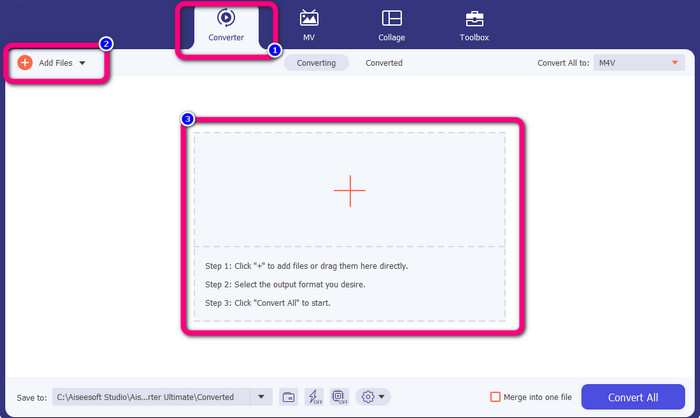
Steg 2: Välj sedan panelen Converter högst upp i gränssnittet. För att lägga till GIF-filen du vill konvertera klickar du på knappen Add File eller ikonen +. Du kan också släppa GIF-filen direkt i rutan.
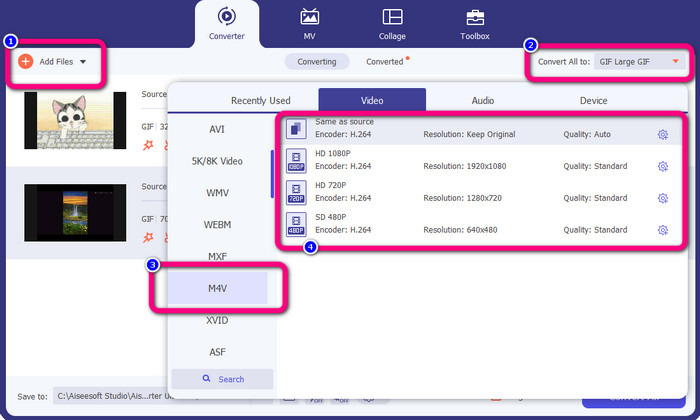
Steg 3: Programmet låter dig konvertera flera filer, så efter att du lagt till en fil kan du lägga till fler genom att klicka på knappen Add File. Gå sedan till knappen Convert All to för att se formatvalen och välj filformatet M4V. Du kan också välja den kvalitet du vill ha, från 480p till 1080p.
Steg 4: När du är klar med att ändra utdataformat för filerna klickar du på knappen Convert All. Vänta därefter på konverteringsprocessen och spara den konverterade videon på din dator. Du kan också använda det här verktyget för att beskära GIF-filer.

Del 2: Enkelt sätt att konvertera GIF till M4V Online
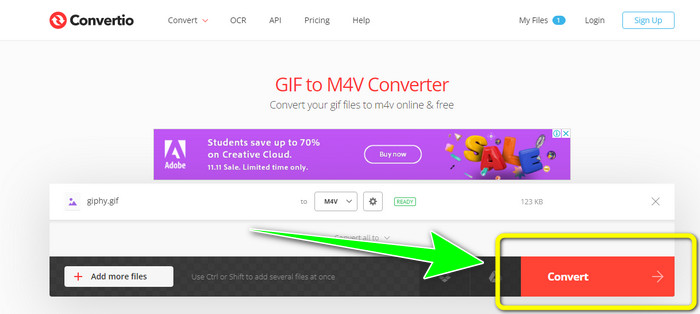
Convertio är ett effektivt verktyg för att konvertera GIF-filer till M4V online. Många format stöds, bland annat GIF, M4V, 3GP, DIVX, XVID, AVID, MP4, M4V, ASF med flera. Du kan konvertera andra typer av filer än videor, till exempel bilder, ljud, dokument, arkiv osv. Du behöver inte oroa dig för att konvertera din GIF-fil till M4V-format, eftersom Convertio är ett lättanvänt verktyg. Dessutom erbjuder Convertio batchkonvertering, där du kan lägga till fler än en fil. På så sätt behöver du inte konvertera filerna en och en.
Du kan dock inte använda denna programvara utan internetåtkomst, precis som med andra onlineverktyg. Dessutom uppvisar detta onlineverktyg ibland dålig prestanda. Dessutom har Convertios gratisversion en begränsning. Endast filer upp till 100 Mb kan konverteras. Du måste köpa programvaran för att öka den maximala filstorleken och njuta av utmärkt prestanda. För att konvertera en GIF-fil till M4V-filformatet, följ följande procedurer.
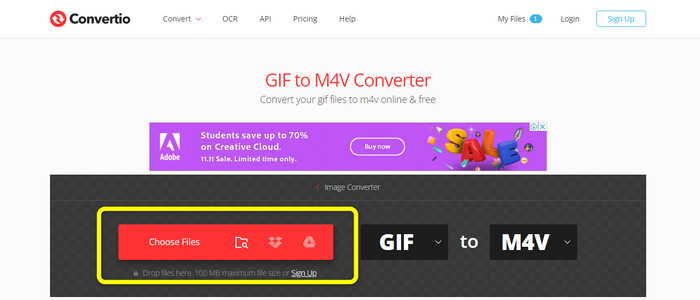
Steg 1: Gå till webbplatsen för Convertio. Klicka sedan på knappen Choose Files för att ladda upp GIF-filen.
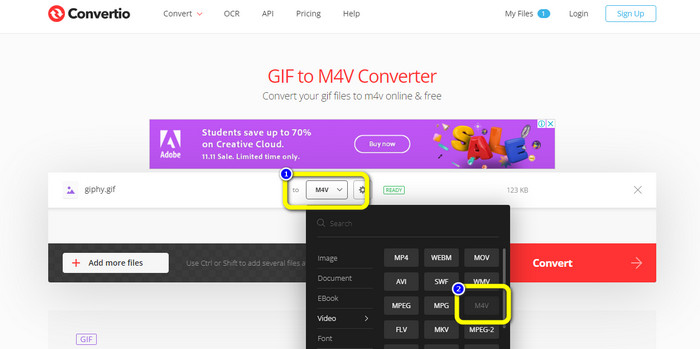
Steg 2: Gå sedan vidare till formatvalen. Gå till video och välj M4V-filen som önskat utdataformat. Du kan också klicka på knappen Add more files för att lägga till fler filer du vill konvertera.
Steg 3: För sista steget trycker du på knappen Convert för att konvertera GIF till M4V. Vänta på att konverteringen ska bli klar och spara sedan videon på din dator. Det här verktyget kan också hjälpa dig att konvertera GIF till DIVX.
Del 3: Skillnader mellan GIF och M4V
| Filformat | GIF | M4V |
| Filnamn | Graphical Interchange Format File | iTunes-video |
| Filtillägg | .gif | .m4v |
| Beskrivning | Graphical Interchange Format, eller GIF, är ett bitmappsbildformat som CompuServe släppte först 1987. GIF erbjuder en enorm webbanvändbarhet trots att den endast stöder 256 färger på grund av dess portabilitet och plattformsoberoende kompatibilitet. För det mesta använder webbplatser GIF för sina knappar, banners och sidhuvudbilder. Eftersom GIF använder den förlustfria LZW-komprimeringsalgoritmen försämras inte bildkvaliteten när bildstorleken sänks. Det är enkelt att visa GIF-filer eftersom de flesta webbläsare stöder dem. | TV-program, musikvideor och långfilmer kan alla laddas ner från Apple iTunes Store som M4V-filer, som är MPEG-4-filer. Även om det är jämförbart med .MP4-formatet kan det vara kopieringsskyddat med hjälp av Apples FairPlay DRM-upphovsrättsskydd. |
| Utvecklaren | CompuServe | Äpple |
| Tillhörande program | Adobe Photoshop Apple Preview Corel Paint Shop Pro Microsoft Windows Photo Gallery Viewer | Apple iTunes VLC Media Player Apple QuickTime Player |
| MIME-typ | bild/gif | video/x-m4v |
Del 4: Vanliga frågor om att konvertera GIF till M4V
Är GIF-filer av hög kvalitet?
GIF-filer är inte utformade för att hålla bilder av hög kvalitet. Istället fungerar GIF bäst med design och logotyper med begränsade färger, skarpa kanter och linjer.
Hur kan jag konvertera GIF till M4V snabbt?
Om du letar efter det snabbaste sättet att konvertera GIF-filer till M4V-format, rekommenderas det starkt att använda Video Converter Ultimate. Denna omvandlare erbjuder en ultrasnabb konverteringsprocess, som är 30 gånger snabbare än andra videokonverterare.
Vad är upplösningen för GIF?
Den idealiska GIF-storleken är 480x480. Det är avgörande att välja nästan fyrkantiga foton, precis som med bilder. Användare kan behöva förstora dem om de är för breda eller höga för att kunna njuta av dem fullt ut.
Slutsats
Dessa två program ger de mest effektiva sätten att konvertera GIF till M4V. Men onlinverktyget har begränsningar. Om du vill använda en konverterare utan begränsningar kan du använda Video Converter Ultimate.
-
 Lär dig den enkla processen om hur man konverterar M4V till 3GP
 Här är de enklaste procedurerna för att konvertera M4V till 3GP på din enhet. Om du är villig att lära oss, låt oss gå vidare och gå vidare till den här artikeln.
-
 Enkel process för att effektivt konvertera SWF till M4V
 Missa inte det här tillfället att lära dig de okomplicerade metoderna för att konvertera SWF till M4V online och använda en nedladdningsbar applikation. Läs det här inlägget för att ta reda på det!
-
 Enkla sätt att konvertera MTS till M4V enkelt
 Har du önskat att konvertera din MTS-fil till M4V utan att stöta på några problem? Gå till den här artikeln. Vi har tillhandahållit detaljerade procedurer som du kan följa.
