


 Video Converter Ultimate
 Skärminspelare
 Video reparation
 Säker nedladdning
Topp 6 HandBrake‑alternativ: ärlig recension [2026]
Inget enskilt verktyg passar perfekt för alla. Ett program som fungerar bra för en person kanske inte ger den upplevelse en annan användare är ute efter. Samma sak gäller HandBrake. Även om det är ett populärt val för videokomprimering kan vissa användare tycka att gränssnittet är lite komplicerat, medan andra kanske behöver mer avancerade funktioner eller ett enklare arbetsflöde. Om du har stött på sådana begränsningar kan det vara värt att utforska andra alternativ som passar dina behov bättre.
I den här artikeln har vi gått igenom de 6 bästa HandBrake‑alternativen baserat på viktiga faktorer som konverteringshastighet, användarvänlighet, prestanda vid batchbearbetning, formatstöd, GPU‑acceleration och övergripande prisvärdhet. Oavsett om du är nybörjare som vill ha en enkel videokonverterare eller en avancerad användare som behöver kraftfullare funktioner hjälper den här guiden dig att jämföra dina alternativ och välja den mjukvara som passar bäst för dina behov.

| Verktyg | Bäst för | Kompatibilitet med operativsystem | GPU-acceleration | Satsvis bearbetning | Pris |
| FVC Video Converter Ultimate | Snabb videokonvertering, redigering och komplett mediabearbetning | Windows, macOS | NVIDIA, AMD, Intel | Ja | Betalprogram (gratis provperiod) |
| FFmpeg | Avancerade användare och kommandoradsbaserad videobearbetning | Windows, macOS, Linux | NVIDIA | Ja | Gratis och öppenkällkod |
| Zamzar | Snabb videokonvertering online utan installation av programvara | Webbaserad | Ingen GPU‑acceleration | Begränsad | Gratis‑ och betalplaner |
| VLC Media Player | Grundläggande videokonvertering och uppspelning av media | Windows, macOS, Linux | Stöds av GPU‑acceleration | Nej | Fri |
| Shotcut | Videoredigering med inbyggda konverteringsfunktioner | Windows, macOS, Linux | Stöds av GPU‑acceleration | Begränsad | Gratis och öppenkällkod |
| XMedia-omkodning | Windows‑användare som behöver avancerad formatkonvertering | Windows | NVIDIA, Intel | Ja | Fri |
Del 1. FVC Video Converter Ultimate
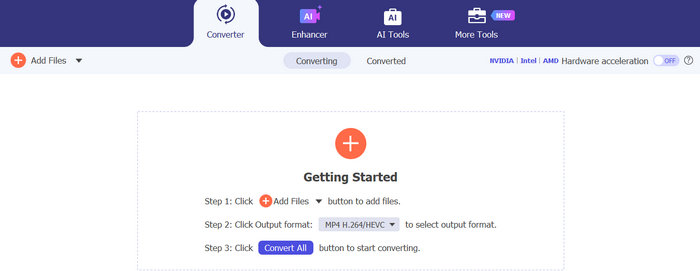
FVC Video Converter Ultimate är ett utmärkt HandBrake‑alternativ för användare som behöver mer än bara grundläggande videokonvertering. Programmet stöder över 1 000 video‑ och ljudformat och erbjuder GPU‑acceleration för upp till 120× snabbare konverteringshastigheter. Utöver filkonvertering innehåller det kraftfulla redigeringsfunktioner som sammanslagning, trimning, beskärning, förbättring, komprimering, redigering av undertexter och metadata – allt i ett intuitivt gränssnitt. Med stabil batchbearbetning och hög videokvalitet är det lämpligt både för nybörjare och proffs som söker en komplett multimedilösning.
Bäst för:
Användare som vill ha en snabb allt‑i‑ett‑konverterare för datorn, med batchbearbetning och redigeringsfunktioner.
Betyg:
5/5
Fördelar
- Stöder över 1 000 video‑ och ljudformat.
- Använder GPU‑acceleration från NVIDIA, AMD och Intel för snabbare konvertering.
- Erbjuder batchkonvertering utan att kompromissa med kvaliteten.
- Inbyggda videoredigeringsverktyg, såsom sammanslagning, trimning, beskärning och tillägg av undertexter.
- Har ett rent och nybörjarvänligt gränssnitt.
- Finns för både Windows och macOS.
Nackdelar
- Alla funktioner kräver en betald licens.
- Vissa avancerade verktyg finns bara i premiumversionen.
Del 2. FFmpeg
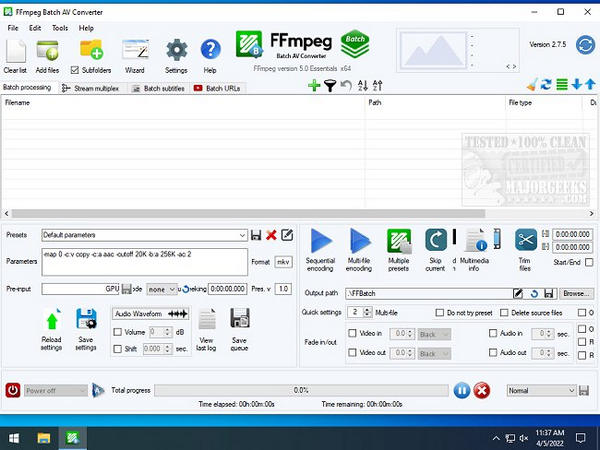
FFmpeg är också ett av de bästa HandBrake‑alternativen som finns idag. Detta kostnadsfria, öppna multimedia‑ramverk använder ett kommandoradsgränssnitt för att konvertera, redigera, spela in, reparera skadade videor samt bearbeta ljud‑ och videofiler i många olika format. Det stöder Windows, macOS, Linux, BSD, Solaris och Darwin, vilket gör det mycket mångsidigt. Även om det tekniska gränssnittet kan verka avskräckande för nybörjare, levererar FFmpeg utmärkt utdata‑kvalitet, avancerad anpassning och kraftfulla batchfunktioner, vilket gör det till en favorit bland utvecklare och erfarna användare.
Bäst för:
Avancerade användare, utvecklare och yrkesverksamma som behöver exakt kontroll över videokonvertering, automatisering och batchbearbetning.
Betyg:
4/5
Fördelar
- Helt gratis och med öppen källkod.
- Stöder ett stort antal video- och ljudformat.
- Ger exakt kontroll över konverteringsinställningar och kodningsparametrar.
- Utmärkt för batchbearbetning och automatisering av arbetsflöden.
- Ger videoutdata av hög kvalitet.
Nackdelar
- Kommandoradsgränssnittet har en brant inlärningskurva för nybörjare.
- Kräver manuell inmatning av kommandon.
- Inget grafiskt användargränssnitt för att enkelt justera konverteringsinställningar.
Del 3. Zamzar
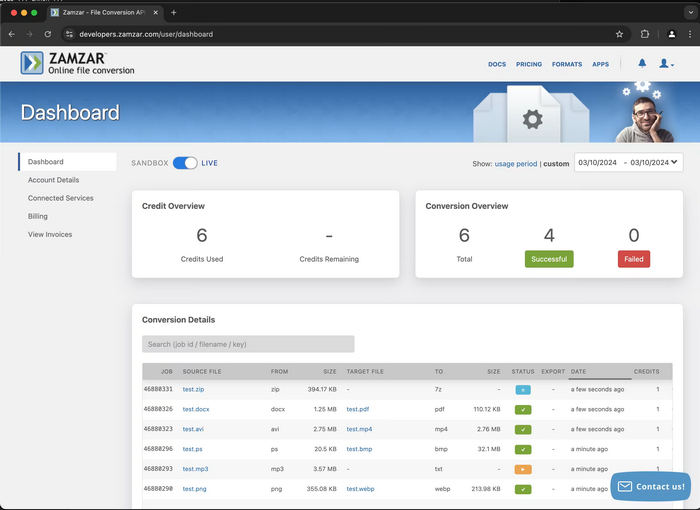
Om du däremot föredrar att konvertera videor direkt i webbläsaren är Zamzar ett pålitligt HandBrake‑alternativ att överväga. Denna webbaserade filkonverterare stöder ett brett urval av video‑, ljud‑, bild‑ och dokumentformat, vilket gör den till ett mångsidigt val för tillfälliga konverteringsuppgifter.
Bäst för:
Passar bäst för användare som vill ha en molnbaserad videokonverteringsprocess.
Betyg:
3/5
Fördelar
- Webbaserad, inget behov av programvaruinstallation.
- Fungerar på alla enheter med en webbläsare.
- Stöder ett brett urval av video-, ljud-, bild- och dokumentformat.
- Enkel och intuitiv design som passar nybörjare.
- Tillåter uppladdning från molnlagringstjänster och webbadresser (URL:er).
- Erbjuder gratis- och premiumplaner för att passa olika behov.
Nackdelar
- Gratisversionen har begränsningar för filstorlek.
- Konverteringshastigheten kan sjunka under perioder med hög belastning.
- En stabil internetanslutning krävs för jämn prestanda.
- Det är kanske inte det bästa valet för stora videor eller batchkonverteringar.
- Vissa avancerade funktioner finns bara med en betald plan.
Del 4. VLC Media Player
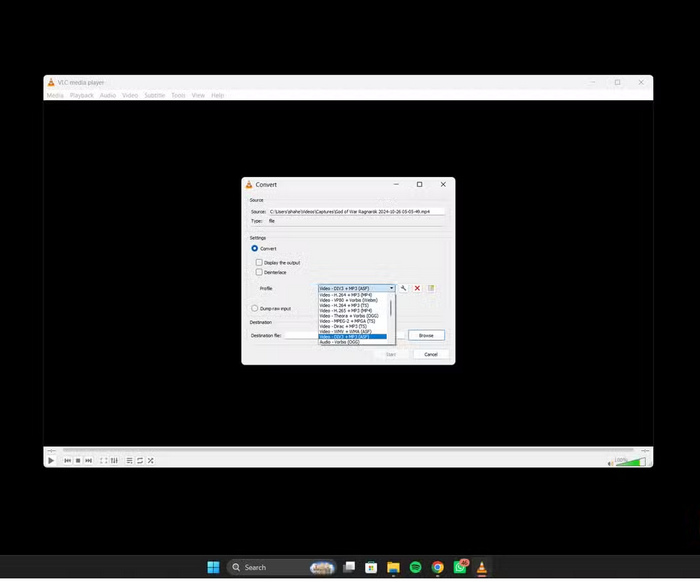
Nästa på vår lista över de bästa HandBrake‑alternativen är VLC Media Player. Även om den främst är känd som en mediaspelare innehåller VLC också en inbyggd videokonverterare som stöder populära format som MP4, WebM, TS och OGG. Du kan konvertera videor, bearbeta flera filer i batchar, förhandsgranska videor under konvertering och använda HEVC‑codecen för att behålla god videokvalitet. Även om den inte erbjuder avancerade redigeringsfunktioner gör det enkla gränssnittet och den pålitliga konverteringsprestandan den till ett utmärkt val för användare med grundläggande behov av videokonvertering.
Bäst för:
Nybörjare och vardagsanvändare som vill ha ett gratis och lättanvänt verktyg för videokonvertering och uppspelning av media.
Betyg:
4/5
Fördelar
- Helt gratis utan annonser eller spionprogram.
- Stöder ett brett urval av videoformat och codecs.
- Tillåter batchkonvertering av video.
- Inkluderar förinställda profiler för snabb och enkel konvertering.
- Stöder HEVC-codec för bättre videokvalitet.
- Finns på Windows, macOS, Linux, Solaris och BSD.
Nackdelar
- Saknar avancerade funktioner för videoredigering och anpassning.
- Det enkla gränssnittet kanske inte uppfyller professionella användares behov.
- Färre konverteringsinställningar jämfört med dedikerad videokonverteringsprogramvara.
Del 5. Shotcut
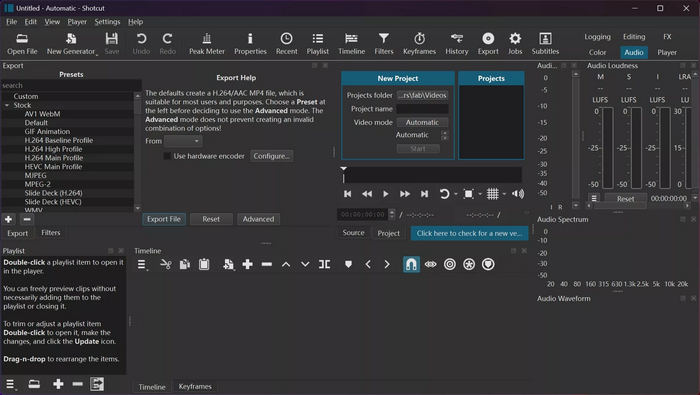
Shotcut är ett kostnadsfritt, öppet HandBrake‑alternativ som kombinerar videokonvertering med ett omfattande utbud av redigeringsverktyg. Det finns för Windows, macOS och Linux, stöder hundratals video‑ och ljudformat via FFmpeg och exporterar videor utan vattenstämplar eller tidsbegränsningar. Förutom att konvertera videor låter Shotcut dig trimma, beskära, använda filter, justera ljud och förbättra dina videor innan export. Även om gränssnittet har en måttlig inlärningskurva erbjuder det en utmärkt balans mellan funktionalitet och värde för användare som behöver både redigering och konvertering i ett och samma program.
Bäst för:
Passar bäst för användare som ägnar sig åt videoredigering.
Betyg:
4/5
Fördelar
- Helt gratis och med öppen källkod.
- Inga vattenstämplar.
- Stöder hundratals video- och ljudformat.
- Innehåller inbyggda verktyg för video- och ljudredigering.
- Finns på Windows, macOS och Linux.
Nackdelar
- Gränssnittet kan ta tid för nybörjare att lära sig.
- Funktionerna för batchkonvertering är mer begränsade än i dedikerade videokonverterare.
Del 6. XMedia Recode
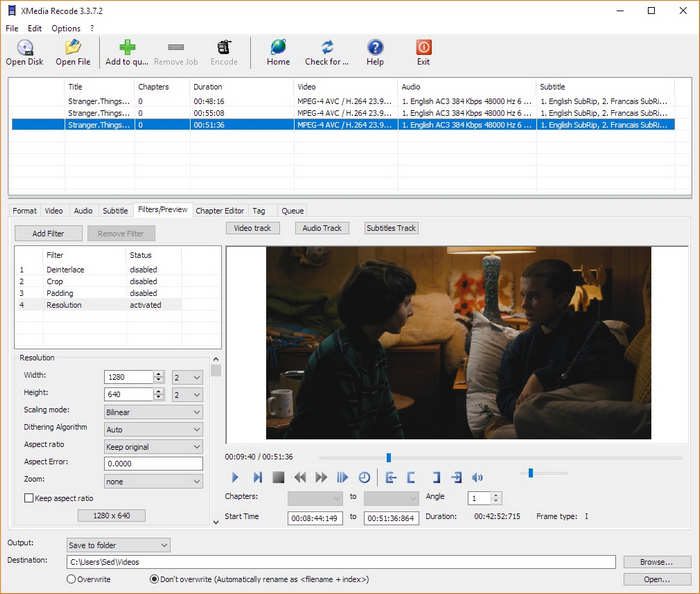
Det sista HandBrake‑alternativet du kan prova är XMedia Recode. Detta verktyg stöder ett brett urval av video‑ och ljudformat och ger användarna exakt kontroll över codecs, bitrate, upplösning, undertexter och ljudspår. Programvaran stöder också batchkonvertering och GPU‑acceleration, vilket gör det möjligt att bearbeta flera filer effektivt. Även om gränssnittet kan verka tekniskt vid första anblick är det ett kraftfullt val för användare som vill ha mer kontroll över sina videokonverteringar.
Bäst för:
Windows‑användare som behöver avancerad videokonvertering med detaljerad anpassning av format och codecs.
Betyg:
4/5
Fördelar
- Helt gratis.
- Stöder många olika video- och ljudformat.
- Erbjuder avancerade inställningar för codec och kodning.
- Stöder batchkonvertering av video.
- GPU-acceleration ökar konverteringshastigheten.
- Inkluderar hantering av ljudspår och undertexter.
Nackdelar
- Finns endast för Windows.
- Saknar den moderna design som finns i nyare videokonverterare.
Del 7. Vanliga frågor om HandBrake-alternativ
Vad bör jag tänka på när jag väljer ett alternativ till HandBrake?
Det rätta HandBrake‑alternativet beror på vad du faktiskt behöver av en videokonverterare. Innan du väljer ett verktyg bör du tänka på faktorer som formatstöd, konverteringshastighet, GPU‑acceleration, möjligheter till batchkonvertering, redigeringsfunktioner, användarvänlighet och om det fungerar med ditt operativsystem. Om du ofta redigerar videor före konvertering kan ett verktyg med inbyggda redigeringsfunktioner spara tid. Om du däremot bara behöver snabba och enkla formatkonverteringar kan ett lättviktigt program eller en onlinetjänst vara fullt tillräcklig.
Vilket HandBrake-alternativ är bäst för att bevara videokvaliteten?
Flera alternativ till HandBrake kan bibehålla utmärkt videokvalitet vid konvertering. Verktyg som FVC Video Converter Ultimate, FFmpeg och XMedia Recode erbjuder avancerade kodningsinställningar som hjälper till att bevara originalupplösning och bithastighet. För att uppnå bästa resultat bör du undvika överdriven komprimering och välja utdatainställningar som så långt som möjligt motsvarar din originalvideo.
Kan jag konvertera flera videor samtidigt?
Ja, men det beror på vilken programvara du väljer. Många HandBrake-alternativ för dator, inklusive FVC Video Converter Ultimate, FFmpeg och XMedia Recode, stöder batchkonvertering, vilket gör att du kan konvertera flera filer i en och samma process och spara tid.
Har HandBrake en funktion för att slå samman videor?
Nej. HandBrake har ingen inbyggd funktion för att slå ihop videor. Programmet är i första hand utformat för videokonvertering och komprimering snarare än videoredigering. Om du behöver kombinera flera videor till en enda fil måste du använda ett HandBrake‑alternativ med videoredigeringsfunktioner, till exempel FVC Video Converter Ultimate eller Shotcut, eller använda ett separat videoredigeringsprogram innan du konverterar dina filer.
Slutsats
HandBrake är fortfarande ett pålitligt val för videokonvertering, men det passar kanske inte alla användares arbetsflöde. Om du är ute efter snabbare bearbetning, inbyggda redigeringsverktyg, videomergering eller en enklare upplevelse är det värt att titta på andra alternativ. De HandBrake‑alternativ som tas upp i den här artikeln erbjuder alla något unikt – från kompletta allt‑i‑ett‑konverterare till smidiga onlinetjänster och mer avancerade anpassningsmöjligheter. Gå igenom deras funktioner och välj det verktyg som passar dina behov bäst, så kan du hantera videokonvertering enklare och mer effektivt.
-
 En enkel granskning av VLC Media Player och 5 bästa alternativ
 Varför fungerar inte ljudet på VLC Media Player? För populära mediaspelare kan du läsa recensionen och de bästa alternativen från artikeln.
-
 WAV till MP3 - Topp 5 gratis omvandlare för att konvertera WAV till MP3
 Den här sidan är en lista över gratis WAV till MP3-omvandlare (iTunes, Audacity, VLC, Windows Media Player och Free Audio Converter) för användning.
-
 7 sätt att konvertera AVI till MP4 [Utförlig guide]
 Konvertera enkelt dina AVI-filer till MP4 med dessa sju effektiva metoder. Läs den här artikeln och upptäck vilken AVI till MP4-konverterare som fungerar bäst för dina behov.
