


 Video Converter Ultimate
 Skärminspelare
 Video reparation
 Säker nedladdning
Enkla sätt att konvertera M4V till DivX gratis
Eftersom M4V-filer är DRM-skyddade kan varken Blu-ray-spelare eller DVD-spelare läsa detta filformat. Om du vill spela upp dina M4V-filer på en DVD- eller Blu-ray-spelare måste du alltså konvertera dem till DivX-format. Som tur är har vi testat de mest välkända online-, offline- och gratisomvandlarna och valt ut de bästa att använda. Läs därför den här artikeln ända till slutet för att lära dig enkla sätt att konvertera M4V till DivX gratis med hjälp av de bästa omvandlarna.

Del 1. Hur man konverterar M4V-filer till DivX med hjälp av ett skrivbordsprogram
Om du letar efter den bästa offline-omvandlaren på marknaden är FVC Video Converter Ultimate svaret för dig. Den här offline-omvandlaren låter dig konvertera din M4V-fil till en DivX-fil eftersom den stöder över 1000 filformat. Den finns dessutom tillgänglig på alla välkända plattformar, inklusive Mac och Windows. Dessutom har den funktioner för att skapa GIF och 3D-video. Om du är intresserad av att använda den här omvandlaren för att konvertera M4V till DivX på Mac följer du de enkla stegen nedan.
Steg 1. Ladda ned FVC Video Converter Ultimate på Mac genom att klicka på knappen Ladda ned nedan. Följ installationsprocessen och öppna sedan programmet.
Gratis nedladdningFör Windows 7 eller senareSäker nedladdning
Gratis nedladdningFör MacOS 10.7 eller senareSäker nedladdning
Steg 2. När du har öppnat appen laddar du upp din M4V-fil genom att klicka på knappen Lägg till filer, eller dra och släpp din fil till +-knappen. Därefter kommer din fil att laddas upp i programmets gränssnitt.
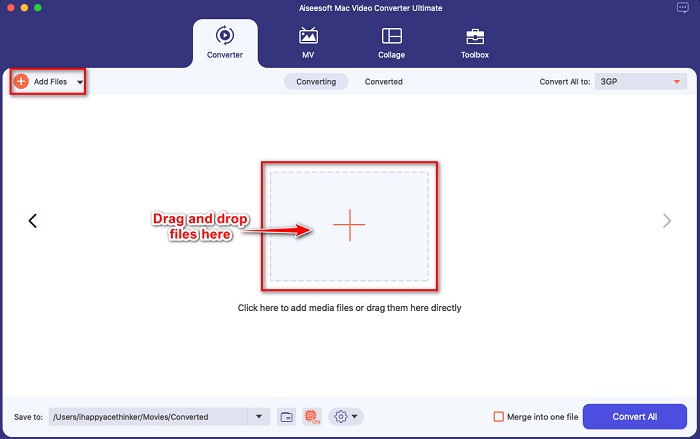
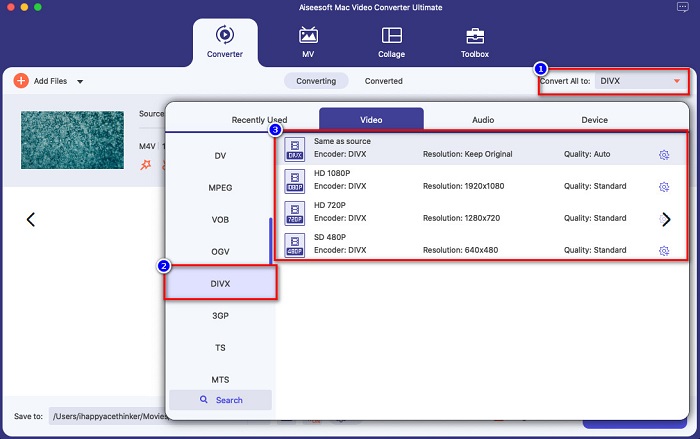
Steg 3. Välj sedan önskat utdataformat genom att klicka på knappen Konvertera alla till. Klicka därefter på filformatet DivX. Du kan också välja vilken videokvalitet du vill ha.
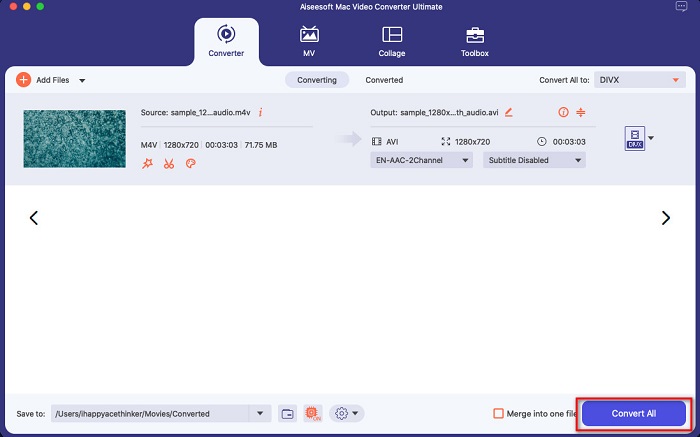
Steg 4. Klicka på knappen Konvertera alla för att i sista steget konvertera din M4V-fil till DivX-filformat. Vänta sedan några sekunder tills konverteringsprocessen är klar.
Och det är allt! För att konvertera M4V till DivX, följ bara de enkla stegen ovan.
Fördelar
- Stöder många filformat, inklusive M4V, DivX, WMV, AVI, FLV, MOV, MP4 och 1000+ fler.
- Kan slå samman flera filformat till ett.
- Har en funktion där du kan komprimera filer.
- Tillgängligt på alla crossmedia-plattformar som Mac och Windows.
Nackdelar
- Använd applikationen för att använda dess specialfunktioner.
Del 2. Hur man konverterar M4V till DivX med en onlinekonverterare
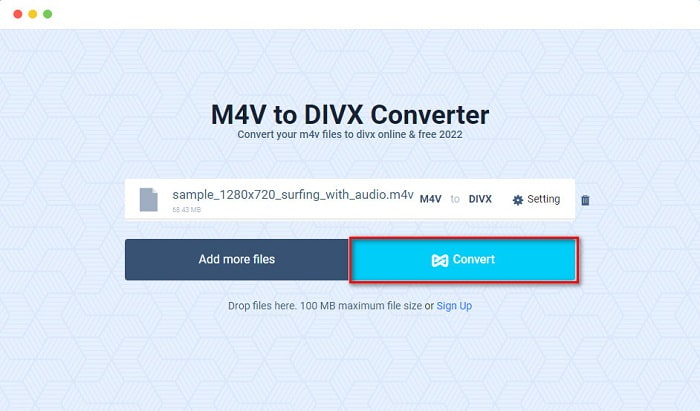
En av anledningarna till att många väljer att konvertera filer online är att det är mer bekvämt. Därför presenterar vi ett onlineverktyg som kan motsvara dina krav på det bästa onlineverktyget, nämligen Evano. Denna online-omvandlare är lätt att använda och innehåller inga annonser. Eftersom den är webbaserad kan konverteringsprocessen dock ibland gå långsamt. Dessutom stöder den bara ett fåtal filformat, som M4V, DivX, XviD, WebM, FLV och några till. Trots detta är det fortfarande ett effektivt sätt att konvertera M4V till DivX.
Här är stegen för att konvertera M4V till DivX med Evano:
Steg 1. Sök efter Evano i din webbläsare. Klicka sedan på knappen Välj filer i programmets huvudgränssnitt. Dina dator-mappar visas, och du väljer din M4V-fil.

Steg 2. Klicka sedan på ordet Välj för att ange vilket utdataformat du vill ha. Klicka på filformatet DivX.
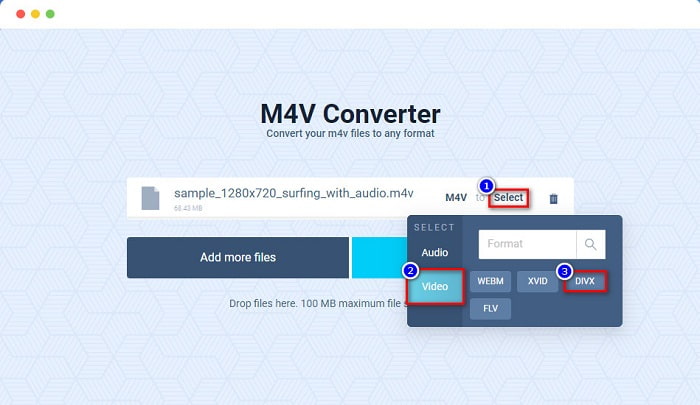
Steg 3. För att avsluta klickar du på knappen Konvertera för att konvertera din M4V-fil till DivX-filformat.
Del 3. Hur man konverterar M4V till DivX med hjälp av ett gratisprogram
Ett annat sätt att konvertera din M4V till DivX är att använda en gratisprogram-omvandlare. En av de mest kända gratisomvandlarna är Prism. Detta gratisprogram stöder olika filformat, som M4V, DivX, AVI, MP4, MOV, SWF, VOB med flera, och du kan ladda ner det kostnadsfritt. Du kan dock tycka att det är svårt att lära dig programmets gränssnitt eftersom GUI:t är svårbegripligt.
Steg för att använda Prism för att konvertera din M4V-fil till DivX-filformat:
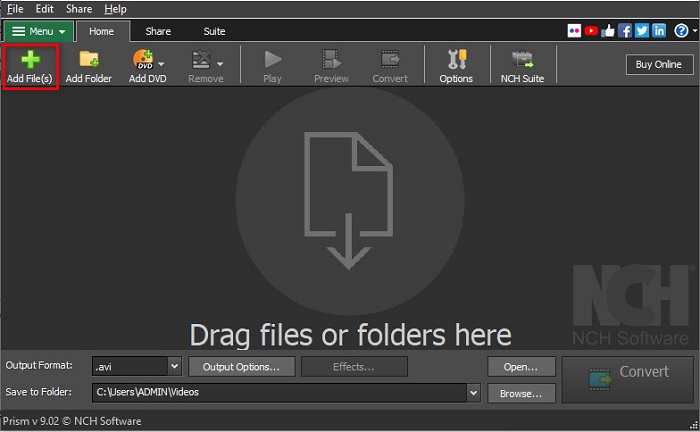
Steg 1. Ladda ner Prism-filomvandlaren genom att söka efter den i din webbläsare. Följ sedan installationsprocessen och öppna appen. I programmets första gränssnitt klickar du på alternativet Lägg till filer. Dina datorfiler visas, där du laddar upp din M4V-fil.
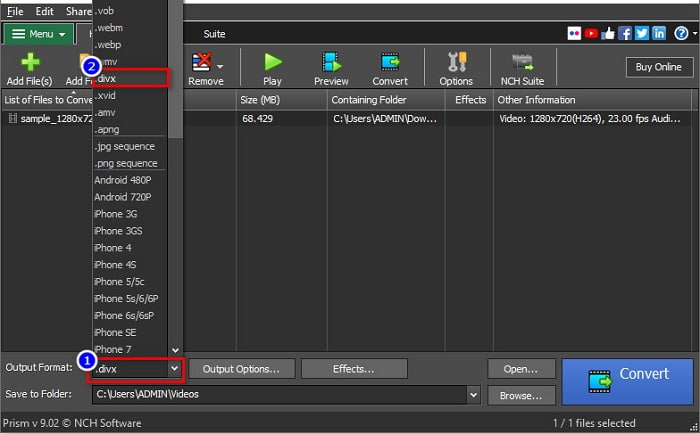
Steg 2. Klicka sedan på rullgardinsmenyn bredvid Utdataformat och välj filformatet .divx.
Steg 3. Klicka slutligen på knappen Konvertera nere i det högra hörnet av programmets gränssnitt. Därefter startar konverteringen av din M4V till DivX.
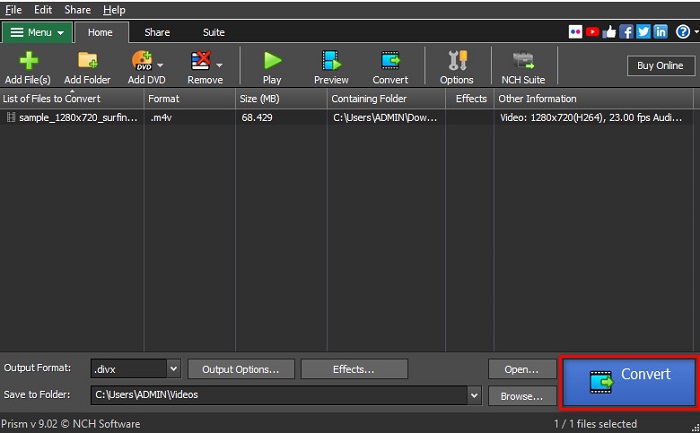
Och det är så du kan konvertera M4V till DivX med en freeware-omvandlare.
Del 4. M4V vs. DivX
Har du förvirring om du vill konvertera din M4V-fil till DivX-filformat? Det här avsnittet kommer att lära dig om skillnaden mellan M4V-filformatet och DivX-filformatet.
M4V-fil är ett filbehållarformat, även känt som iTunes-videofilen. Apple utvecklar detta filformat; gör det därför spelbart i macOS-enheter. Det primära syftet med att skapa den här typen av filer var att sätta Apples Fair Play DRM-skydd på vad som helst från iTunes Store, och på så sätt hindra någon från att kopiera den här typen av filer på vilken enhet som helst som Apple inte har tillverkat.
Å andra sidan är DivX ett filformat som komprimerar filer till en tolftedel av sin ursprungliga filstorlek utan att förstöra kvaliteten. Dessutom tar den inte upp mycket utrymme på din enhet, med en högkvalitativ fil.
| M4V | MOT | DivX |
| Okomprimerad | Kompression | Komprimerad |
| Äpple | Utvecklaren | DivX, Inc. |
| ◆ VideoLAN VLC Media Player ◆ Media Player Classic ◆ KM-spelare | Program som stöds | ◆ VideoLAN VLC Media Player ◆ DivX ◆ Apple QuickTime Player ◆ RealNetworks RealTimes Video Maker |
Del 5. Vanliga frågor om att konvertera M4V till DivX
Kan du spela M4V-filer på Windows Media Player?
Ja. Windows Media Player kan öppna M4V-filer inbyggt, precis som QuickTime-mediaspelaren på Mac.
Kan du använda Handbroms för att konvertera M4V till DivX?
Tyvärr nej. Handbrake stöder inte DivX-filformat eftersom det endast kan hantera ett begränsat antal format. Klicka här för att läsa mer om tillgängliga M4V-spelare.
Vilket är bättre M4V eller MP4?
M4V och MP4 har nästan samma videokvalitet men olika filtillägg. M4V lagrar dock mer data för undertexter och DRM-skydd för datasekretess. Dessutom stöder fler enheter M4V än MP4-format.
Påverkar filstorleken att ändra M4V till DivX?
Ja. När du konverterar din M4V-fil till DivX-filformat, kommer filstorleken att minska.
Slutsats
Du kan verkligen hitta många online- och offline-filkonverterare på webben. Men bara ett fåtal kan göra det bästa av din fil. Många omvandlare har inte funktioner för att förbättra din videofil, och andra stöder inte många filformat. Därför, om du letar efter den ultimata omvandlaren för att konvertera M4V till DivX, kanske du vill använda FVC Video Converter Ultimate. Det råder ingen tvekan om att detta är förstahandsvalet för varje användare som behöver hjälp med att konvertera sina filformat. Så vad väntar du på? Ladda ner den här appen nu och upplev de fantastiska funktionerna den erbjuder.
-
 2 godkända M4V till FLV-omvandlare för att konvertera M4V till FLV [2022]
 Vill du veta hemligheten om hur man konverterar M4V till FLV? Vill du spela upp filen på din mediaspelare? Följ sedan igenom den här artikeln när vi ger tillräckliga idéer om hur man gör det.
-
 Hur man konverterar M4V till WMV snabbt utan att förstöra kvaliteten
 Letar du efter ett enkelt sätt att konvertera M4V-videor till WMV? I den här artikeln kommer du att lära dig hur du ändrar M4V-videor som laddats ner från iTunes till WMV så att du kan njuta av dem på andra enheter.
-
 Hur man ändrar iTunes M4V till MKV på Mac och Windows [snabbaste sättet]
 Om du behöver konvertera M4V till MKV på Mac måste du läsa den här artikeln. Eftersom vi tillhandahåller fakta om omvandlarna som hjälper dig med din konverteringsprocess.
