


 Video Converter Ultimate
 Skärminspelare
 Video reparation
[Gratis och betald] Bemästra konsten att konvertera för MKV till AVI-format
Matroska utvecklade MKV‑formatet för att bevara filer så att de kan användas i framtiden. I grunden är filen i detta format individuellt inkapslad med olika codecs i sig. Men i vissa fall kan de inte spelas upp i den inbyggda mediaspelaren på din PC eller Mac. Så det bästa är att konvertera den till AVI‑filformat eller något annat lämpligt format. Vill du veta hur man ändrar en MKV‑fil till AVI‑format? Då måste du noggrant läsa den detaljerade informationen nedan, eftersom vi enbart anger sanningen och inget annat än sanningen.

Del 1. Hur man konverterar MKV till AVI gratis online och offline
1. FVC Free Online Video Converter
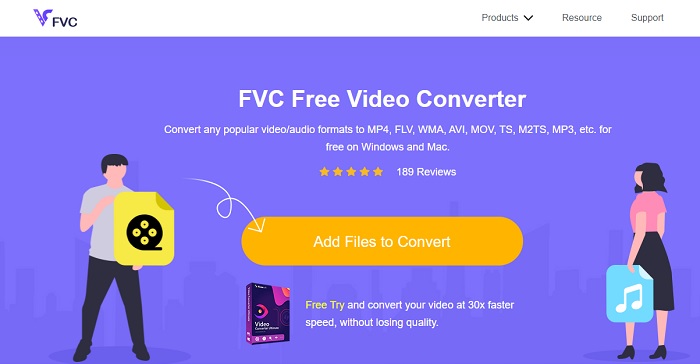
Du kan använda detta för att konvertera MKV till AVI online med hjälp av det bästa verktyget. FVC Free Video Converter är utformad för att vara användarvänlig och kostnadsfri enligt användarnas önskemål. Till skillnad från andra verktyg som nämns här ger detta verktyg en kraftig komprimering av varje fil. Du kan också justera bitrate, fps, codec och mer i filen du vill konvertera. Däremot är alla de viktigaste funktionerna som finns i premiumversionen av detta verktyg inte tillgängliga här. Det låter endast användaren välja ett fåtal format, kända som grundläggande format. Låt oss nu gå vidare och se vart vågorna för oss i videokonverteringen. Följ stegen och låt oss börja segla på konverteringens hav.
Steg 1. Gå till den länk som tillhandahållits enbart för dig för att komma igång.
Steg 2. För att starta verktyget måste du klicka på Add Files to Convert.
Ladda ner Skrivbordsversionen för att konvertera filer i batch.
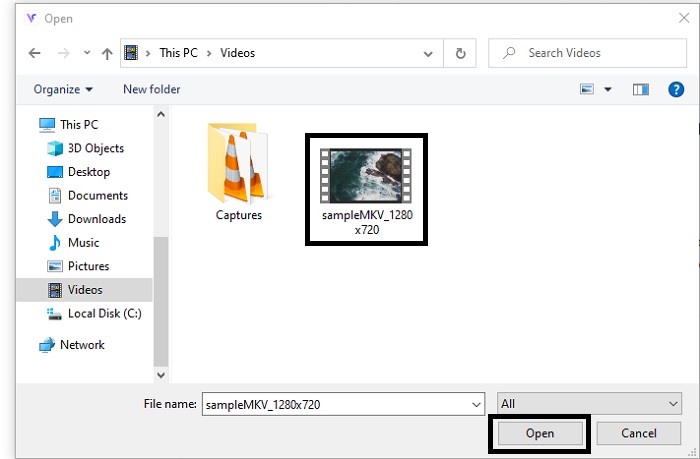
Steg 3. Välj MKV‑filen du vill konvertera och klicka på Open för att fortsätta.
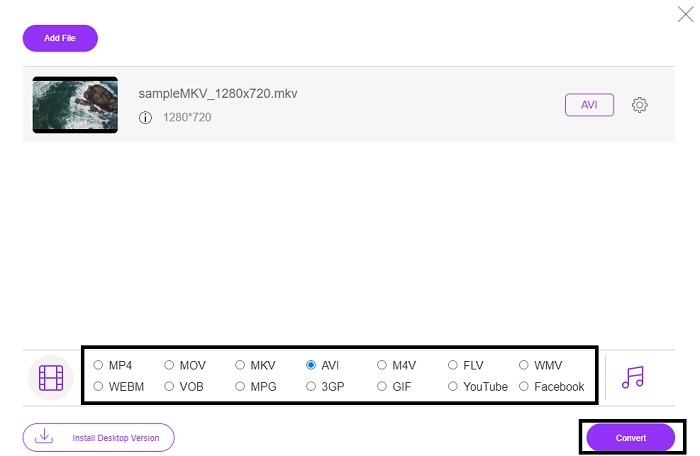
Steg 4. Välj AVI‑formatet längst ned i gränssnittet och klicka på Convert för att starta processen.
Steg 5. Vänta tills det är klart. Efter en minut visas en mapp på skärmen som du kan klicka på för att öppna filhanteraren med filen du har konverterat.

Fördelar
- Ingen nedladdning behövs eftersom du kan komma åt den till din sökmotor.
- Det ger mer format än de andra två gratisverktygen nedan.
- Bra i kompression också.
Nackdelar
- Tillhandahåller inga redigeringsfunktioner och det tillgängliga formatet är begränsat.
- Om anslutningen inte är tillgänglig kan du inte använda det här verktyget.
2. VLC Media Player
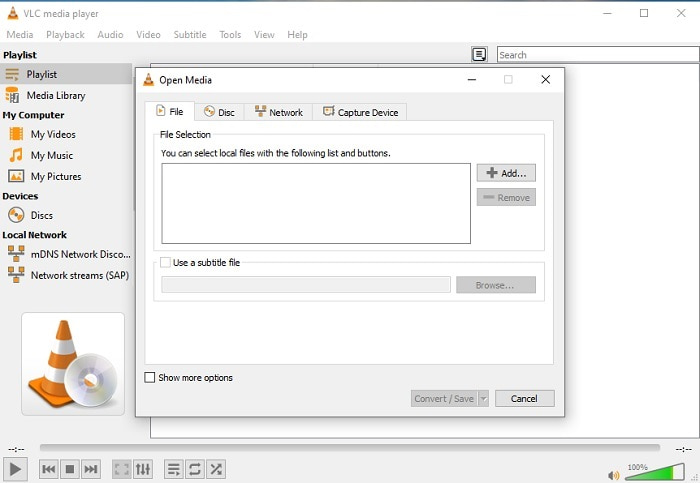
Om du har VLC, varför inte prova att använda det för att konvertera? Som sagt kan du konvertera MKV till AVI på Mac med VLC. Men det är inte skapat för att vara bäst på just konvertering, på grund av dess begränsade formatstöd och andra skäl. Däremot är detta verktyg välkänt för att vara en av de bästa mediaspelarna du kan använda för att titta och lyssna. Så om du vill prova VLC som konverterare, följ stegen nedan.
Steg 1. Öppna VLC på din dator.
Steg 2. Klicka på File och leta upp konverteringsfunktionen i verktyget.
Steg 3. Lägg till filen du vill konvertera och starta processen.
Fördelar
- En av de bästa mediespelarna som erbjuder konverteringsfunktioner.
- Gratis att ladda ner.
- Stöder de flesta codecs.
Nackdelar
- Det är inte nybörjarvalet för nybörjare som konverterar
- Svårt att läsa och förstå instruktioner.
3. Freemake

Freemake är ett av skrivbordsverktygen du kan använda för att konvertera MKV till AVI på Mac och PC. Detta verktyg är nedladdningsbart så du behöver ingen internetanslutning för att använda det. Formaten det erbjuder är mycket begränsade jämfört med den online‑baserade FVC‑konverteraren ovan. Dessutom är verktygets gränssnitt föråldrat – lätt att förstå men tråkigt att titta på. I alla fall kan du lita på detta verktyg när det gäller själva konverteringen. Lär dig hur du använder Freemake genom att följa stegen nedan.
Steg 1. Ladda ner Freemake till din dator och starta det.
Steg 2. Välj det filformat du vill konvertera till.
Steg 3. Vänta i mer än en minut tills konverteringen är klar.
Fördelar
- Inget internet behövs för att använda det.
- Användarvänlig.
- Lätt att förstå gränssnittet.
Nackdelar
- Färgkombinationen av gränssnittet är lite tråkig och det har en barnslig känsla också.
- Begränsat till att erbjuda format och funktioner.
Del 2. Bästa sättet att ändra MKV-fil till AVI-format med detaljerade steg
Om du vill ta formatkonvertering till nästa nivå är det ett måste att veta hur man använder detta verktyg. Dessutom ger FVC Video Converter Ultimate dig den bästa konverteringen du vill göra. Det låter också användaren göra flera konverteringar samtidigt. Så konvertera tills du tröttnar – men oroa dig inte, du kommer inte att tröttna tack vare de specialfunktioner det erbjuder. Vill du till exempel konvertera MKV till AVI och sedan förbättra den senare? Med FVC Video Converter Ultimate kan du göra mer. För att förstå hur storslaget verktyget är följer här stegen för hur du använder dess unika konverteringsfunktion.
Steg 1. Installera verktyget på din hårddisk och följ installationsguiden för att starta programmet.
Gratis nedladdningFör Windows 7 eller senareSäker nedladdning
Gratis nedladdningFör MacOS 10.7 eller senareSäker nedladdning
Steg 2. Starta verktyget efter installationen. Detta är ett exempel på verktygets gränssnitt.
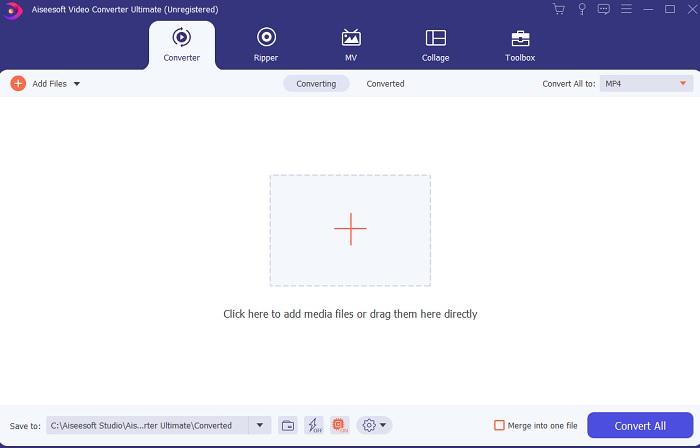
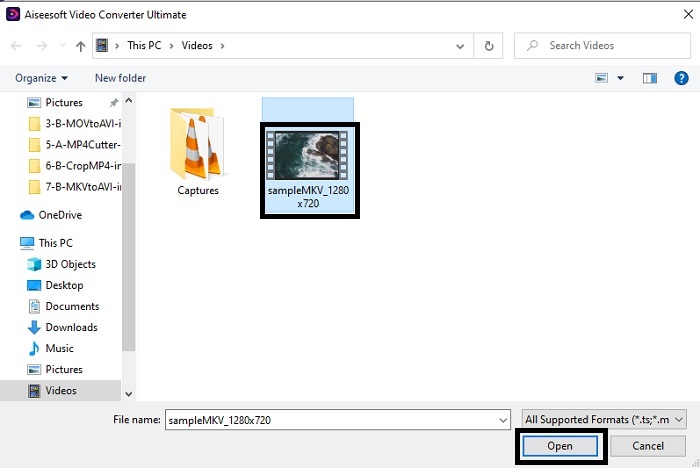
Steg 3. Klicka på knappen med plustecknet för att lägga in MKV‑filen du vill konvertera. Om filen till exempel är fler än två eller tre är det bästa sättet att lägga in dem att dra‑och‑släppa dem i gränssnittet.
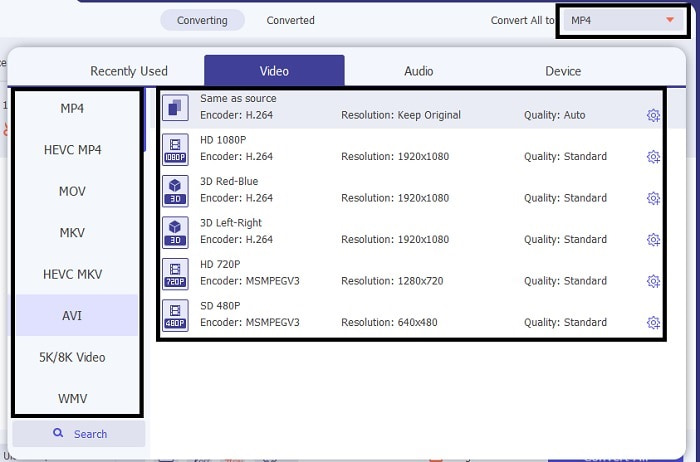
Steg 4. Välj vilket format du vill ha i rullgardinsmenyn. Klicka på Convert All och vänta tills konverteringen är klar.
Steg 5. Konverteringen tar mindre än en sekund, så du behöver knappt vänta. När den är klar visas Utforskaren automatiskt på skärmen med filen du konverterade. Klicka på den och njut av den nykonverterade filen du precis har gjort.
Fördelar
- Ger stora redigeringsfunktioner för att göra din mediefil bättre.
- 30 gånger snabbare att konvertera än onlineverktyget. Och det är 100 gånger bättre i komprimering än det andra verktyget.
- Lätt som 1-2-3 att använda. Du behöver inte bli proffs för att använda det här verktyget.
Nackdelar
- Det måste betalas men det är inte särskilt dyrt.
- Du måste ladda ner verktyget till ditt skrivbord.
MKV kontra AVI
Matroskas multimediacontainerformat, som släpptes 2002, är ett format med öppen källkod som kan innehålla ett antal video-, ljud-, bild- och undertextspår. Så du kan enkelt använda den för att lagra korta videoklipp, TV-program och filmer. Det är ganska populärt för anime-fansubning.
Baserat på Resource Interchange File Format (RIFF), introducerades AVI-formatet av Microsoft 1992. Det kan spara högkvalitativ video/ljud eftersom det använder mindre komprimering. Men det orsakar också den stora filstorleken på en AVI-fil, vilket kan vara ett problem när det finns begränsat utrymme.
Del 3. Vanliga frågor om MKV till AVI
Kan Handbroms konvertera MKV till AVI?
Ja, du kan använda Handbrake för att konvertera vilket format som helst. Men det här verktyget är bara begränsat till Windows 10 och senare.
Är MKV förlustfri eller förlustfri?
MKV är en typ av förlustfri komprimering.
Vilka är nackdelarna med MKV?
Eftersom MKV skapar en ny framtid för format världen över, är detta format fortfarande under utveckling. Som nämnts tidigare kan det innehålla olika codecs. Det innebär att det är mycket större än ett AVI‑format och även mer komplicerat. Du kan dock välja att konvertera MKV till MP4 för att få en mindre fil.
Slutsats
Just nu är det viktigt att lära sig hur man konverterar, särskilt för dem som älskar att titta på video. Ibland kan vårt filformat inte spelas upp i vår standardmediaspelare eftersom formatet eller codec inte stöds. Så det bästa vi kan göra för att lösa problemet är att konvertera det till ett nytt format. FVC Video Converter Ultimate är det ultimata verktyget som ger dig den kvalitet du vill ha. I stället för att välja ett verktyg av låg kvalitet, varför inte prova det ultimata verktyget som löser alla problem du har med konvertering, förbättring, ihopsättning och skapande.
-
 MKV till MOV - Hur konverterar man MKV till MOV
 Hur konverterar jag MKV till MOV på Mac? Kan iMovie läsa MKV? Vad betyder MOV-format? Det här inlägget berättar om två enkla sätt att hjälpa dig konvertera MKV till MOV med gratis online och professionella videokonverterare.
-
 Hur man konverterar MKV-filer för att spela på PS3 smidigt [löst]
 Vill du spela MKV-videor på din PS3? PS3 kan dock inte spela MKV-filer direkt. Den här artikeln visar dig sätt att konvertera MKV-videor till PS3-stödda videoformat för att spela på PS3 utan krångel.
-
 Hur man konverterar MKV -videor till animerade GIF -filer utan Photoshop/FFmpeg
 När du har laddat ner och tittat på MKV -filmer på din dator kanske du vill dela några underbara stunder med vänner eller på Internet som GIF -filer. I den här artikeln kan du lära dig om de 2 enklaste sätten att konvertera MKV till GIF.

