


 Video Converter Ultimate
 Skärminspelare
 Video reparation
Lär dig de 4 olika metoderna för hur man konverterar MXF-fil till AVI
MXF lagrar video och ljud av hög kvalitet som de flesta professionella videofotografer gärna använder. Formatet kan också innehålla metadata som beskriver vad som finns i filen. Dessutom skapade SMPTE MXF för att snabbt kunna överföra video till en annan enhet och redigera den där. Men vissa redigeringsprogram och mediaspelare stödjer inte HD-kvaliteten som det här formatet erbjuder. I sådana fall är det bäst att omvandla din MXF-fil till ett nytt filformat som har fått bredare stöd än MXF, till exempel AVI eller andra videoformat. Låt oss därför gå igenom alla omvandlare för att lära oss hur man konverterar MXF till AVI.
Del 1. Hur man konverterar MXF till AVI gratis på Windows och Mac
FVC Video Converter Ultimate
Detta verktyg är känt för att vara ett av de avancerade offlineverktygen du kan ladda ner på din dator utan att behöva ångra dig. FVC Video Converter Ultimate har funnits på marknaden i flera år. Tack vare det har många av dess användare redan fått hjälp av den här programvaran. Dessutom har verktygets totala prestanda varit utmärkt hela tiden – före, under och efter konverteringen. En annan fördel är att alla avancerade funktioner som verktyget erbjuder är förenklade, så även om du inte är ett proffs kommer du ändå att få ett fenomenalt resultat. Så imponerande som det verkar, låt oss nu testa om den här omvandlaren klarar uppgiften att konvertera MXF till AVI genom att följa stegen nedan.
Steg för hur man konverterar MXF till AVI med FVC Video Converter Ultimate
Steg 1. Klicka först på nedladdningsknappen nedan och välj vilket operativsystem du använder. När nedladdningen är klar, installera programmet och gör en snabb inställning för att gå vidare till nästa steg.
Gratis nedladdningFör Windows 7 eller senareSäker nedladdning
Gratis nedladdningFör MacOS 10.7 eller senareSäker nedladdning
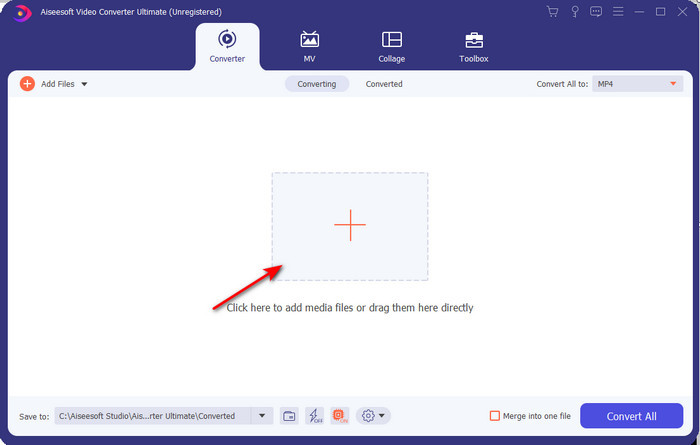
Steg 2. Öppna omvandlaren, klicka på ikonen Add Files för att leta upp MXF-filen i mappen och klicka sedan på Open för att importera den.
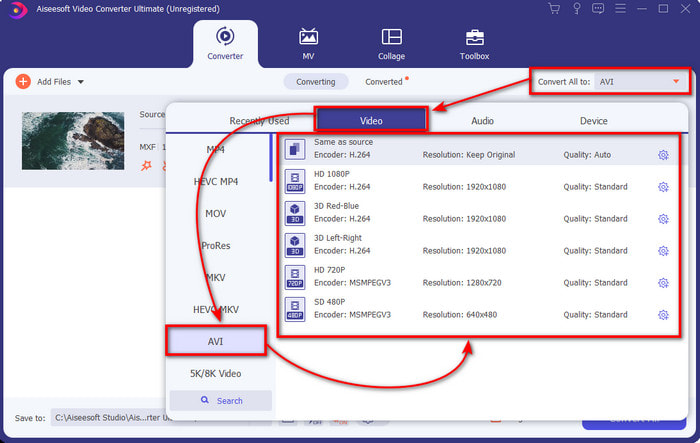
Steg 3. För att välja utdataformat klickar du på rullgardinsmenyn; under den ser du formatet AVI samt andra format du kan välja.
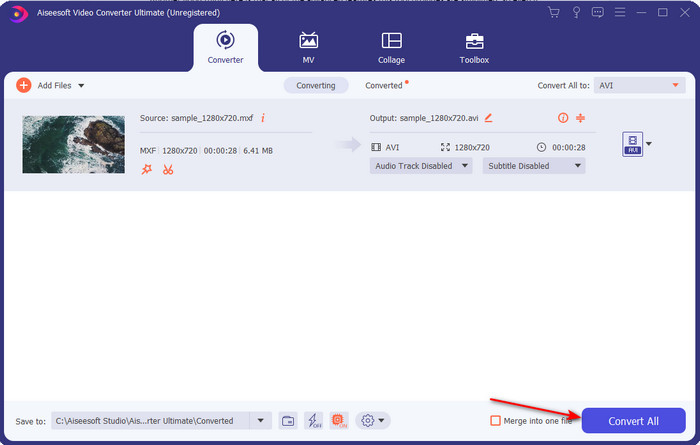
Steg 4. För att starta konverteringsprocessen klickar du på Convert All och väntar i några sekunder.
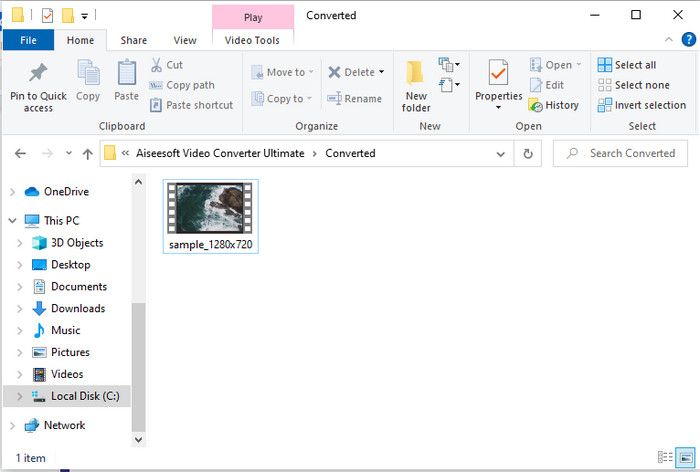
Steg 5. Efter konverteringen öppnas en mapp på skärmen med den konverterade filen. Klicka på den och titta på videon.
Del 2. 3 onlinekonverterare som används för att konvertera MXF till AVI gratis
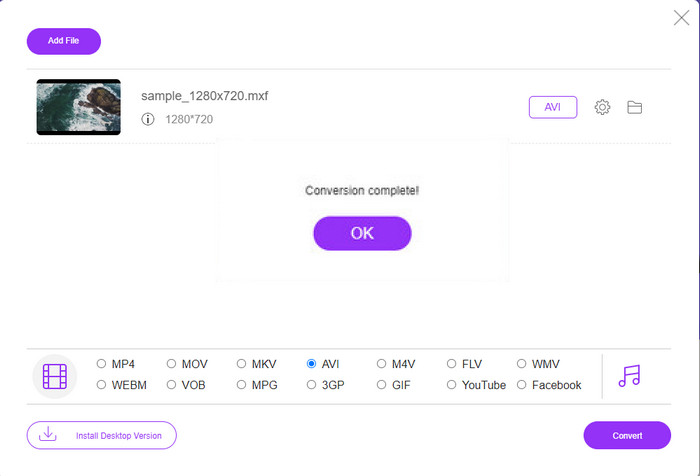
1. FVC Free Video Converter Online

Om du letar efter de bästa sätten att konvertera MXF till AVI online är FVC Free Video Converter Online det bästa alternativet bland de webbaserade omvandlarna. Det här verktyget stöder flera olika format att välja mellan, och har mer att erbjuda än de två andra onlineverktygen nedan. Du kan också använda det i webbläsaren på PC eller Mac utan att betala och utan begränsning i antal konverteringar. Däremot kan du inte konvertera batchfiler här eftersom det inte stöds, och vissa redigeringsfunktioner du kanske vill använda är inte tillgängliga. Om du däremot vill ha ett enklare sätt att konvertera och inte vill ladda ner något program är detta rätt val. Låt oss nu gå vidare till stegen där vi försöker konvertera din .mxf till ett nytt format.
Steg 1. Klicka på den här länken för att öppna omvandlarens webbplats.
Steg 2. När du har öppnat webbplatsen trycker du på Add Files to Convert; därefter visas en mapp på skärmen. Leta upp .mxf-filen i mappen och klicka på Open.
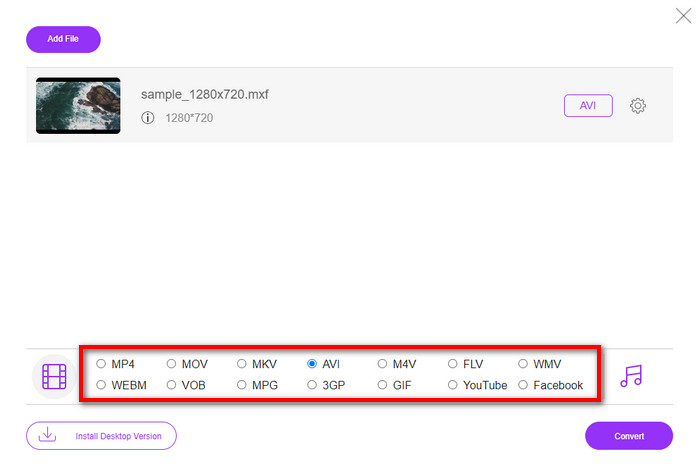
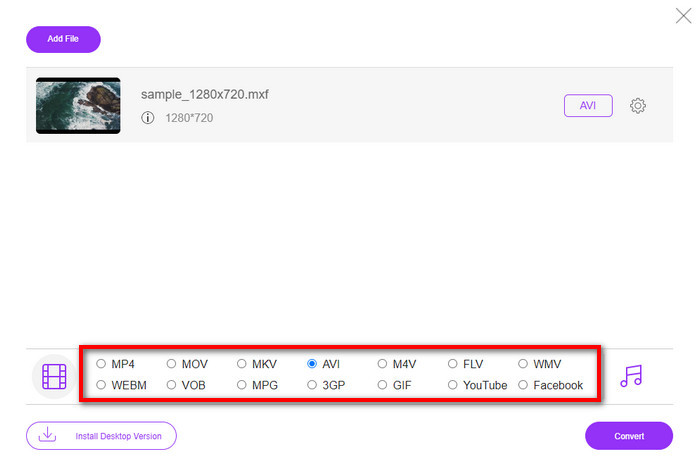
Steg 3. När filen har valts väljer du formatet AVI bland de tillgängliga formaten nedtill.
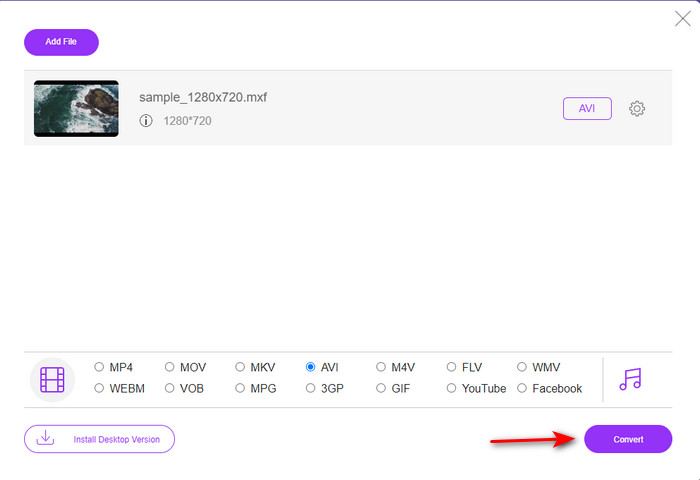
Steg 4. När du är redo att starta konverteringen klickar du på Convert för att börja.
Steg 5. En mapp visas efter konverteringen; öppna den nya versionen av din MXF-fil och titta på den.
2. Freefileconvert.com
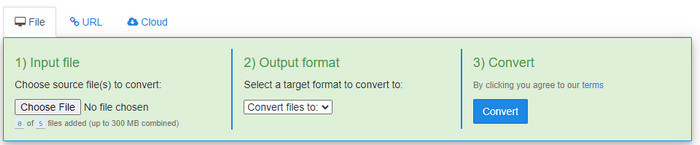
En annan MXF till AVI-omvandlare du kan använda online är Freefileconvert.com. En av funktionerna i detta verktyg är batchkonvertering av upp till 5 filer samtidigt. Du kan dock inte konvertera dessa fem filer till olika format, utan endast till ett och samma utdataformat. Webbplatsen har också en del irriterande annonser, och ytterligare något störande är antivirusvarningen som dök upp när vi försökte konvertera formatet där. Om du ändå vill konvertera ditt MXF-format här följer du dessa steg.
Steg 1. Öppna din favoritwebbläsare och sök efter Freefileconvert.com.
Steg 2. För att lägga in filen klickar du på Choose File. För att ändra format klickar du på Convert Files to och väljer AVI.
Steg 3. Tryck på Convert för att starta konverteringsprocessen.
3. Filsicksack
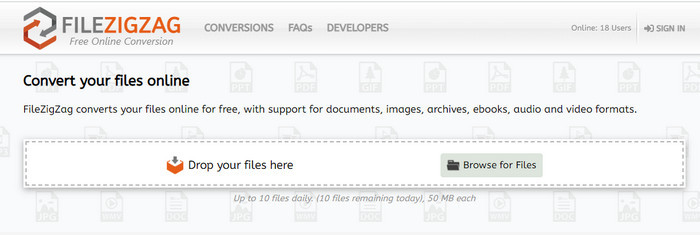
Om du vill konvertera MXF till AVI gratis kan du använda Filezigzag. Detta webbverktyg erbjuder en enkel konverteringsprocess och är användarvänligt. Alla webbverktyg som nämns här är användarvänliga, men detta skiljer sig avsevärt från de två andra verktygen. Verktygets gränssnitt är utmärkt och fritt från virus, precis som FVC Free Video Converter Online. Även om verktyget är mycket imponerande har det ändå begränsningar vad gäller hur många filer du kan konvertera och filstorlek. Mer exakt kan du bara konvertera tio filer per dag, och alla dessa filer måste vara under 50 MB. Låt oss nu gå vidare till stegen för hur du använder detta verktyg.
Steg 1. Starta din webbläsare och sök efter Filezigzag; se till att det är den officiella webbplatsen.
Steg 2. Klicka på Browse for File för att leta upp filen via webbgränssnittet och ställ sedan in Target Format på AVI.
Steg 3. Klicka på Start Converting för att starta processen.
Del 3. Jämförelsestabell
| Funktioner | FVC Video Converter Ultimate | FVC Free Video Converter | Freefileconvert.com | Filsicksack |
| Konverterar |  | | | |
| Batchkonvertering | |  | | |
| Skadlig programvara gratis | | | | |
| Internettillgänglighet | | | | |
| Redigeringsfunktioner | | | | |
| Snabb konvertering och hårdvaruacceleration | | | | |
Del 4. Vanliga frågor om MXF och AVI
Kan jag lagra MXF-filen på min Mac?
Ja, du kan lagra den på din Mac-enhet men kom ihåg att du inte kan titta på den på QuickTime Player. Du kan inte heller redigera detta format på din iMovie eftersom det inte stöds. Så om du vill få din MXF att fungera på din Mac är det idealiskt att konvertera det till ett nytt format som stöds på Mac. Precis som MOV, AVI, MP4, MKV och många fler.
Varför är .mxf-filerna så stora?
Anledningen till varför MXF-filer är stora är bara för att de är okomprimerade. Den har samma struktur som FOURCC implementerad med Generic Container, för att göra inspelning, redigering och streaming bättre på videokameror. Lyckligtvis kan du använda några videokompressorer för att göra dina MXF-filer mindre.
Kan jag använda MXF-filen på YouTube?
YouTube stöder ett antal format och det har mer än 15 format på YouTube. Och på den listan ingår inte .mxf-filer. Så för att vara tydligare stöds inte dina MXF-filer på YouTube och att lägga upp din video under filtillägget .mxf är att konvertera MXF-filen till MP4 eller AVI.
Slutsats
När vi avslutar alla detaljer, fick vi reda på att MXF-filer innehåller högkvalitativ video på varje videokamera. En del av informationen som metadata sparas också i den här behållaren. Detta format fick dock ett litet stöd jämfört med det andra formatet. Så nu är det bästa sättet att spela upp eller redigera videon på .mxf att konvertera den till .avi-format. Alla online- och offlineverktyg fungerar bra när det gäller att konvertera filen. Men FVC Video Converter Ultimate är den absolut mest imponerande. För att uppleva de ultimata funktionerna som detta verktyg har måste du ladda ner det direkt.
-
 4 gratis sätt att konvertera videokamera MXF till MP4 för universell uppspelning
 Det här inlägget är den detaljerade guiden för att konvertera MXF till MP4 på datorn. Du kan få 4 gratis MXF till MP4-omvandlare för att koda om videokameran MXF till MP4 i enkla steg.
-
 3 enkla metoder för att konvertera FLV till AVI på skrivbordet och online
 Här är tre metoder för att effektivt konvertera dina FLV -videofiler till AVI -format på Windows och Mac, så att du kan titta på dem med hög kvalitet.
-
 4 effektiva sätt att konvertera MOV till AVI på PC och Mac [2021]
 Vill du veta vad som är den bästa MOV till AVI-omvandlaren på webben? Och varför FVC Ultimate Video Converter kan vara något för dig.
