


 Video Converter Ultimate
 Skärminspelare
 Video reparation
 Säker nedladdning
Hur man uppskalar och förbättrar 1080p till 4K för högkvalitativ videoutgång
Vem skulle inte vilja titta på högkvalitativa videor? Självklart, de flesta av oss – ingen tackar nej, särskilt inte när det finns sätt att göra om videor i låg eller medelhög kvalitet till hög kvalitet, eller hur? Så om du letar efter sätt att förvandla dina videor till fantastisk 4K-upplösning, har vi det du behöver! I den här heltäckande guiden går vi igenom allt steg för steg så att du enkelt kan uppskalera 1080p till 4K med minsta möjliga ansträngning. Förbered dig på att ta din tittarupplevelse till nya höjder. Låt oss dyka in och låsa upp din videos fulla potential med dessa metoder, både online och offline.

Del 1. Hur uppskalar man 1080p till 4K på skrivbordet?
Det finns olika sätt att uppskala dina videor, men en metod du kan använda är att använda uppskalningsverktyg för skrivbordet. Dessa kraftfulla program är designade speciellt för att förbättra upplösningen på dina videor, och tar dem från standardupplösning eller högupplöst till fantastisk 4K-kvalitet. Med funktioner som är skräddarsydda för offlineanvändning erbjuder dessa verktyg en bekväm och effektiv lösning för uppskalning av 1080p till 4K-videor. Följande är verktygen som du kan använda:
FVC 4K-omvandlare
FVC Free 4K Converter är en videokonverteringsapp som skalar upp alla videor till hög upplösning, till exempel genom att skala upp 1080p till 4K. Detta är ett perfekt verktyg om du letar efter en offline-metod för att skala upp videor. Den har många funktioner du kan använda, som beskärning och redigering, och framför allt finns det gott om format och alternativ för hur du vill att din video ska konverteras.
Fördelar
- Den innehåller grundläggande redigeringsfunktioner som att beskära klipp, vattenstämplar och ljud.
- Fri.
- Stöder olika populära format.
- Super användarvänligt gränssnitt.
- Satsvis bearbetning.
Nackdelar
- Konverteringshastigheten varierar beroende på filstorleken på videon.
Snabbguide:
Steg 1. Ladda ner FVC Free 4K Converter och installera den på din enhet.
Gratis nedladdningFör Windows 7 eller senareSäker nedladdning
Steg 2. Kör filen och klicka på Add Files.
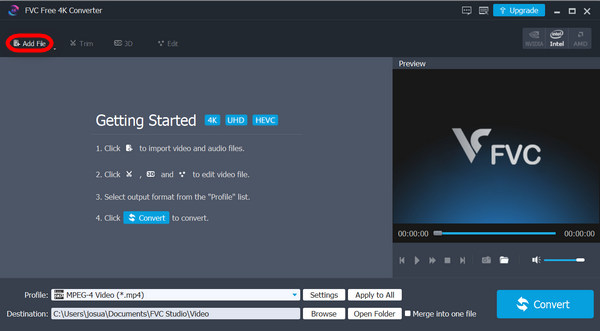
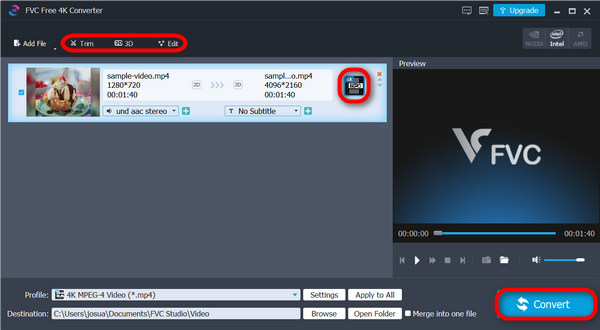
Steg 3. Nu kan du använda menyn i det övre hörnet för att redigera dina videor, medan du på höger sida klickar på rullgardinsmenyn för att välja 4K Resolution. När du är klar klickar du på knappen Convert.
Steg 4. När konverteringen är klar får du ett meddelande om att processen är avslutad. Klicka bara på Complete.
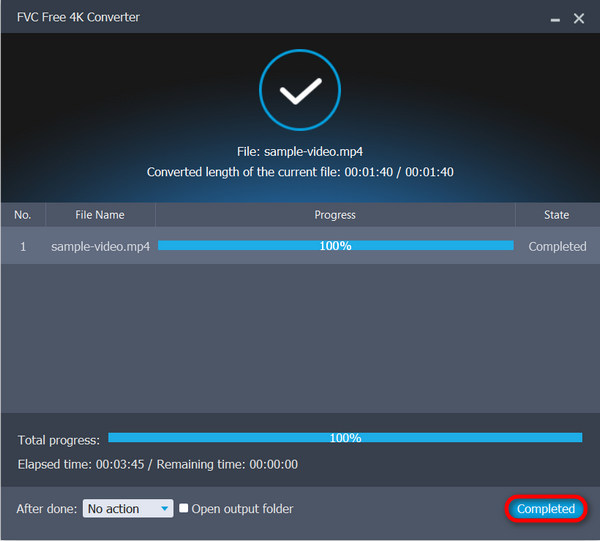
Där har du det! Du kan nu njuta av högkvalitativa videor genom att bara använda FVC Free 4K Converter. Med sitt enkla gränssnitt kan alla uppskala 1080p till 4K-videor med bara några klick.
FVC Video Converter Ultimate
FVC Video Converter Ultimate är ett paketverktyg. Det är faktiskt en önskelista för vissa, med många funktioner i bara en app. Med det här verktyget kan du också skala upp videor till vilken upplösning du vill uppnå, särskilt att skala upp 1080p till 4K. Och dessutom kan du använda några av dess grundläggande redigeringsfunktioner för att ytterligare förbättra ditt videoresultat.
Fördelar
- Utgång av hög kvalitet.
- Användarvänligt gränssnitt.
- Kompatibel med olika populära format.
Nackdelar
- Ingen batchbearbetning.
Snabbguide:
Steg 1. Ladda ner FVC Video Converter Ultimate till din enhet.
Gratis nedladdningFör Windows 7 eller senareSäker nedladdning
Gratis nedladdningFör MacOS 10.7 eller senareSäker nedladdning
Steg 2. Klicka på Converter.

Steg 3. Klicka på knappen Add Files för att lägga till 1080p-videon som du vill konvertera till 4K.
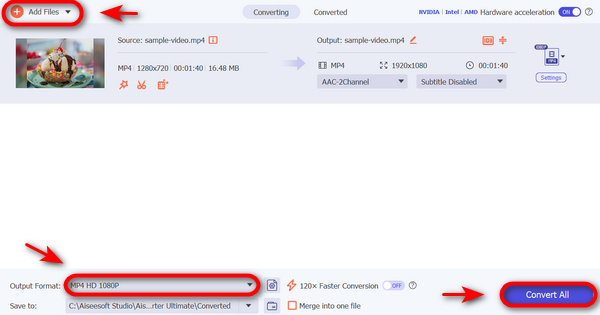
Steg 4. Klicka nu på knappen Output Format och välj 4K.
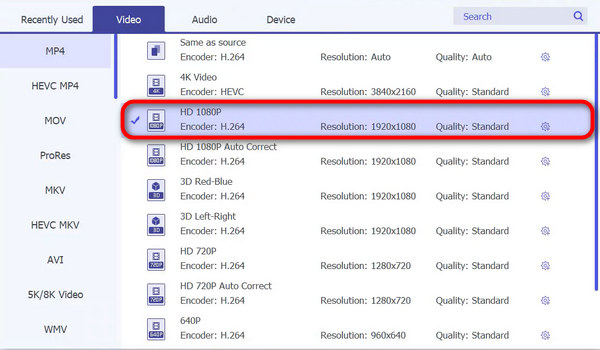
Steg 5. När du är klar klickar du på Convert.
Att använda FVC Video Converter Ultimate kan verkligen effektivisera processen att konvertera vilken video som helst. Så om du letar efter ett mångsidigt omvandlarverktyg är det här det bästa för dig.
Video Proc Converter AI
VideoProc Converter är ett mångsidigt videobearbetningsverktyg med AI-drivna uppskalningsmöjligheter. Det kan förbättra upplösningen på videor, inklusive uppskalning från 1080p till 4K-upplösning. Den här funktionen använder avancerade algoritmer för att förbättra videokvaliteten samtidigt som detaljer bevaras avsevärt.
Fördelar
- Videokonvertering av hög kvalitet.
- AI-drivna funktioner för förbättrad prestanda.
Nackdelar
- Avancerade funktioner kräver ett betalabonnemang.
Snabbguide:
Steg 1. Ladda ner Video Proc Converter AI och installera den på din enhet.
Steg 2. Klicka på knappen Super Resolution i gränssnittet.
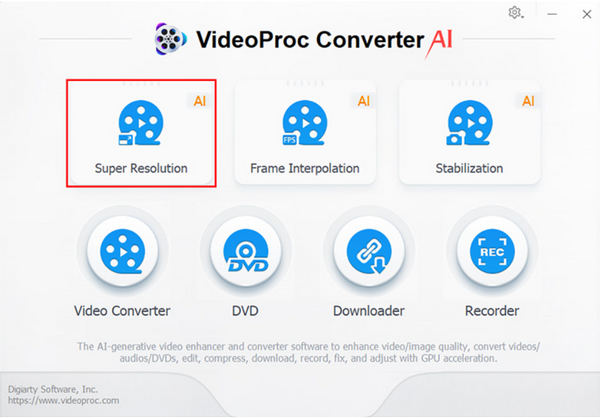
Steg 3. För att importera videon klickar du på knappen Add Media.
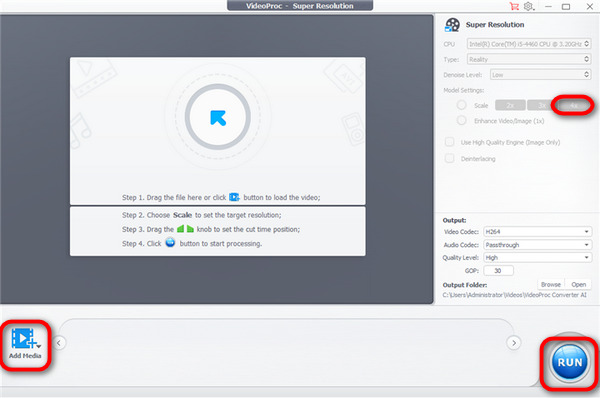
Steg 4. Gå nu till höger sida och hitta funktionen Settings. Välj hur många gånger du vill att din video ska skala upp. I ditt fall väljer du 4× för att förbättra din video till 4K-upplösning.
Steg 5. Klicka till sist på knappen Run för att börja skala upp din video.
Det enda med Video Proc Converter AI är dess gränssnitt. Ändå är det också ett utmärkt verktyg för att uppskala 1080p till 4K-videor.
Del 2. Hur uppskalar man 1080p till 4K online?
Om du är någon som föredrar att uppskala videor online, kanske för att du får slut på lagringsutrymme på din enhet, eller att du helt enkelt inte gillar att installera programvara. Här är vad du kan göra för att uppskala 1080p till 4K online med Flexclip.
FlexClip är en kraftfull och användarvänlig HD-videokonverterare. Dessutom är det här verktyget fritt från annonser och vattenstämplar, vilket gör att användare kan skala upp 1080p till 4K-videor smidigt och utan vattenstämplar på bara några enkla steg.
Fördelar
- Lätt att följa gränssnittet.
- Fri.
Nackdelar
- Stöder endast mp4-format.
Steg 1. Gå till deras officiella webbplats.
Steg 2. Klicka på Browse Video.
Steg 3. Välj önskad upplösning, format samt förväntad kvalitet genom att klicka på respektive rullgardinsmeny. Glöm inte att välja 4K som upplösning i menyn Resolution Drop-down. När allt är inställt klickar du på Start.
Flexclip är ett utmärkt verktyg för att uppskala 1080p till 4k-videor online. Det är dock bara möjligt för mp4-videoformat.
Del 3. Vanliga frågor om uppskalning av 1080p till 4K
Varför ska jag uppskala mina 1080p-videor till 4K?
Uppskalning av 1080p-videor till 4K kan avsevärt förbättra den visuella kvaliteten på dina bilder, ge skarpare detaljer, förbättrad tydlighet och en mer uppslukande tittarupplevelse.
Kan jag uppskala 1080p-videor till 4K utan att förlora kvalitet?
Även om uppskalning kan förbättra upplösningen på dina videor, är det viktigt att notera att det inte kan lägga till information som inte fanns i den ursprungliga filmen. Men att använda avancerade uppskalningsalgoritmer och tekniker, som de som erbjuds av specialiserade mjukvaruverktyg, kan minimera kvalitetsförlusten och ge imponerande resultat.
Hur påverkar uppskalning av 1080p till 4K filstorlek och lagringskrav?
Uppskalning av 1080p-videor till 4K resulterar vanligtvis i större filstorlekar på grund av ökningen i upplösning och pixeltäthet. Som ett resultat kan du behöva överväga inverkan på lagringskraven, särskilt om du arbetar med begränsat diskutrymme eller planerar att dela eller distribuera de uppskalade videorna online.
Slutsats
Sammanfattningsvis ger uppskalning av 1080p-videor till 4K-upplösning en märkbar förbättring av den visuella kvaliteten, med skarpare detaljer och bättre klarhet för en mer uppslukande tittarupplevelse. Oavsett om du använder skrivbordsprogram som FVC 4K Converter eller onlineplattformar som FlexClip kan du enkelt skala upp dina videor med minimal ansträngning. Så om du letar efter en signal – detta är signalen! Skala upp dina videor nu för en bättre tittarupplevelse.
-
 Officiella sätt att uppskala bild till 4k med en praktisk handledning
 För att skala upp bilden till 4k behöver du en programvara på din enhet. Om du inte har ett måste du välja det verktyg vi inkluderar här.
-
 Bästa 10 HD-spelare att titta på HD-filmer på Windows / Mac / iOS / Android
 Detta är din senaste HD-videospelarrecension. Du kan få opartiska fördelar och nackdelar med de 10 bästa HD-spelarna på marknaden. Läs bara och välj din bästa HD-spelare med stöd för alla format.
-
 AVCHD vs MP4: Vilket format är bättre för dig [Fullständig recension]
 Den här funktionen lär dig skillnaderna mellan AVCHD och MP4. Vi kurerade också de bästa 5 AVCHD till MP4 omvandlarna för Mac, Windows och mobila enheter.
