


 Video Converter Ultimate
 Skärminspelare
 Video reparation
 Säker nedladdning
5 alternativ: Hitta den bästa videokonverteraren för Android för dig
Jag behöver konvertera en video till ett format som är kompatibelt med min Android-enhet. Hur ska jag gå tillväga?
Din första tanke är kanske att använda en vanlig videokonverterare, mediaspelare eller videoredigerare på datorn. Men du kan inte vara säker på att du alltid har en dator till hands, och dessutom måste du först föra över videon från mobilen till datorn. Så låt oss göra det enklare – använd en videokonverterare för Android för att slutföra formatkonverteringen direkt på telefonen.
Den här guiden är skapad specifikt för att lösa just det här problemet åt dig. För att spara tid när du väljer videokonverterare för Android har vi i förväg valt ut fem pålitliga alternativ på marknaden. Genom att lyfta fram deras viktigaste funktioner, fördelar och nackdelar är vi övertygade om att du kan fatta ett välgrundat beslut.

Hur vi testar och granskar
- • Baserat på praktiska tester: Vi har personligen testat alla konverterare som rekommenderas i den här artikeln och sammanställt recensionen utifrån våra faktiska erfarenheter och kvaliteten på slutresultaten.
- • Med hänvisning till tillförlitliga källor: Vi går igenom recensioner och rekommendationer från större webbplatser och plattformar för att hitta pålitliga produktalternativ.
- • Insamling av användarfeedback: Vi samlar in användarrecensioner av olika videokonverterare för Android från större forum och recensionssajter och fäster särskild vikt vid de fördelar och problem som användarna bryr sig mest om.
Del 1. 5 bästa videokonverteringsapparna för Android
Låt oss gå rakt på sak och titta på de 5 videokonverterarna för Android som vi vill rekommendera – alla kan laddas ner och installeras från Google Play.
Vi ger en kort introduktion till varje produkt och lyfter fram dess mest utmärkande funktioner samt för- och nackdelar, så att du får en så heltäckande översikt som möjligt.
InShot
Bäst för: Enkel användning; mest kompletta funktionsutbud
Betyg: 4,5/5
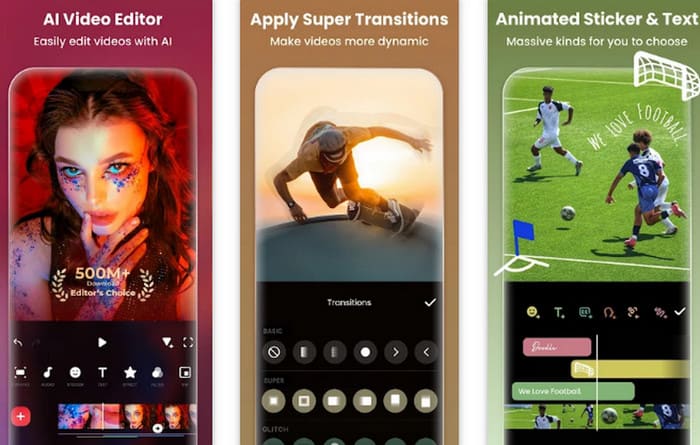
Efter vår research har vi sett att många användare anser att InShot är den enklaste och mest funktionsrika video-till-video-konverteraren för Android. Den här enda appen kombinerar videokonverterare, videoredigerare, voice-over-verktyg, effektbibliotek, musikbibliotek, 3D-redigerare, bakgrundsborttagning och mycket mer. Genom att granska appens uppdateringslogg har vi sett hur den gradvis har lagt till AI-porträttredigering, skönhetsfilter, ljudequalizer och andra avancerade videoredigeringsfunktioner.
Det är också värt att notera att appen flyter på mycket bra, med i princip inga fel eller buggar. Vissa användare har dock påpekat att processen för att låsa upp betalfunktioner är något krånglig och hoppas att utvecklarna snart åtgärdar detta.
Fördelar
- Fungerar smidigt och erbjuder ett heltäckande funktionsutbud.
- Ingen fördröjning eller några fel, och inga påträngande annonser som stör användarupplevelsen.
- Nya funktioner släpps hela tiden.
Nackdelar
- En betydande del av funktionerna kräver en betald upplåsning, och prenumerationsprocessen verkar något krånglig.
CapCut
Bäst för: Stöd för konvertering av flera videoformat; idealisk för att skapa innehåll till sociala medier
Betyg: 4,8/5
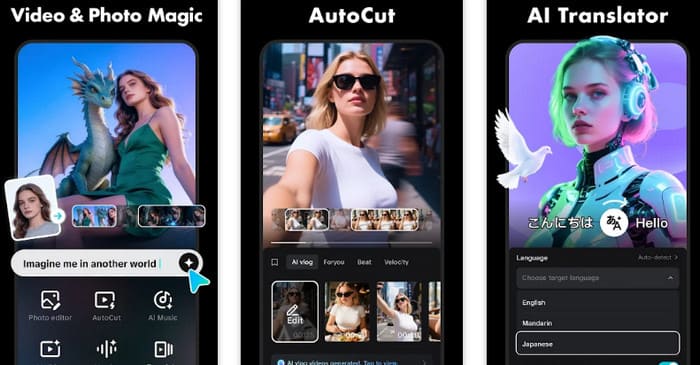
Om du någon gång har försökt redigera video är du förmodligen bekant med CapCut – dess online-videokonverterare för Android och redigeringsverktyg är mycket professionella och välkända, och numera finns även en AI-driven genereringsmotor. Överraskande nog har CapCut också lanserat en mobilapp som återskapar huvudfunktionerna från onlineversionen.
Mobilappen stöder i dagsläget konvertering av en mängd format (MOV, MP4, M4V, MKV, AVI, WEBM, RM, RMVB osv.) till standardformaten MP4 och MOV. Den erbjuder också avancerade funktioner som automatiska undertexter, rörelsespårning, bakgrundsborttagning, text-till-tal, AI-avatarer, stabilisering, nyckelbildsanimation, slow motion med mera.
Det är värt att notera att om du planerar att redigera videor för att dela på populära sociala medieplattformar som Instagram, TikTok, WhatsApp och YouTube, är CapCut det bästa valet för dig.
Fördelar
- Integrering av den senaste AI-tekniken.
- Mycket omfattande funktioner, kombinerat med ett tydligt och intuitivt användargränssnitt.
- Erbjuder de mest populära effekterna och redigeringsfunktionerna, perfekt för att skapa trendigt innehåll för sociala medier.
Nackdelar
- Ett betydande antal användare har rapporterat att appen hackar avsevärt när videomaterial importeras.
- Prenumerationsavgiften ligger i den högre änden.
Videokonverterare och kompressor
Bäst för: Mycket detaljerade kontrollinställningar
Betyg: 4,3/5
Jag vill vara säker på att varje aspekt av den konverterade videon motsvarar mina förväntningar. Finns det ett verktyg som låter mig styra inställningarna med den här nivån av precision?
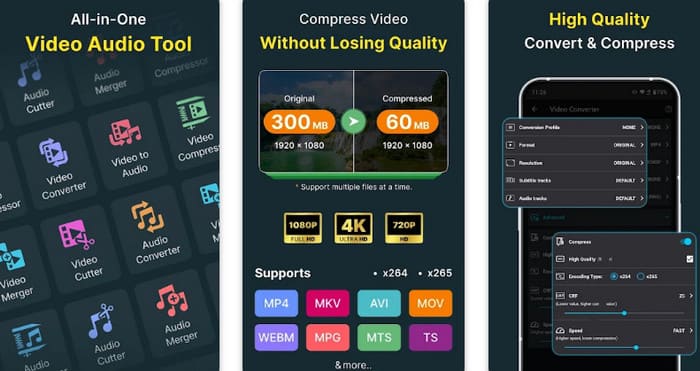
Baserat på tillförlitlig information rekommenderar vi att du provar Video Converter & Compressor från Inverse.AI. Det är en riktigt detaljerad och heltäckande video-till-ljud-konverterare för Android. För det första stöder den ett brett utbud av filformat, såsom MP4, MKV, AVI, MOV, WEBM, MPG, MTS, TS och fler. Den har också enkla och lättanvända alternativ för bildfrekvens, bitrate och upplösning, och du kan till och med klippa och slå ihop klipp innan du exporterar den konverterade filen. För det andra kan du också använda den som en ljud- eller video-till-MP3-konverterare för Android. Slutligen kan du konvertera och komprimera videor i batch, vilket är mycket användbart för att öka produktiviteten.
Fördelar
- Låter användare styra videoparametrar med hög precision.
- Stöder konvertering av video och ljud.
- Stöder batchkonvertering.
- Erbjuder extra funktioner som tillägg av ljud och undertexter, samt videokomprimering.
Nackdelar
- Kan ibland orsaka att telefonen blir överhettad, så den lämpar sig inte för längre användning.
Video Converter - Remux
Bäst för: Praktisk användning; stöder ett brett urval av format
Betyg: 4/5
Om du är orolig för att ditt ursprungliga videoformat är för ovanligt är Remux troligen den bästa konverteraren för dig.
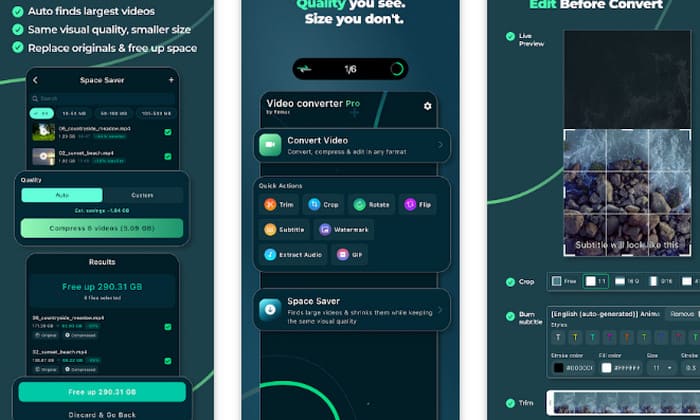
Den här appen stöder över 20 utdataformat, inklusive videoformat som MOV, MP4, WEBM, MTS, GIF, WMV, TS, M4V, OGV, FLV, 3GP, F4V och MPG, samt ljudformat som WAV, FLAC, MP3, AIF och M4A.
Det finns också några andra praktiska funktioner som vi vill att du ska känna till: Om du bara vill behålla ljudet från en video kan du exportera ljudet separat; om du vill skapa en animerad bild från en video kan du extrahera ett klipp och exportera det som en GIF. Alla konverterade videor komprimeras på ett lämpligt sätt för att hjälpa dig spara lagringsutrymme.
Fördelar
- Extremt stark formatkompatibilitet.
- Erbjuder en mycket användbar beskärningsfunktion.
Nackdelar
- Ibland kan fel uppstå, såsom misslyckad konvertering eller onormalt stora utdatafiler.
Wondershare Filmora
Bäst för: Funktioner lika kraftfulla som skrivbordsprogram
Betyg: 4,1/5
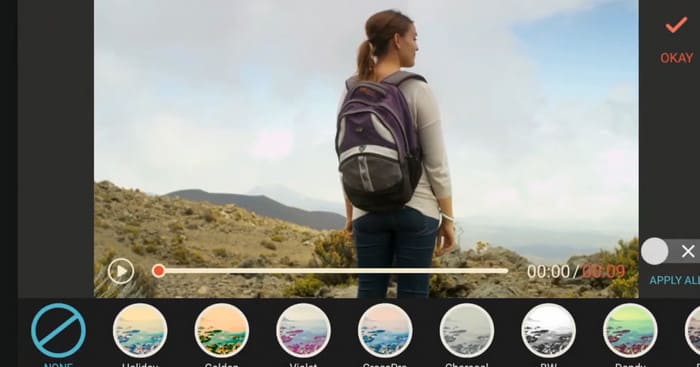
Wondershare Filmora har länge varit ett välkänt skrivbordsprogram för videokonvertering och videoredigering, och nu har utvecklarna släppt en mobilapp som perfekt återskapar skrivbordsversionen.
Med den här appen kan du enkelt konvertera videoformat och utföra grundläggande videoredigering, såsom att klippa, rotera, slå ihop klipp, lägga till bakgrundsmusik, speakerröst och specialeffekter. Du kan också låsa upp trendiga animerade text- och titelstilar, filter och dynamiska element.
Fördelar
- Omfattande funktioner i klass med skrivbordsversionen.
- Ett mediebibliotek värt att utforska.
Nackdelar
- Användargränssnittet är inte tillräckligt intuitivt.
Del 2. Mer avancerad videokonverterare för dator
Med hjälp av dessa fem videokonverteringsappar för Android kan du enkelt konvertera videoformat på telefonen även när du inte har någon dator i närheten.
Eftersom skärmarna på smartphones ändå är ganska små rekommenderar vi dock fortfarande att du använder en dator och professionell programvara för formatkonvertering när det är möjligt, om du vill göra mer detaljerad videoredigering. Ett program som FVC Video Converter Ultimate blir då din bästa hjälpreda.
FVC Video Converter Ultimate har alla funktioner som en förstklassig konverterare bör ha. För det första har den en enastående kompatibilitet: programvaran stöder över 1 000 multimediaformat och finns i versioner för både Windows och Mac. För det andra stöder FVC batchkonvertering, och med hjälp av hårdvaruaccelerering är konverteringshastigheten nu upp till 120 gånger snabbare. Slutligen, vad gäller utdatakvalitet, lovar FVC att de konverterade videorna i största möjliga mån behåller originalkvaliteten. Självklart kan användaren också välja utdatakvalitet och justera parametrar som bildfrekvens innan konverteringen startar.
Gratis nedladdningFör Windows 7 eller senareSäker nedladdning
Gratis nedladdningFör MacOS 10.7 eller senareSäker nedladdning
Så här konverterar du videoformat med FVC Video Converter Ultimate.
Steg 1. Ladda ner och installera FVC Video Converter Ultimate på din dator.
Steg 2. Klicka på knappen Add Files för att ladda upp de videofiler du vill konvertera.

Leta sedan upp alternativet Output Format (nere till vänster på sidan), öppna rullgardinsmenyn och välj Video > MP4 eller något annat utdataformat du behöver.

Steg 3. Klicka på Convert All för att starta konverteringen.

Del 3. Vanliga frågor om videokonverterare för Android
Vilken är den bästa videokonverteraren för Android?
Det beror på vilka funktioner du värdesätter mest i ett verktyg. Om du prioriterar ett brett utbud av format som stöds kan Video Converter - Remux vara det bästa valet; om du vill ha de mest omfattande redigeringsfunktionerna rekommenderar vi CapCut.
Vilken är den bästa kostnadsfria videokonverteraren?
När det gäller kostnadsfria videokonverterare kan skrivbordsprogram eller webbaserade verktyg oftare möta dina behov. Ett välkänt gratisalternativ är Handbrake. VLC Media Player anses också vara en av de bästa kostnadsfria formatkonverterarna.
Vilken videokonverterare är enklast att använda?
Formatomvandlare som är ganska enkla att använda inkluderar Handbrake och VLC Media Player. Om du letar efter ett mer professionellt alternativ med fler redigeringsfunktioner rekommenderar vi att du provar FVC Video Converter Ultimate.
Slutsats
Den här guiden rekommenderar totalt fem videokonverterare för Android. Baserat på deras funktioner är våra förslag följande: Om du vill ha en funktionsrik, professionell lösning använder du InShot, CapCut eller Wondershare Filmora; om du prioriterar praktisk användning och kompatibilitet provar du Video Converter & Compressor eller Video Converter – Remux.
Självklart är det fortfarande allra smidigast att redigera video på en dator, och i så fall är FVC Video Converter Ultimate det perfekta verktyget för dig.
-
 Topp 4 MP4-videokonverterare för Mac: Utförlig recension [2026]
 Letar du efter den bästa MP4‑videokonverteraren för Mac? Läs den här utförliga recensionen och få en genomgång av varje verktygs funktioner, fördelar och nackdelar samt hur de presterar.
-
 Topp 8 4K-videokonverterare för Windows/Mac/Online
 Letar du efter de bästa 4K-videoomvandlarna för dina videor? Hitta det perfekta verktyget här för att konvertera och förbättra dina videor med vår fullständiga lista.
-
 Bästa 3 AI-ljud till videokonverteringsverktyg för att generera filmer
 Kämpar du för att hitta en AI-ljud till video-omvandlare? Den kampen slutar idag eftersom vi i den här recensionen kommer att förse dig med den bästa AI-omvandlaren du kan använda.
