


 Video Converter Ultimate
 Skärminspelare
 Video reparation
 Säker nedladdning
Snabbaste procedurerna för att konvertera VOB till M4V på Windows och Mac
DVD-skivor använder vanligtvis filformatet VOB, eller Video Object. Denna fil finns ofta i DVD:ns rotmapp VIDEO_TS. Numera finns det dock ett avsevärt antal mediefiler på internet. Dessutom är DVD-skivor mindre vanliga idag och stöds inte i någon större utsträckning av enheter och program. Om det är anledningen behöver du ett format som stöds av många enheter och program, som filformatet M4V. Du kommer att vara tacksam, eftersom du kommer att lära dig de mest användbara metoderna för att konvertera VOB till M4V med hjälp av både online- och nedladdningsbara program.

Del 1: Skillnader mellan VOB och M4V
| VOB | M4V | |
| Fullständiga namn | Videoobjekt | MPEG-4-video |
| Filtillägg | .vob | .m4v |
| Beskrivning | Video, ljud, undertexter, DVD-menyer och annat innehåll finns i en enda fil med behållarformatet VOB. VOB-formatet, baserat på MPEG-2-systemströmmar och kan spelas på många medieenheter, lagras vanligtvis i VIDEO TS-mappen vid skivans rot. | Apple skapade videocontainerformatet M4V, som används för att distribuera ljud- och videoinnehåll via iTunes. Förutom möjligheten att använda DRM-kopieringsskydd för att skydda ägandet av TV-avsnitt, filmer och annat mediematerial från iTunes Store, är M4V-filer identiska med MP4-filer. |
| Utvecklad av | DVD-forum | Äpple |
| MIME-typ | video/DVD video/Mpeg | video/x-m4v |
| Video Codec | MPEG-1 MPEG-2 | H.264 |
| Audio Codec | MP2 AC-3 DTS | AAC Dolby Digital |
| Tillhörande program | Klassisk mediaspelare Windows mediaspelare VLC Media Player Potspelare GOMPlayer | QuickTime Player iTunes Klassisk mediaspelare K-Multimedia Player MPlayer VLC Media Player |
Del 2: Varför behöver du konvertera VOB till M4V
Den främsta anledningen till att du behöver konvertera VOB till M4V är att många applikationer inte stöder VOB-filen. Oavsett vad, om du har en VOB-video på en Mac kan du få problem. Släpp den i QuickTime för uppspelning eller iMovie/FCP för redigering. Därför måste du konvertera filen.vob till ett format som Mac-datorer kan stödja, till exempel M4V.
Del 3: Hur man konverterar VOB till M4V med Mac
Den bästa konverteraren du kan använda för att konvertera VOB till M4V på Mac är FVC Video Converter Ultimate. Denna konverterare är inte densamma som andra konverterare du hittar på internet. De andra konverterarna erbjuder bara en normal konverteringshastighet. Men i det här programmet får du uppleva mer spännande funktioner. Video Converter Ultimate erbjuder en ultrasnabb konverteringsprocess, som är 30x snabbare än genomsnittlig hastighet. Och om du vill konvertera två eller fler filer är detta programmet för dig. Det stöder batchkonvertering, vilket innebär att du kan ladda upp flera filer och konvertera dem i en och samma procedur. Med denna batchkonvertering sparar du mer tid. Dessutom kan du fortfarande redigera din video medan du konverterar. Du kan förbättra, redigera och beskära din video, eftersom det finns fler alternativ medan du är i konverteringsläget. Dessutom kan du fortfarande förbättra din VOB-videofil med denna konverterare.
Funktioner
◆ Konvertera 100+ videofilformat, inklusive MP4, VOB, M4V, WMV, MKV, AVI, FLV, MTS, etc.
◆ Erbjuder Collage Creator med tillgängliga mallar och filter.
◆ Kan göra en musikvideo med gratis teman. Den kan kombinera videor och bilder.
◆ Förser verktygslådan med många redigeringsverktyg, som en videoförstärkare, trimmer, cropper, etc.
◆ Konvertera bildfiler som PNG, JPG, BMP, TIFF och mer.
◆ Skapa anpassad 3D-video från 2D.
◆ Den kan sakta ner och snabba upp en video från 0,125x till 8x hastighet.
Följ de grundläggande procedurerna nedan för att konvertera VOB till M4V på Mac med FVC Video Converter Ultimate.
Steg 1: Sök efter FVC Video Converter Ultimate i din webbläsare. Du kan också klicka på nedladdningsknappen nedan. Välj Mac-versionen. Starta sedan programmet.
Gratis nedladdningFör Windows 7 eller senareSäker nedladdning
Gratis nedladdningFör MacOS 10.7 eller senareSäker nedladdning
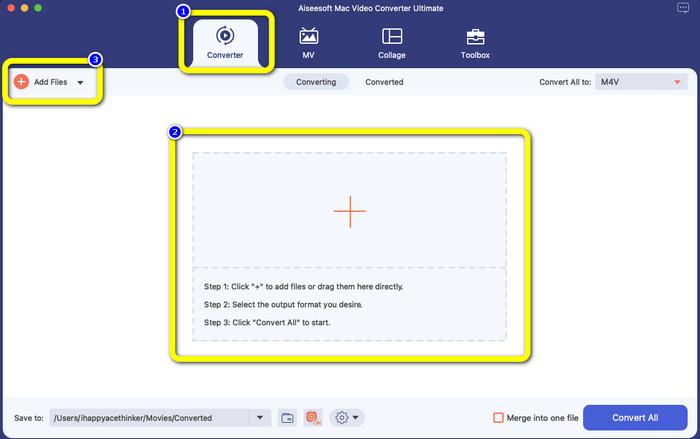
Steg 2: Välj panelen Converter när gränssnittet har öppnats. Klicka på Plus-ikonen eller knappen Add Files för att lägga till din VOB-fil. Du kan också dra din videofil direkt till rutan.
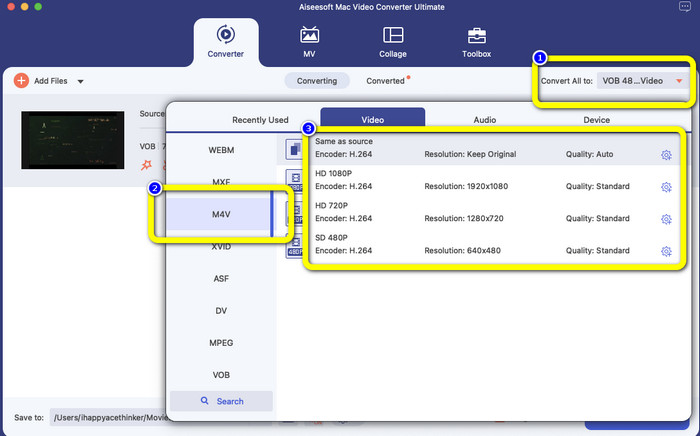
Steg 3: Klicka på knappen Convert All to för att se formatalternativen. Välj sedan filformatet M4V. Du kan också välja upplösning för din video från 480p till 1080p, eller behålla originalkvaliteten.
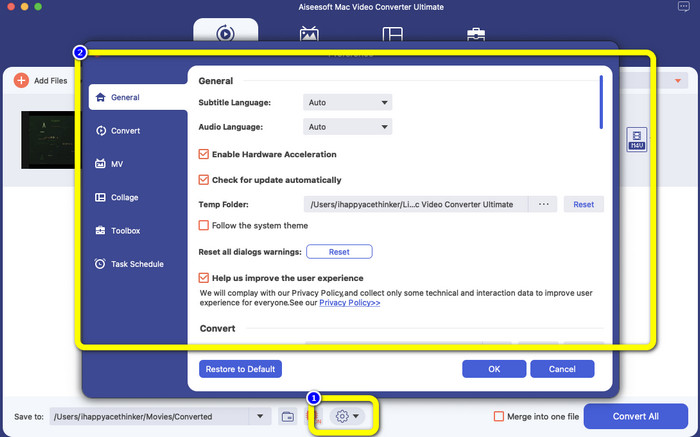
Steg 4: Innan du konverterar kan du redigera din video, till exempel lägga in undertexter eller ljudspråk med mera, genom att klicka på ikonen Preference längst ned i gränssnittet.
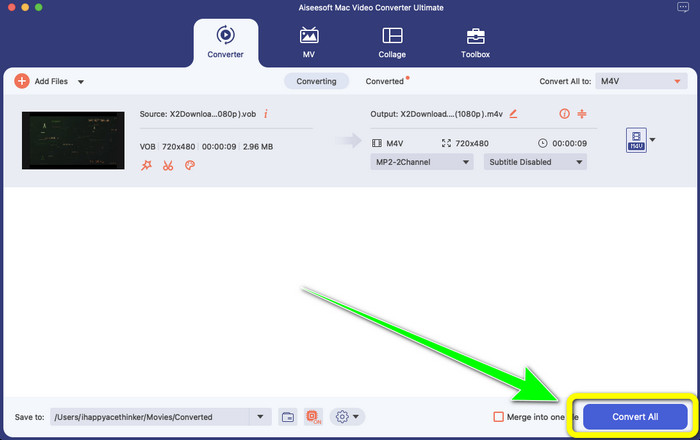
Steg 5: När du är klar med att göra ändringar i din VOB-video klickar du på knappen Convert för att konvertera din VOB-fil till M4V-format. Spara sedan din video på din Mac.
Del 4: Enkla sätt att konvertera VOB till M4V Online gratis
Om du vill konvertera VOB till M4V gratis online kan du prova FreeFileConvert. Denna onlinekonverterare kan enkelt konvertera olika filer. Den har bara tre steg för att konvertera din VOB-videofil till M4V-format, vilket gör den perfekt för icke-professionella användare. Dessutom raderas alla konverterade filer från servern efter 24 timmar och är inte längre tillgängliga. Du kan också ta bort din fil med knappen Delete efter att en fil har konverterats. FreeFileConvert är dessutom inte bara bra för videokonvertering. Den låter dig också konvertera bilder, dokument, vektorer, ljud, arkiv, e-böcker och presentationer, vilket gör den bekväm för användare. Dock har detta onlineverktyg en långsam konverteringsprocess, så du måste räkna med att det tar mer tid. Det kräver också internetanslutning för att fungera.
Steg 1: Besök webbplatsen FreeFileConvert.
Steg 2: Välj knappen Choose File för att lägga till din VOB-videofil.
Steg 3: Klicka på knappen Convert File to för att se formatalternativen och välj filformatet M4V.
Steg 4: Välj knappen Convert för det sista steget. Ladda ner den färdiga videon efter konverteringsprocessen.
Del 5: Vanliga frågor om att konvertera VOB till M4V
1. Vilket är det vanliga filformatet att konvertera en VOB-fil till?
Eftersom MP4 är ett vanligt multimediafiltillägg och ett containerformat för att lagra video-, ljud- och undertextdata, skulle det vara det bästa videoformatet för att konvertera dina VOB-videofiler som inte stöds till det. Många bärbara enheter, inklusive Apple-produkter, stöder MP4-formatet.
2. Hur konverterar jag ett VOB-filformat utan att förlora kvalitet?
Du kan använda FVC Video Converter Ultimate. Detta offlineverktyg kan konvertera flera filer utan att ändra videokvaliteten.
3. Kan VOB-filer spelas upp på Androids?
Nej. Videor lagras på DVD-skivor med behållarformatet VOB (Video Object). VOB-filer stöds vanligtvis inte av Android. Du måste konvertera din VOB till MP4 eller andra videoformat som stöds av Android-enheter om du vill spela upp dem på Android-telefoner eller surfplattor.
Slutsats
Nu har du lärt dig skillnaderna mellan VOB och M4V. Den här artikeln visar dig också den enklaste proceduren för att konvertera VOB till M4V. Om du föredrar ett program med en snabb konverteringsprocess kan du använda FVC Video Converter Ultimate. Denna konverterare kan konvertera olika filer 30x snabbare än andra konverterare.
-
 Hur man komprimerar VOB-filer online och gratis [Ingen nedladdning]
 Letar du efter metoder för att komprimera VOB-filer? Lär dig det bästa sättet att göra VOB-filer mindre i den här artikeln
-
 Konkret guide för att gå med M4V-filer på Windows och Mac gratis
 Om du letar efter en lösning för att kombinera M4V-videofiler till en, missa aldrig detta avsnitt. Här kommer vi att prata om de två bästa metoderna för att kombinera M4V-videofiler
-
 Konvertera VOB till 3PG på Windows och Mac gratis [Förlustfritt]
 Hur konverterar man VOB till 3GP på Windows och Mac? Den här artikeln ger dig de bästa lösningarna för att konvertera VOB till 3GP
