


 Video Converter Ultimate
 Skärminspelare
 Video reparation
Lär dig teknikerna för hur du konverterar WebM till AVI med 3 tillgängliga konverterare
Om du letar efter ett format som är kompatibelt med all HTML5, då måste WebM vara ditt val. Detta format anses vara ett av de bästa formaten att använda på dina webbplatser. Generellt sett skapas WebM-format för användning på webben eftersom det ger bättre kvalitet och använder en EBML‑struktur. EBML använder binära koder som vi människor inte kan läsa men som har ett specifikt användningsområde. I det fallet kan det hända att en WebM‑fil som du laddat ned till din hårddisk någon gång inte längre går att spela upp. Det finns dock ett sätt att få den att fungera genom att konvertera den till ett nytt format som AVI. Låt oss därför nu tala om varför du behöver konvertera WebM‑filer till AVI-format och vilka verktyg som finns att använda.

Del 1. Varför behöver vi konvertera WebM till AVI?
Som vi nämnde tidigare kan dessa två format innehålla både video och ljud i en fil. Även om de har likheter, har de fortfarande många skillnader. Som strukturen, codec, specialitet, prestanda, plattformar som stöds och mer. Så, för att ha en idé om det, låt oss sedan bestämma det.
WebM är tillgängligt på uppdaterade webbläsare som Mozilla Firefox eller Google Chrome; vissa webbläsare stöder dock inte detta format. Den är specialiserad för att användas på webbläsare för att innehålla en perfekt kvalitet med att ladda filen snabbare och bättre. Dessutom har den samma form som MKV med samma codec också. Till skillnad från WebM-formatet är AVI-formatet känt i alla mediaspelare, webb- och videodelningsplattformar eftersom det vinner popularitet och stöd. Som AVI lagrar en förstklassig video- och ljudkvalitet som du kommer att älska. Det är bättre än WebM i nästan alla aspekter; ändå är filstorleken den största nackdelen med formatet. Så nu, om du vill redigera, spara och spela, använd WebM, då är det ett måste att konvertera WebM-format till AVI för att göra det med de tre verktygen som finns i listan.
Del 2. Hur man konverterar WebM till AVI med det skrivbordsbaserade verktyget tillgängligt
1. FVC Video Converter Ultimate
Har du ingen aning om hur man konverterar WebM till AVI eftersom du saknar erfarenhet av filkonvertering, men vill ändå uppnå ett imponerande slutresultat? Då är FVC Video Converter Ultimate den fenomenala konverterare du kommer att gilla, eftersom den här konverteraren stöder fler än 200 format för ljud och video. Dessutom erbjuder den avancerade funktioner som du kommer att tycka om att använda även om du inte är någon expert. Konverteringsprocessen kan dessutom göras på ett ögonblick eftersom den stöder hårdvaruacceleration och snabb konvertering. Du kan dock bara använda den här programvaran om du köper den, men oroa dig inte – den är inte dyr. Om du vill uppleva den konverteringsmagi som detta verktyg erbjuder följer du stegen nedan.
Steg 1. Om du inte har programvaran ska du först ladda ned den till din dator. När nedladdningen är klar installerar du den och gör en snabb grundinställning för att fortsätta.
Gratis nedladdningFör Windows 7 eller senareSäker nedladdning
Gratis nedladdningFör MacOS 10.7 eller senareSäker nedladdning
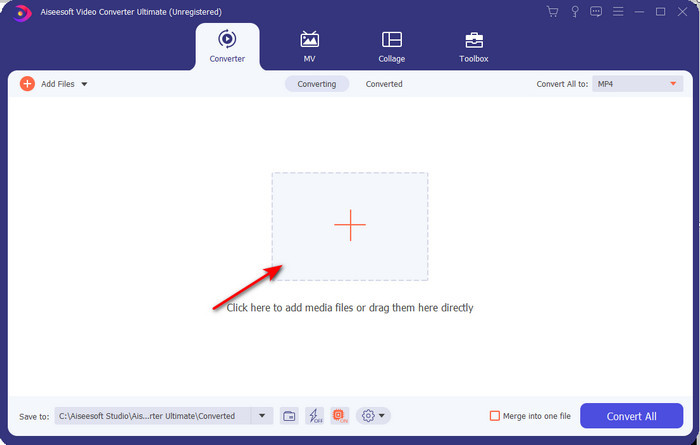
Steg 2. Klicka sedan på +-knappen i mitten av gränssnittet. Leta upp videon i den mapp som visas på skärmen och klicka på Open för att lägga till den.
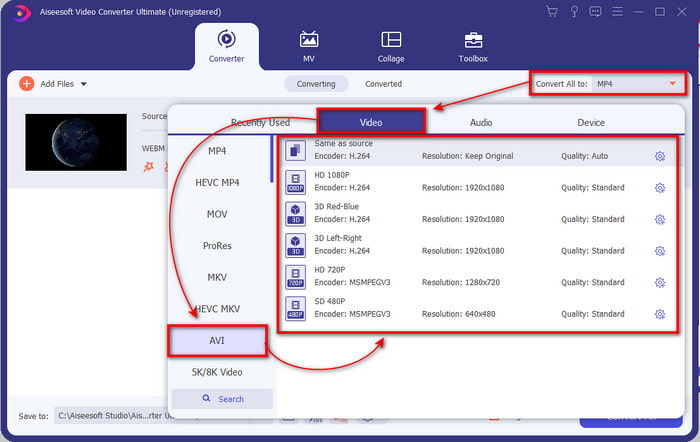
Steg 3. Tryck på Convert All to: för att ändra WebM‑videon till AVI‑format och välj upplösning bland de tillgängliga alternativen.
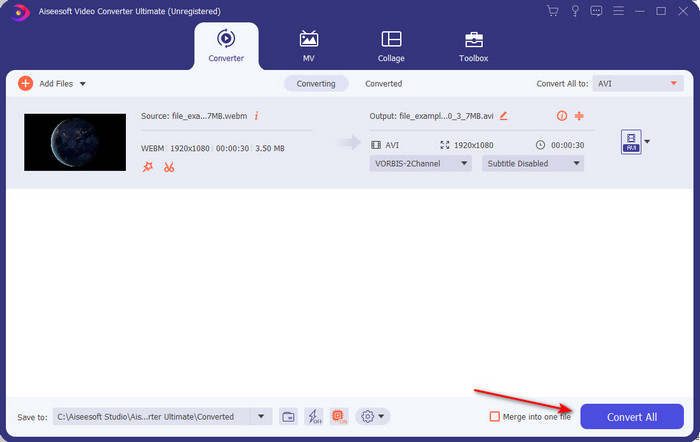
Steg 4. När du nu har valt format är det dags att starta konverteringen genom att klicka på Convert All.
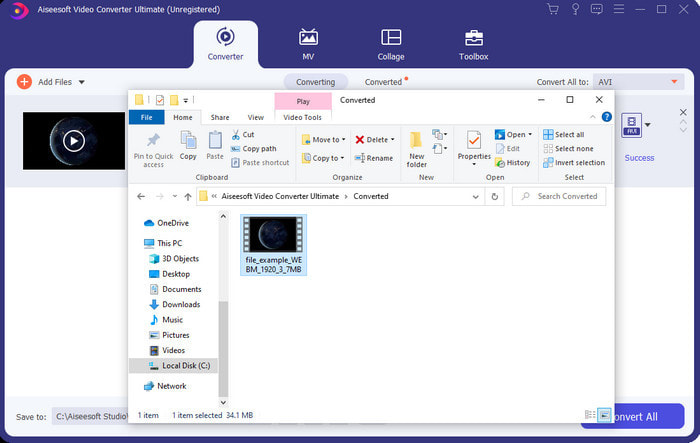
Steg 5. Konverteringsprocessen här är mycket snabbare, så du behöver inte vänta särskilt länge. En mapp visas på skärmen med filen som du har konverterat till AVI‑format. För att titta på den konverterade filen klickar du på den och njuter av din nykonverterade WebM‑video.
2. FFmpeg
Att byta WebM‑format med hjälp av FFmpeg kan göras snabbt om du vet hur man använder det. Om du vill justera mer detaljerad information om din fil bör du använda detta verktyg. Den här programvaran är dock inte det bästa valet för nybörjare, eftersom den använder kommandon för att genomföra konverteringen korrekt. Dessutom fungerar denna programvara via ett CLI‑gränssnitt. Som nämnts tidigare behöver du alltså kommunicera med den via kommandoraden. Om du vill använda FFmpeg för att konvertera WebM till AVI följer du stegen nedan.
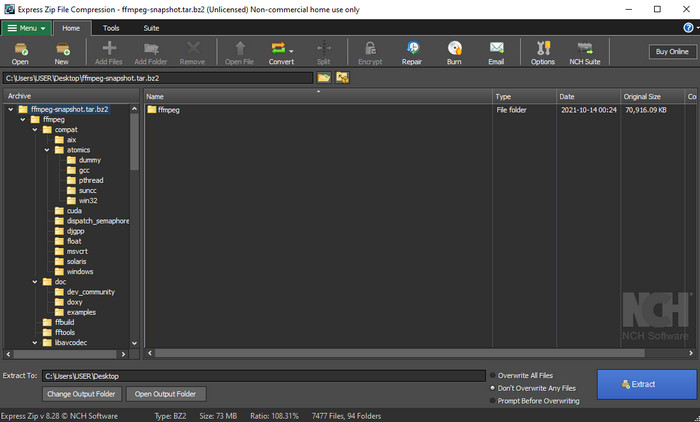
Steg 1. Ladda ned FFmpeg till din dator; den programvara du laddar ned måste packas upp. Skapa sedan en ny mapp och packa upp filerna i den. Kopiera därefter adressen till mappen, eftersom du kommer att använda den senare.
Steg 2. Klicka på Windows-knappen på din dator och skriv CMD för att kommunicera med programvaran.
Steg 3. Leta upp WebM‑filen via kommandotolken, kopiera sedan denna kod ffmpeg -i input.webm -vn -ar 44100 -ac 2 -b:a 192k output.avi och tryck på Enter-tangenten på ditt tangentbord.
Del 3. Hur man konverterar WebM till AVI genom att använda det bästa tillgängliga webbverktyget
FVC gratis videokonverterare online
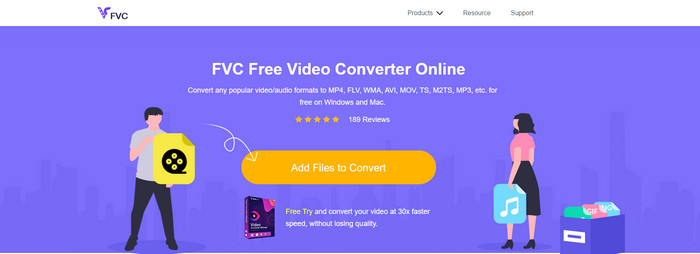
Om du inte vill ladda ned någon programvara till din hårddisk kan du i stället söka efter en webbaserad WebM‑till‑AVI‑omvandlare. Den här FVC Free Video Converter Online är redo att användas av dig när som helst och var som helst, men kom ihåg att du måste ha internetuppkoppling eftersom detta verktyg är internetberoende. Även om webbaserade verktyget är gratis att använda stöder det fortfarande inte lika många olika format som FVC Video Converter Ultimate. Om du alltså vill göra konverteringen utan att spendera pengar följer du stegen nedan för att se hur man konverterar online.
Steg 1. För att öppna webbplatsen för FVC Free Video Converter Online måste du klicka på denna länk.
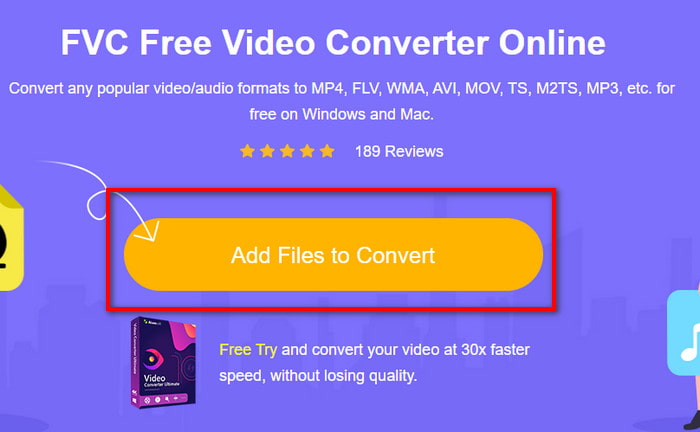
Steg 2. För att starta verktyget klickar du på Add Files to Convert; därefter visas en mapp på skärmen. Leta upp filen i mappen och klicka på Open.
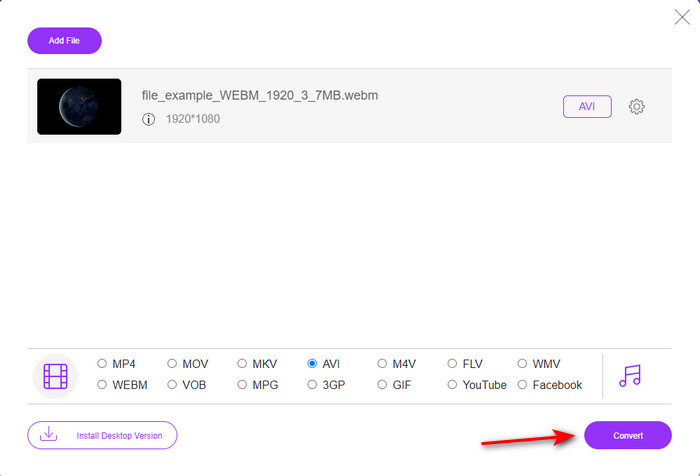
Steg 3. När filen finns i gränssnittet väljer du AVI‑format eller något annat format du vill konvertera till längst ned.
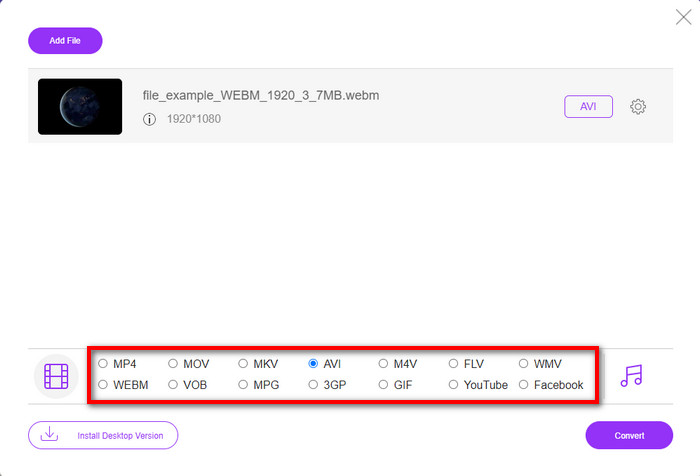
Steg 4. Nu kan vi starta konverteringsprocessen genom att klicka på Convert. Du kan också konvertera många filer med denna kostnadsfria WebM‑till‑AVI‑omvandlare, men du kan inte göra riktig batchkonvertering.
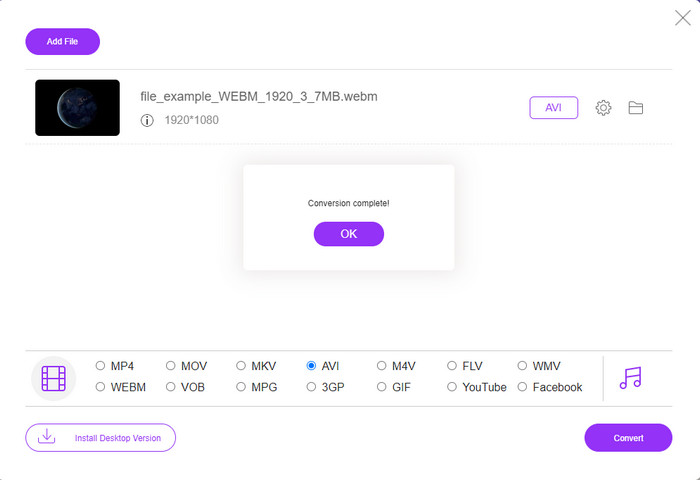
Steg 5. När konverteringen är klar kan du till slut kontrollera filen i mappen.
Del 4. Vanliga frågor om WebM och AVI
Varför stöds WebM-format i moderna webbläsare?
Videor i WebM‑format kan spelas upp i HTML5 utan något insticksprogram. Videor i WebM‑format går däremot inte att spela upp i äldre versioner av webbläsare. Se därför till att din webbläsare är uppdaterad för att kunna spela upp WebM‑videor. Här kan du lära dig mer om de bästa WebM‑spelarna som finns för att spela upp dina WebM‑filer utan problem.
Vilken codec använder WebM?
WebM använder två olika video-codec, och det är VP8 och VP9. Men VP9 är den mest använda videocodec för WebM eftersom den kan komprimera filen bra på Google och andra webbläsare. Dessutom är VP9 efterföljaren till VP8 och används för att konkurrera med MPEG-codec.
Förlorar konvertering av WebM sin kvalitet?
Om du konverterar WebM till ett nytt format kan du räkna med att kvaliteten förblir oförändrad, eftersom du bara ändrar format. Men om du byter från WebM till GIF kan du förvänta dig en viss kvalitetsförlust, eftersom GIF bara stöder ett begränsat färgomfång jämfört med andra format.
Slutsats
Avslutningsvis kan vi konstatera att alla lösningar ovan verkligen fungerar. De skiljer sig dock åt när det gäller konverteringsprocess, hastighet och mycket mer. Om du letar efter en fenomenal konverterare som stöder alla format är FVC Video Converter Ultimate det perfekta verktyget för jobbet. För att få uppleva den magi detta ultimata verktyg erbjuder är det alltså ett måste att ladda ned det.
-
 WebM till MP4 | Gratis konvertera WebM till MP4 (online och skrivbord)
 Hur tittar jag på WebM-filer utan webbläsare? Du måste konvertera WebM till MP4. Här är topp 10 gratis WebM till MP4-omvandlare för att ändra WebM till MP4 online och på Mac och Windows-dator.
-
 4 effektiva sätt att konvertera MOV till AVI på PC och Mac [2021]
 Vill du veta vad som är den bästa MOV till AVI-omvandlaren på webben? Och varför FVC Ultimate Video Converter kan vara något för dig.
-
 3 enkla metoder för att konvertera FLV till AVI på skrivbordet och online
 Här är tre metoder för att effektivt konvertera dina FLV -videofiler till AVI -format på Windows och Mac, så att du kan titta på dem med hög kvalitet.
