


 Video Converter Ultimate
 Skärminspelare
 Video reparation
 Säker nedladdning
Förvandla YouTube till ringsignal: Konvertering på ett enkelt sätt
Är du trött på att ständigt bli notifierad av tråkiga och enformiga ringsignaler på din mobila enhet? Vad sägs om att börja använda den där trendiga, medryckande och peppiga tonen från YouTube? Vet du inte hur man gör? Då hjälper vi dig – lösningen är att konvertera dem, och turen tar inte slut där eftersom vi har listat program och onlinetjänster som är gjorda för att konvertera YouTube till ringsignaler. Börja konvertera YouTube-videor redan idag och gör din dagliga ringsignal mer behaglig i stället för tråkig.

Del 1. Konvertera YouTube-länk till MP3-ringsignal
Undrar du hur man gör en YouTube-video till din ringsignal? Tja, för den här delen kommer vi att visa dig hur du konverterar en YouTube-video till en MP3-ringsignal genom att kopiera och klistra in länken och använda ett webbaserat omvandlingsverktyg som Y2Mate. Processen tar ungefär tre steg, vilket säkerställer en enkel konvertering för att spara tid och ställa in din nyligen konverterade ringsignal.
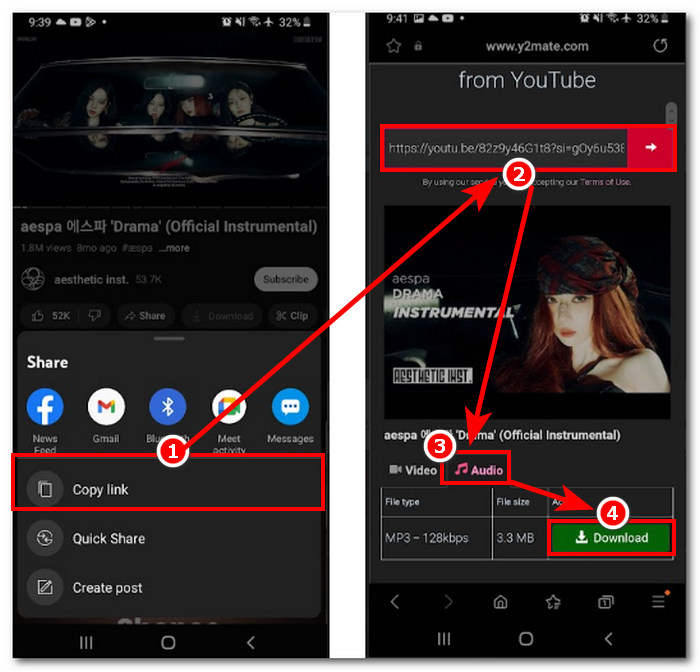
Steg 1. Kopiera länken till den YouTube‑video du vill konvertera till en ringsignal. Det kan göras via en webbläsare på din dator eller via YouTube‑appen på mobilen.
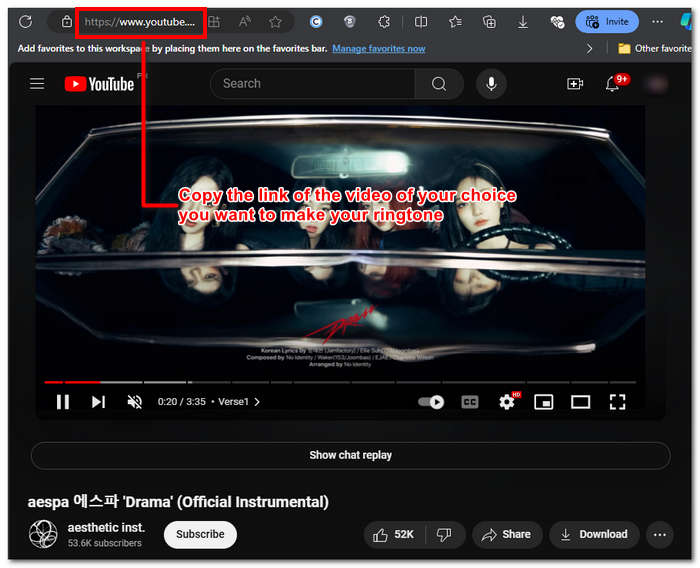
Steg 2. Gå till Y2Mate.com och klistra helt enkelt in länken till din YouTube‑video i det avsedda fältet.
Steg 3. Klicka sedan på knappen Audio och klicka därefter på knappen Download för att konvertera filen och spara den på din enhet.
Detta steg fungerar även på mobiltelefoner, eftersom du kan använda din mobiltelefons webbläsare.

Del 2. Anpassa YouTube-video till MP3-ringsignal för Android/iPhone
Om du vill ladda ner en YouTube‑video, göra den till din ringsignal och dessutom anpassa den för en mer personlig känsla, är ett programbaserat verktyg den bästa lösningen. FVC-picked Video Converter Ultimate är ett allt‑i‑ett‑verktyg som kan konvertera, förbättra, komprimera och till och med redigera video och ljud med stöd för upp till 1000 filformat. Det är dessutom integrerat med höghastighetsteknik för att säkerställa snabb konvertering utan kvalitetsförlust.
Förmodligen är uppgiften att anpassa en YouTube-videofil innan den konverteras till en M4R- eller MP3-ringsignal. Således kan programvaran hjälpa dig att förkorta varaktigheten, lägga till blekningseffekter och ta bort delar du tycker är onödiga, vilket gör en fullständig anpassning som perfekt motsvarar dina önskemål i en ringsignal.
Innan du anpassar din ringsignal bör du ha laddat ner din YouTube-video. Om du inte har laddat ner videon till din enhet kan du använda Y2Mate för att göra det.
Steg 1. Ladda ner och installera FVC-picked Video Converter Ultimate på din dator. Öppna programmet på din enhet och lägg till den nedladdade YouTube‑videon genom att klicka på länken Add Files uppe till vänster i gränssnittet.

Gratis nedladdningFör Windows 7 eller senareSäker nedladdning
Gratis nedladdningFör MacOS 10.7 eller senareSäker nedladdning
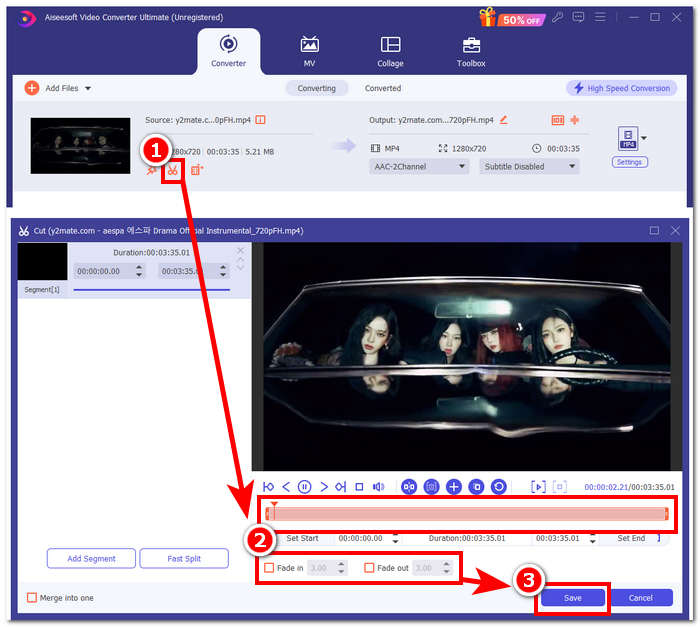
Steg 2. När videon finns i programmet klickar du på sax-ikonen bredvid videon för att börja anpassa din ringsignal. När ett nytt fönster visas på skärmen kan du lägga till in‑ och uttoning på ringsignalen och korta ner den genom att dra markören från vänster till höger. När du är klar med anpassningen klickar du bara på knappen Save.
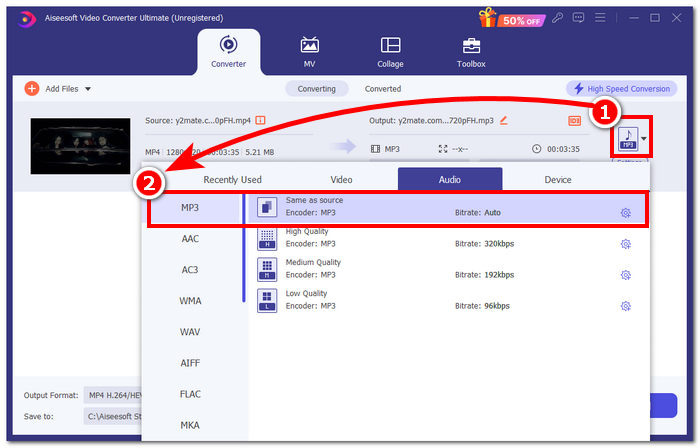
Steg 3. När du har anpassat din ringsignal ändrar du dess filformat från MP4, som är ett videoformat, till ett riktigt MP3‑format så att den visas som en ljudfil på din enhet.
Steg 4. Klicka på knappen Convert All för att starta konverteringen och automatiskt spara ringsignalen på din enhet. När du är klar med konverteringen ligger din ringsignal i din nedladdningsmapp.

Del 3. Ställ in YouTube Video till MP3-ringsignal
iPhone
Efter att ha skapat ringsignaler för iPhone märker man att det är en ganska omständlig process att ställa in en ringsignal på iPhone jämfört med Android. iPhone har inget inbyggt stöd som förenklar processen att ställa in en ny ringsignal som kommer från en annan källa. Det hindrar oss dock inte från att hitta sätt – här är en guide för hur du gör en konverterad YouTube‑till‑MP3‑ringsignal på iPhone.
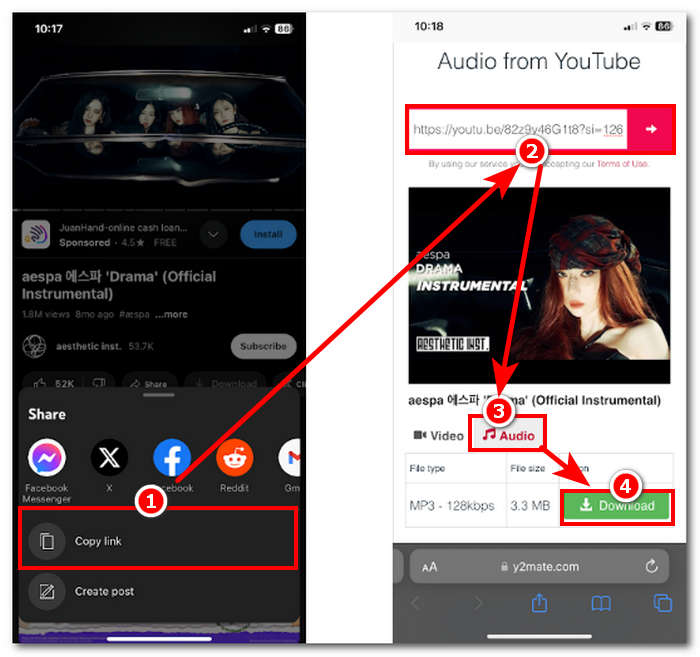
Steg 1. Kopiera länken till videon i YouTube‑appen på din iPhone.
Steg 2. Klistra in URL:en i det konverteringsverktyg du föredrar i Safari. Kom ihåg att välja alternativet Audio först så att din video konverteras till MP3 innan du trycker på knappen Download.
Obs: Se till att du installerar apparna GarageBand och RingtoneMaker innan du går vidare till nästa steg.
Steg 3. Öppna appen RingtoneMaker och ladda in den nedladdade YouTube‑ringsignalen i appen. När den har laddats in trycker du på knappen Make Ringtone och väljer appen GarageBand för att fortsätta.
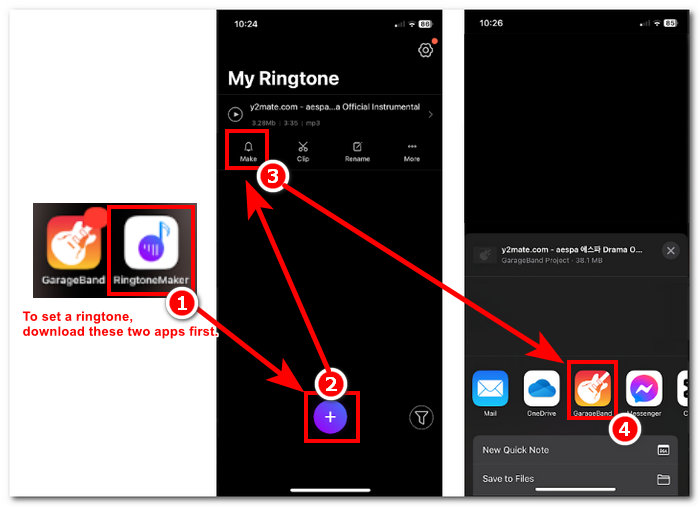
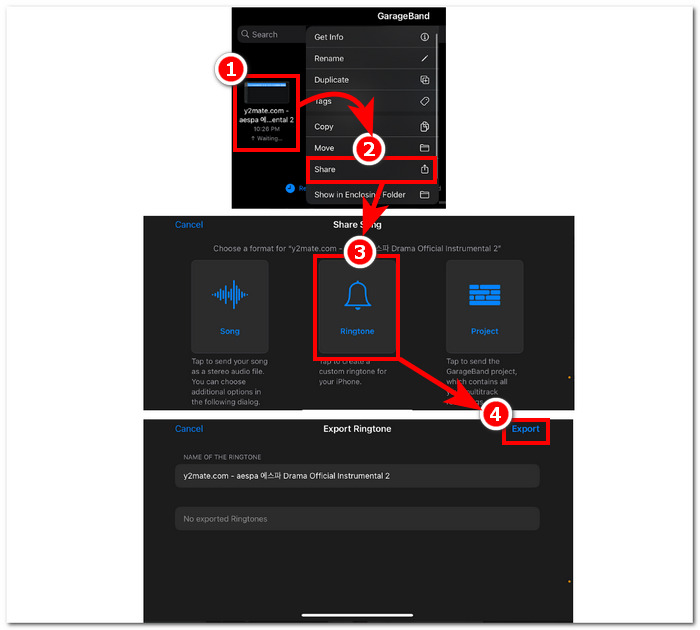
Steg 4. När du har skickats vidare till appen GarageBand trycker du på den ringsignal du har importerat i appen och följer sedan denna menyväg: Share > Ringtone > Export.
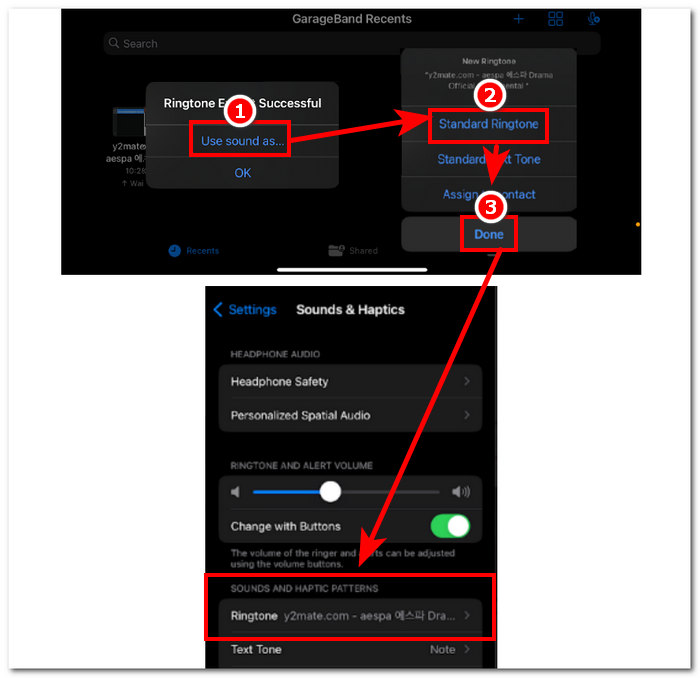
Steg 5. När du har slutfört exporten väljer du att använda ljudet som vanlig ringsignal och trycker på knappen Done. För att kontrollera att du har ställt in din nya ringsignal går du till Settings > Sound & Haptics. Namnet på din fil ska då finnas under avsnittet Ringtone.
Android
Att konvertera YouTube till MP3-ringsignal på Android är lika enkelt som att ställa in det. Tack vare dess inbyggda funktioner tillåter Android sina användare att ställa in en ringsignal, vilket gör processen mycket enklare och bekvämare. Därför behöver användare fortfarande ladda ner och konvertera YouTube-videon med hjälp av onlineverktyget Y2mate.
Steg 1. Kopiera, via YouTube‑appen, länken till videon du vill göra en ringsignal av.
Steg 2. Använd din webbläsare för att klistra in länken i det konverteringsverktyg du valt. Innan du klickar på knappen Download ska du komma ihåg att först välja avsnittet Audio så att videon konverteras till MP3.
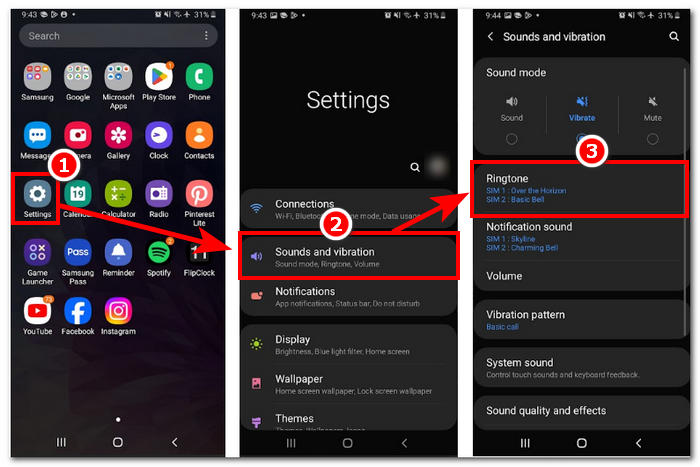
Steg 3. Gå till inställningen för ringsignaler på din telefon för att ställa in ditt nykonverterade ljud som ringsignal. Följ bara dessa steg: Settings > Sound and Vibration > Ringtone.
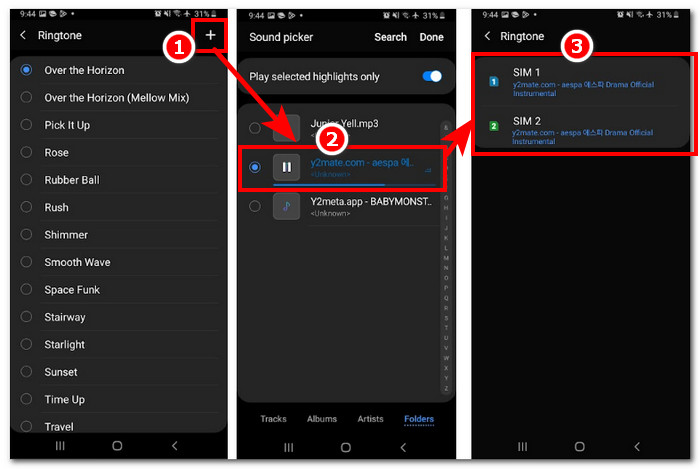
Steg 4. När du är inne i inställningen för ringsignaler fortsätter du med att lägga till din nya ringsignal genom att trycka på +‑knappen längst upp till höger på skärmen. Och bara så där har du ställt in din nya ringsignal som kommer från en YouTube‑video.
Del 4. Vanliga frågor om YouTube till MP3-ringsignal
Vilket AI-verktyg konverterar YouTube till MP3?
Många A-list AI-verktyg kan effektivt konvertera YouTube-videor till MP3. Några populära alternativ är YTMP3.cc och ClipGrab.
Vad är YouTube till MP3-konverteringsappen?
En YouTube till MP3-applikation är ett verktyg som kan laddas ner till en användares mobila enhet. Sådana omvandlingsappar är TubeMAte, VideMate och Snaptube.
Hur sparar du ljud från YouTube-shorts?
YouTube förbjuder olaglig nedladdning av ljud, därav innehållet på plattformen. För att olagligt spara ljud från YouTube-shorts förlitar sig användare på onlinekonverteringsverktyg och telefonskärmsinspelning.
Slutsats
Att konvertera YouTube till en MP3‑fil för användning som ringsignal kan vara ganska omständligt, särskilt för nybörjare eller den som inte är så tekniskt bevandrad. Genom att noggrant följa stegen ovan kan användare dock skapa sin egen ringsignal utan problem. Här får du olika alternativ för hur du konverterar en YouTube‑video och gör en ringsignal med den webbaserade tjänsten Y2Mate för Android‑ och iPhone‑enheter, samt ett programbaserat verktyg, FVC-picked Video Converter Ultimate, för mer avancerad anpassning.
-
 MOV VS MP4 - Vilken väljer du?
 MOV VS MP4, vilken är bättre? Det här inlägget berättar skillnaden mellan MP4 och MOV, så att du kan få det bättre valet att använda för dina videofiler.
-
 FLAC vs. MP3: Vilket ljudfilformat är det högsta
 Det här inlägget kommer att jämföra de viktigaste skillnaderna mellan FLAC och MP3. Det inkluderar deras ljudkvalitet, filstorlek, kompatibilitet och mer.
-
 Hur man konverterar MP3 till M4A för förbättrad ljudkvalitet
 Förbättra kvaliteten på dina musikfiler genom att konvertera MP3 till M4A med våra experttips och tricks. Vår guide erbjuder steg-för-steg-instruktioner och rekommenderad programvara.
