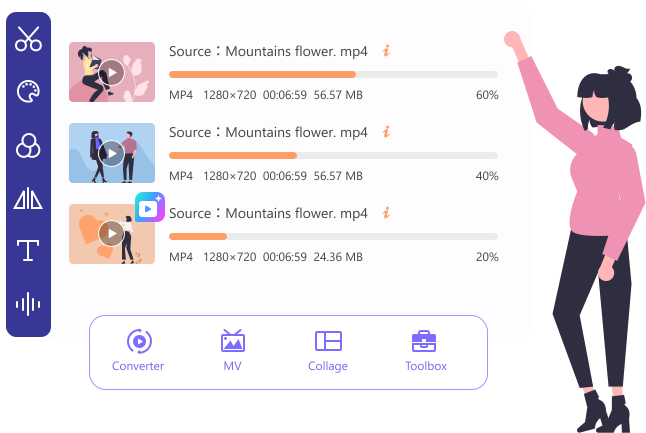


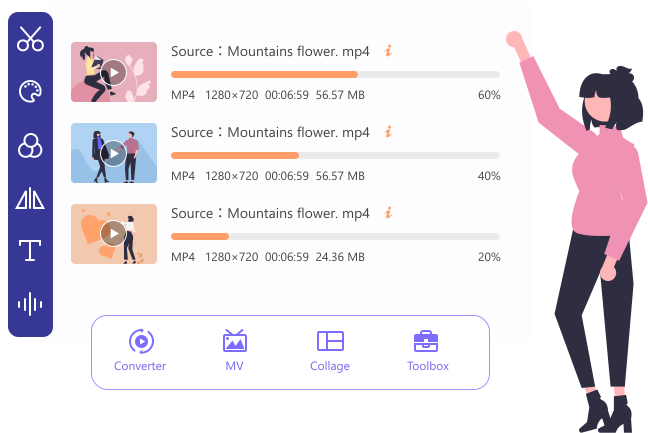
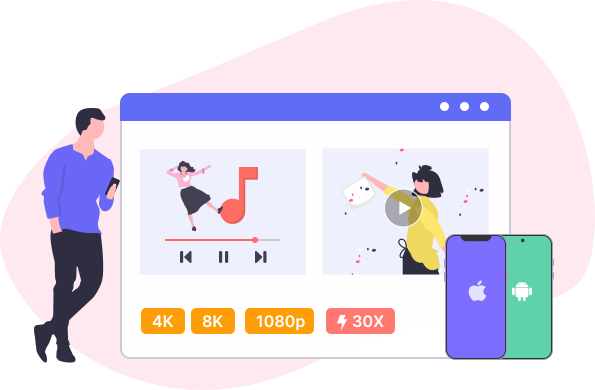

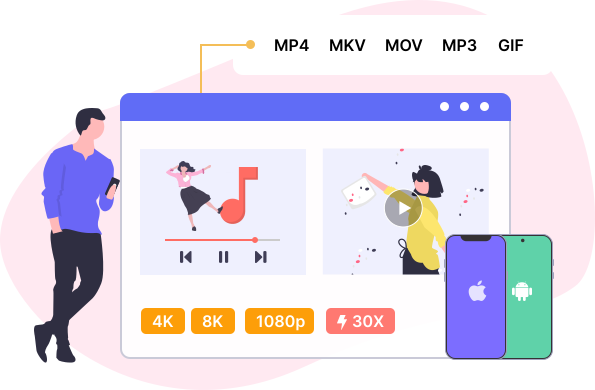
Video Converter Ultimate kan hjälpa dig att konvertera 8K/4K/HD-videor och ljud med en 30X snabbare hastighet., tack vare den avancerade hårdvaruaccelererande tekniken. Den stöder mer än 1000 format och enheter, såsom MP4, MKV, MOV, FLV, AVI, MP3, AAC, GIF, iPhone, Samsung och Apple TV. Dessutom kan den hantera flera konverteringsuppgifter i batch samtidigt. Och du behöver inte oroa dig för utskriftskvaliteten. Vi kommer att behålla den ursprungliga bild- och ljudkvaliteten maximalt eller ännu bättre.
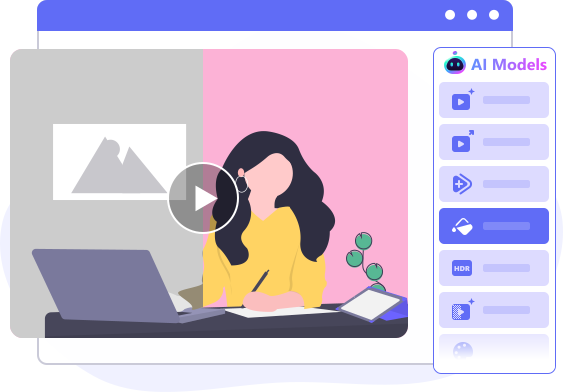
Video Converter Ultimate integrerar nu banbrytande AI-teknik, vilket tar dina videor till en ny nivå. Med den kan du enkelt förbättra videokvaliteten, skala upp videor till 4K/8K, färglägga gamla svartvita bilder, förbättra ansiktsdetaljer, ta bort videobrus och konvertera SDR till HDR för mer levande färger och kontrast. Den låter dig också interpolera bildrutor för att göra videor jämnare och ljusa upp klipp i svagt ljus för tydligare bilder. Du kan förhandsgranska de förbättrade resultaten i realtid innan du exporterar, vilket säkerställer bästa möjliga kvalitet med minimal ansträngning. Oavsett om du konverterar video eller förbättrar ditt innehåll är Video Converter Ultimate din allt-i-ett AI-videolösning för professionella resultat.









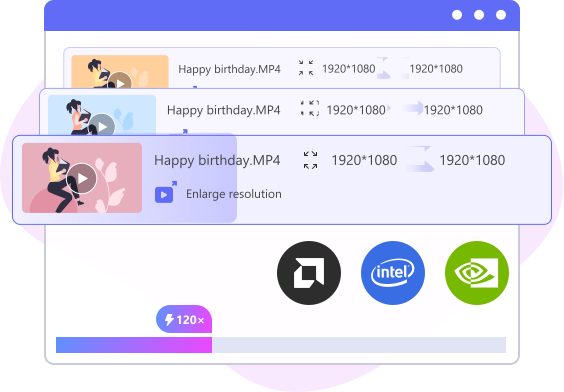
Förutom traditionell CPU-baserad bearbetning utnyttjar Video Converter Ultimate hårdvaruaccelerationsteknik för att avsevärt snabba upp videotranskodning, konvertering, förbättring och redigering genom att använda datorns GPU, inklusive NVIDIA-, Intel- och AMD-grafikkort. Utöver hårdvaruacceleration tar den även din konverteringshastighet till nästa nivå med 120X snabbare konvertering, en funktion som utför en förlustfri omkodningsprocess istället för omkodning. Denna process ändrar endast containerformatet (till exempel MKV till MP4) utan att ändra video- eller ljudkodeken, vilket gör konverteringen upp till 120 gånger snabbare samtidigt som den ursprungliga videokvaliteten bibehålls.
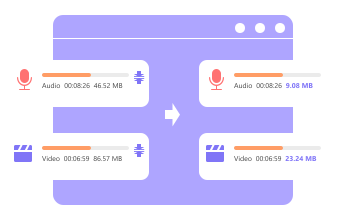
Komprimera video/ljud
Förminska dina video- eller ljudfiler till en mycket mindre storlek på några minuter.
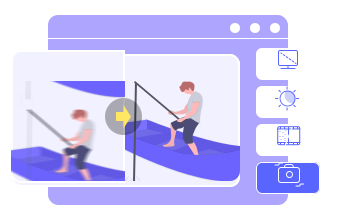
Förbättra videokvaliteten
Förbättra och uppskala videoupplösningen för att få din video att se bättre ut.
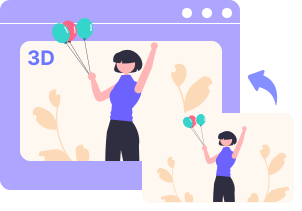
Skapa 3D-film
Lägg till en fantastisk 3D-effekt till din video och njut av 3D-filmupplevelsen fullt ut.
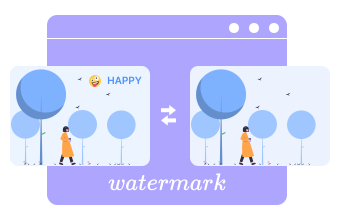
Redigera videovattenstämpel
Lägg till eller ta bort bild- och textvattenstämplar på din video på ett intelligent sätt.
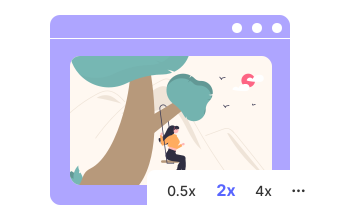
Styr uppspelningshastigheten
Öka eller sakta ner uppspelningshastigheten till 0,5X, 1,5X, 2X och mer.

Gör animerad GIF
Konvertera videoklipp eller kombinera flera foton för att skapa GIF-bilder.
Trimma och slå samman klipp
Trimma oönskade delar av videon och slå samman separata klipp till en fil.
Beskär + Rotera + Vänd
Beskär svarta kanter, rotera en video 90/180 grader eller vänd den upp och ner.
Omvänd video
Använd den fantastiska reverseringsfunktionen för att spela upp din video bakåt.
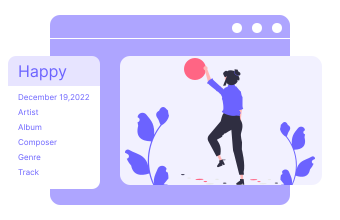
Metadataredigerare
Redigera ID3-taggar som titel, artist, genre, spår och annan information på nolltid.
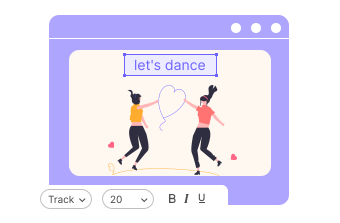
Lägg till/inaktivera undertext
Anpassa undertext med olika teckensnitt, färg, kontur, position, opacitet.
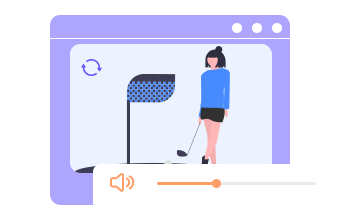
Ljudjustering
Justera volymen som du vill och synkronisera ljudet till videon enkelt.
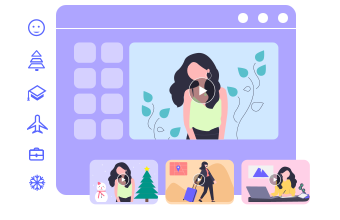
Skapa videotemaeffekter
Skapa enkelt personliga filmer med teman, musik, foton och titlar.
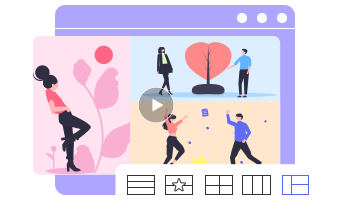
Skapa videokollage
Sammanfoga flera videor och foton till en skärm med hjälp av mallar för kreativa collage.
Reparera skadad/korrumperad video
Reparera enkelt skadade eller korrupta videor för att återställa dem till ett spelbart skick.
Gratis på nätet
Betalt
Steg 1. Gå till fliken Converter. Lägg till de videofiler som du vill konvertera i programmet.
Steg 2. Efter uppladdning kan du klicka på knappen Redigera/Klipp för att trimma, beskära, rotera, vända, lägga till vattenstämpel och justera ljudet efter behov.
Steg 3. Välj sedan utdataformat och klicka på knappen Konvertera alla för att starta konverteringen.



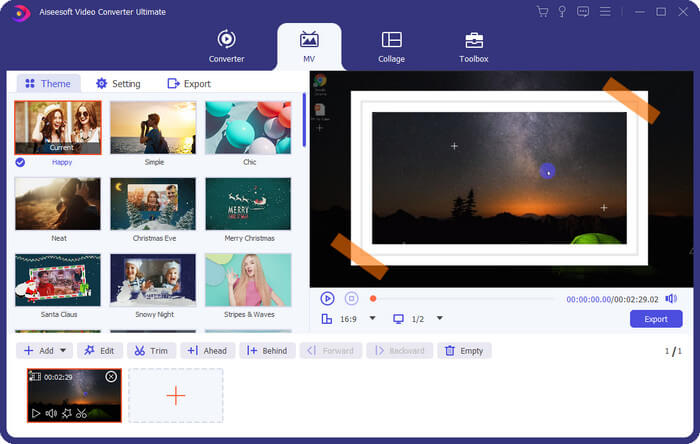
Steg 1. Gå till fliken MV. Ladda upp videoklipp och foton som du vill.
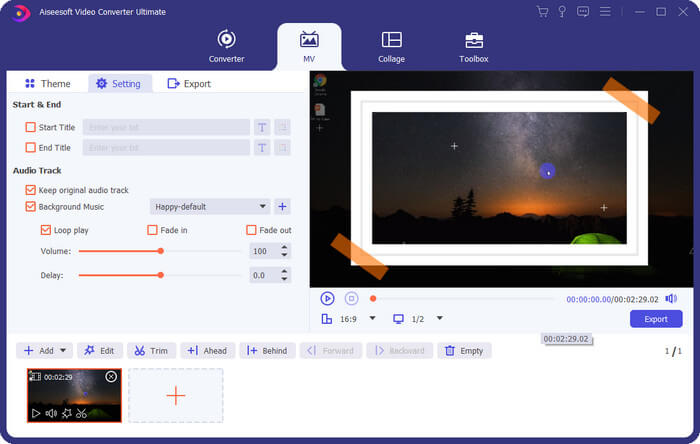
Steg 2. Sedan kan du välja ett tema och justera ordningen på de uppladdade klippen. Du kan gå till Inställningar för att ändra titel och bakgrundsmusik.
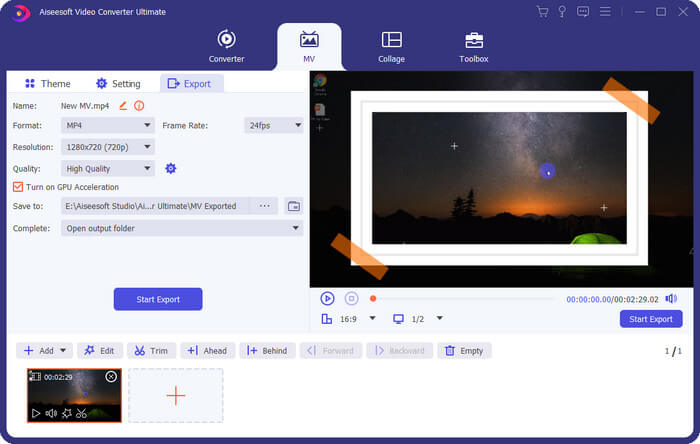
Steg 3. När du har gjort klart inställningarna kan du exportera musikvideon till din dator.
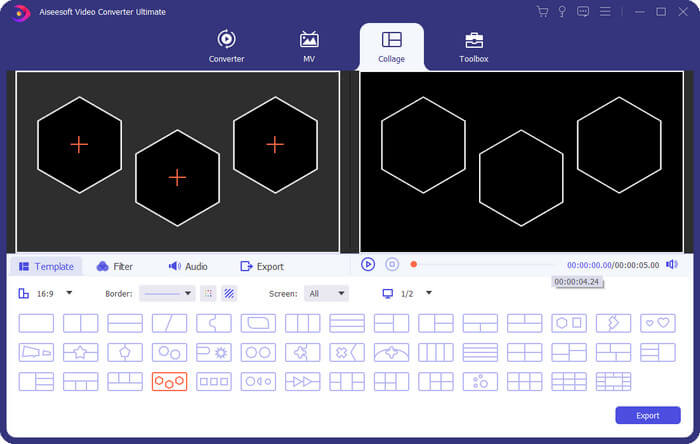
Steg 1. Öppna fliken med namnet Collage. Välj sedan en mall baserat på hur många klipp du vill lägga till.
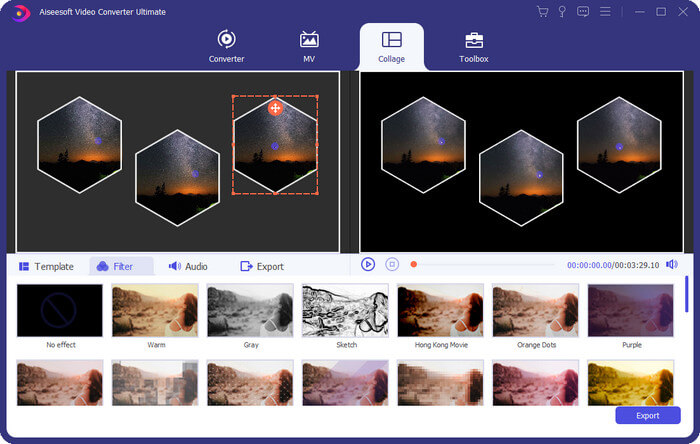
Steg 2. Ladda därefter upp videoklippet i motsvarande område. Du kan också fritt lägga till filter och ett ljudspår.
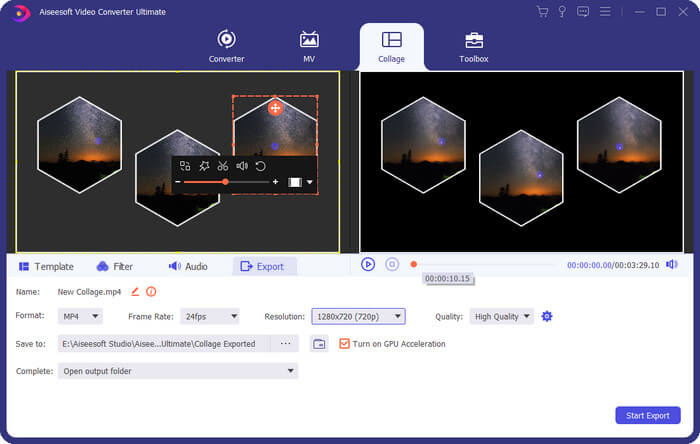
Steg 3. Exportera delad skärm-videon när du är klar med redigeringen.
Operativ system
Windows 11/10/8.1/8/7
macOS 10.13 eller senare (inklusive macOS Golden Gate)
Bagge
1G RAM eller mer
CPU
Windows: 1 GHz Intel/AMD CPU eller högre
Mac: Flerkärnig Intel-processor och Apple M-serie-chip (inklusive M5)
Hårddiskutrymme
120MB och mer ledigt utrymme
Format som stöds
Video: MP4, MKV, MOV, AVI, FLV, WMV, WEBM, M4V, TS, MXF, MPG, 3GP, VOB och fler.
Audio: MP3, AAC, AIFF, FLAC, M4A, M4R, OGG, WAV, WMA, ALAC, etc.
Device: Apple-enheter, Android-enheter, Xbox, PS4, TV, etc.
Av Miranda
Jag har precis provat GIF Maker i verktygslådan. Det var ganska bekvämt. Allt jag gjorde var att ladda upp bilderna och sedan skapades en GIF. Jag kan göra många intressanta memes från och med nu.
Av Dave
Jag har provat så många verktyg av FVC. Alla är användbara. Och Video Converter Ultimate är en av dem, kanske bättre! Den innehåller otaliga funktioner för att redigera en video för min YouTube-kanal.
Av Bridget
Jag är fortfarande ny på att redigera videofilmer. Och Adobe är ganska svårt för mig att förstå. Tack och lov hittade jag denna redaktör. Det är verkligen lätt att använda. Jag kan till och med använda den för att göra min egen MV.
Hur registrerar jag Video Converter Ultimate?
Du måste hitta registreringsfönstret först. Normalt kommer det att dyka upp automatiskt när du öppnar programmet. Du kan också klicka på nyckelikonen i verktygsfältet för att öppna den. Ange sedan din e-postadress och registreringskoden som du fick efter att du köpt licensen. Klicka bara på knappen Registrera för att aktivera den fullständiga versionen.
Kan jag använda en registreringskod på både Windows och Mac?
Tyvärr kan koden bara användas på ett operativsystem. Om du köper en Windows-licens kan du bara använda koden på Windows-datorer. Samma sak med Mac-licensen.
Hur uppgraderar jag programmet till den senaste versionen?
Du kan alltid hämta den senaste versionen från produktsidan. Eller så kan du öppna menyn i verktygsfältet och hitta Kontrollera uppdatering för att ladda ner den senaste versionen.
Kan jag redigera videor före konverteringen?
Ja, du kan prova den inbyggda videoredigeraren för att rotera/vända/trimma/klippa videon som du vill. Du kan också lägga till vattenstämpel, justera undertexter, ändra videoeffekter och mer.
Kan jag extrahera ljud från en video?
Självklart. Du kan konvertera dina videor till valfritt ljudformat som du vill, som MP3, M4A, AAC, FLAC, WMA och WAV.
Video Converter Ultimate – Allt-i-ett videoverktygslåda för att förfina dina videor


Livstidslicens
1 månads licens
Företagslicens
Livstidslicens
1 månads licens
Företagslicens


Rekommenderat paket:
Video Converter Ultimate + Screen Recorder
Allt-i-ett-verktygssats för att konvertera videor och enkelt fånga din skärm.$124.90$59.99

Rekommenderat paket:
Video Converter Ultimate + Screen Recorder
Allt-i-ett-verktygssats för att konvertera videor och enkelt fånga din skärm.$124.90$59.99

 Säker betalning
 30-dagars pengarna-tillbaka-garanti
 Problem lösta på 48 timmar
 Nedladdningscenter
 Engelska
Upphovsrätt © 2026 FVC Studio. Alla rättigheter förbehållna.


 Video Converter Ultimate
 Skärminspelare
 Video reparation
Av Theo
Wow! Detta konverteringsverktyg är fantastiskt! Jag använde den för att konvertera många videofiler till MP4, så jag kan titta på dem på min telefon. Och det är ganska enkelt och snabbt att använda.
Av Joline
o! M! G! Video Converter Ultimate kan enkelt hantera batchkonvertering, vilket är precis vad jag behöver. För jag har hundratals filer som måste ändras. Dessutom är utskriftskvaliteten utmärkt.
Av Simon
Killar, lyssna på mig! Du borde verkligen prova detta verktyg. Det kan inte bara konvertera videor, utan du kan också komprimera din fil till en mindre storlek. Så de tar inte upp för mycket plats.