


 Video Converter Ultimate
 Skärminspelare
 Video reparation
 Säker nedladdning
Vikten av 3GP-metadata och hur man tar bort, redigerar, visar dem på rätt sätt
Genom att lägga till metadata i 3GP‑filer kan vi på ett effektivt sätt påverka hur egenskaperna hos filen identifieras, även när de lagras på mobiltelefoner av tredje generationen. Med taggar är organisering inte det enda vi kan göra genom att lägga till sådan information. Du kan också använda dessa taggar för att komma ihåg var eller när mediefilen togs eller spelades in. Om du har en fil med denna filändelse bör den ha metadata som registrerar information om den. Justera 3GP‑metadata genom att läsa den information som den här artikeln samlar; allt du behöver veta är hur du enkelt tar bort, redigerar och visar taggarna i filerna.

Del 1. Introduktion till 3GP Metadata
3GP-metadata innehåller vanligtvis den primära titeln, författaren, datumet och tiden för varje 3GP-fil. Även om dessa data kan hjälpa applikationen och till och med känna igen vad filen handlar om, finns det vissa fall som du behöver ändra eller visa den för att korrigera informationen. Om du är en 3:e generationens telefonanvändare kommer detta att vara ett användbart tips för att du ska förstå hur viktig metadatan i din 3GP-fil är. Och senare kommer du att lära dig hur du redigerar eller visar dem med det ultimata verktyget.
Men innan vi börjar vill vi meddela dig att du kan lägga till mer information till din 3GP för att göra den exakt och relevant. Anta att den metadata du vill ha inte är tillgänglig på webben, så automatisk taggning kanske inte är det bästa valet. Lyckligtvis kan du redigera metadata för dina 3GP-filer manuellt för att göra det exakt med det ultimata verktyget. Om du vill veta teknikerna för att hantera metadata på din 3GP-fil, fortsätt att läsa den här artikeln för att veta mer om den.
Del 2. Bästa 3GP Metadata Viewer, Remover & Editor på Windows och Mac
Den bästa 3GP‑metadatavisaren du kan använda för att ladda upp 3GP‑filer och sedan visa eller redigera deras metadata är ingen mindre än FVC Video Converter Ultimate. Med det här verktyget kan du lägga till mer information om din 3GP, såsom år, albumomslag, genre och mycket mer. Dessutom erbjuder det värdefulla funktioner och finesser samt ett professionellt men ändå lättbegripligt gränssnitt. Allt för att användarna ska få ett perfekt sätt att lägga till taggar i alla filer, oavsett om det är video eller ljud.
Inte likadan som den andra metadataredigeraren, det här verktyget stöder redigeringsfunktioner för att få din video att se ännu bättre ut eller synkronisera ljudet till videon om de inte är synkroniserade. Otroligt nog stöder verktyget ett brett utbud av funktioner och funktioner som du alla kan ha om du laddar ner programvaran på din Windows eller Mac. Om du vill veta mer kritiska funktioner, ger det här verktyget innan du går till metoderna för hur du visar och redigerar 3GP-metadata, läs följande detaljer nedan och se till att ladda ner det nu.
Funktioner:
◆ Det blev enkelt att ladda upp en mediefil eftersom den stöder 1000+ format.
◆ Otrolig verktygslåda som stöder en uppsättning funktioner och funktioner är tillgängliga.
◆ Ultrasnabb process och hårdvaruacceleration stöds.
◆ Den stöder ytterligare funktioner som MV, collage och omvandlare.
◆ Ladda ner den på Windows eller Mac för att få den ultimata programvaran.
Gratis nedladdningFör Windows 7 eller senareSäker nedladdning
Gratis nedladdningFör MacOS 10.7 eller senareSäker nedladdning
Del 3. Hur man visar, tar bort och redigerar metadata med FVC Video Converter Ultimate
Om du tror att det ultimata verktyget är den bästa lösningen på ditt problem med 3GP-taggar, så ger vi dig två olika sätt att visa metadata och redigera den med hjälp av denna programvara. För att veta hur du gör det kan du läsa de efterföljande detaljerna som vi lägger till nedan.
Så här visar du 3GP-metadata med Ultimate Software:
Steg 1. Ladda ner 3GP‑metadatavisaren till din Windows‑ eller Mac‑dator och öppna den.
Steg 2. Klicka på knappen + för att lägga till den 3GP‑fil du vill visa. Du kan också dra och släppa filen för ett enklare sätt att ladda upp den.
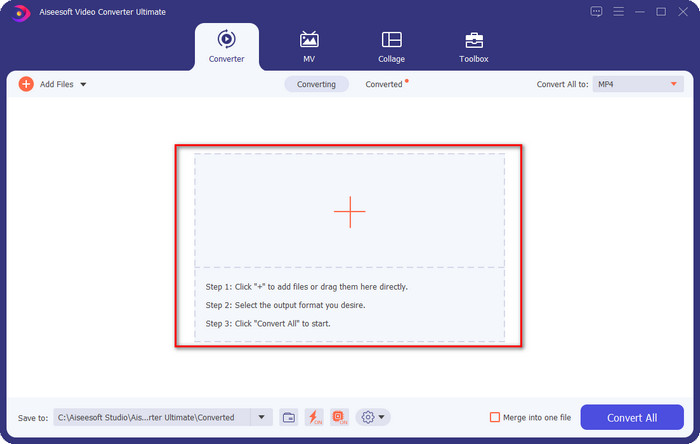
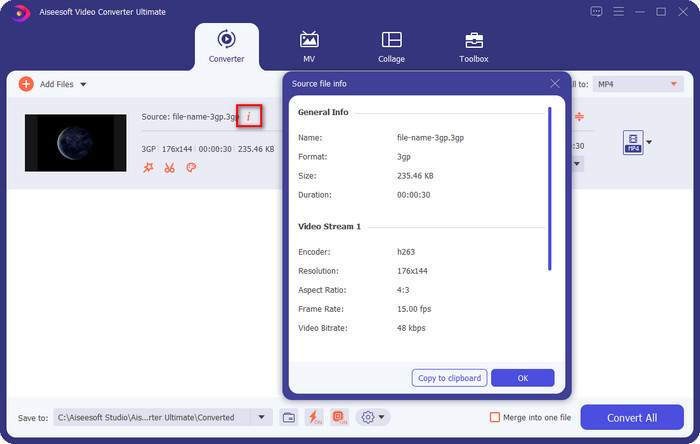
Steg 3. Tryck på i‑ikonen för att visa metadata för din fil.
Så här ändrar du 3GP-metadata med den bästa 3GP-metadataredigeraren:
Steg 1. Ladda ner programvaran till din dator genom att klicka på nedladdningsknappen ovan, installera den och starta programmet.
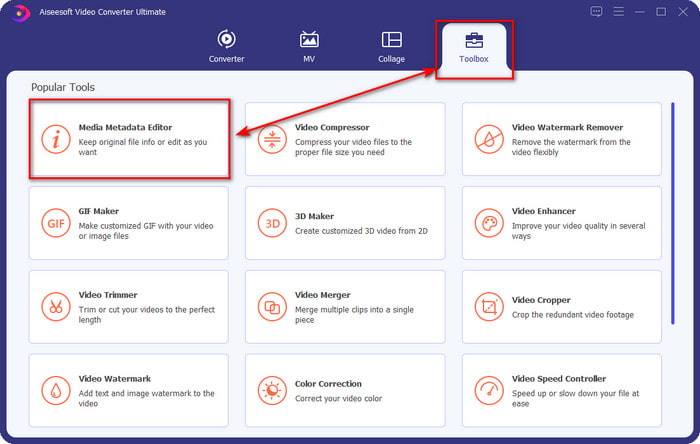
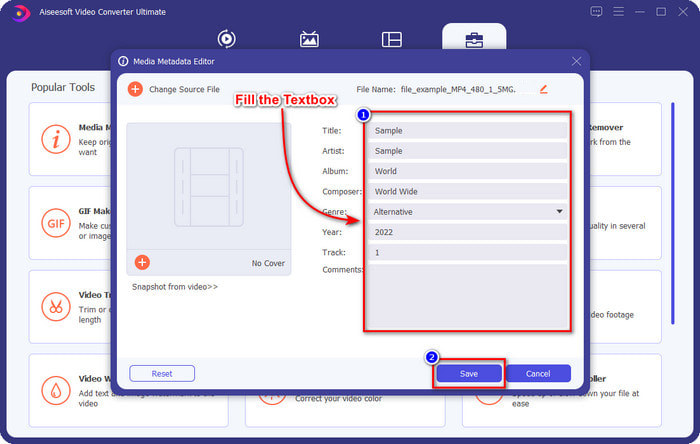
Steg 2. Öppna Verktygslådan, och under den ser du Media Metadata Editor; klicka på den för att öppna metadataredigeraren.
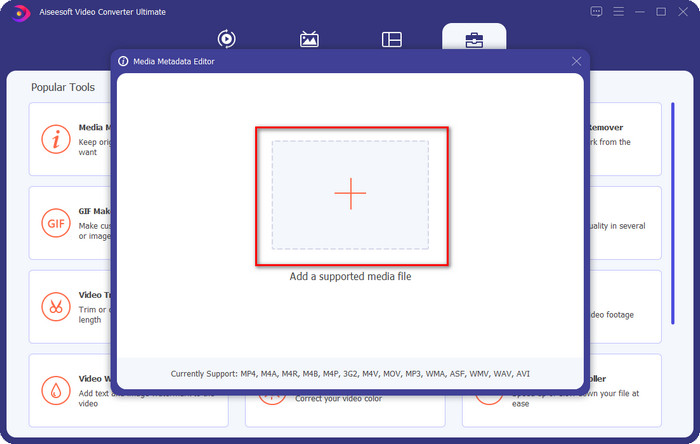
Steg 3. Klicka på knappen +, leta upp 3GP‑filen i din mapp och klicka på Öppna för att ladda upp den.
Steg 4. Lägg till den information du behöver genom att fylla i alla textrutor. Tryck på Spara när du är klar med att lägga till metadata i din 3GP. Att lära sig ta bort 3GP‑metadata från din fil med hjälp av detta har blivit busenkelt.
Del 4. Vanliga frågor om 3GP Metadata Editor
Hur kan jag spela in en video i 3GP-format?
Många inspelningsprogram stöder 3GP som filformat för slutlig utdata, men inte alla skärminspelare har stöd för 3GP. Vill du veta hur du kan spela in 3GP‑video av hög kvalitet på Windows och Mac? Om så är fallet öppnar du en ny artikel genom att klicka på den här länken, där fokus ligger på olika typer av inspelare du kan använda som har 3GP‑format.
Förlorar en sammanslagning av 3GP-filer sina metadata?
I vissa fall kommer metadata på 3GP-filen du har slagit samman sin information att förlora sin information, men vissa behåller fortfarande taggen intakt på filen oavsett om den är sammanfogad eller inte. Om du vill lära dig hur du slår samman flera 3GP-filer med deras metadata, kan du klicka på den här länken när vi noggrant granskar olika verktyg.
Varför har mina 3GP-filer inte taggar bifogade?
Det finns många anledningar till varför 3GP-metadata inte har metadata. Det första skälet är att videon på 3GP-filen inte har metadata. Detta problem kan lösas genom att använda en mediametadataredigerare som stöder uppladdning av 3GP. För det andra, om du laddar ner 3GP på webben, förvänta dig att författaren till nämnda fil tar bort den eftersom den visar viktig information om dig. Slutligen har 3GP inte metadata eftersom formatet inte stöder en stor mängd information. Även om det är standardvideoformatet för 3:e generationens telefoner, vissa är 2:a och 4:e generationen; vissa telefoner bifogar inte metadata eftersom du inte tillät det. Även om vi inte presenterade alla anledningarna är dessa vanliga anledningar till att din 3GP-fil inte har metadata. Om du vill lägga till metadata till din 3GP-fil måste du läsa och följa den tidigare informationen.
Slutsats
Informationen ovan visar tydligt att det är fullt möjligt att ändra 3GP‑metadata; nu är det dags att ladda ner programvaran för att ta bort, lägga till och visa metadata. FVC Video Converter Ultimate kommer att motsvara dina förväntningar, till skillnad från andra verktyg som gör samma jobb, men vars funktioner är långt ifrån lika kraftfulla. Tvivlar du på den ultimata programmets kapacitet? Följ då med oss genom att ladda ner programmet till din Windows‑ eller Mac‑dator och njut av att använda det ultimata verktyget som löser de flesta problem med video och ljud.
-
 Bästa ID3 Tag Editors på Windows/Mac/iOS/Android [Beprövat]
 Är det ett problem för dig att redigera ID3-taggar? I så fall är den här artikeln för dig. Läs den fullständiga informationen nedan om vilka ID3-taggredigerare som ska användas.
-
 Hur man ändrar filinformation i Windows 10/11 [enklaste sättet]
 Behöver du veta hur man ändrar filinformation i Windows 10/11? Om så är fallet är det här rätt artikel som du måste läsa med de viktiga detaljerna och verktygen att använda.
-
 7 bästa metadataredigerare för media/foton/dokument [webb och offline]
 Vill du veta den bästa metadataredigeraren? Lyckligtvis ger den här artikeln den bästa metadataredigeraren du kan använda för att enkelt ändra taggarna på varje fil.
